
Table des matières
Qu'est-ce que le morphing ?
Le morphing désigne l'ensemble des procédés numériques que l'on va mettre en œuvre pour transformer une image en une autre image.
Imaginons par exemple que vous ayez deux images, deux portraits (A et B), et que vous souhaitiez créer une petite animation de morphing : la première image sera le premier portrait (A) qui va progressivement se transformer jusqu'à avoir les mêmes traits que le portrait B qui sera votre image finale.
De nombreuses IA vidéo permettent d'effectuer cette transformation pour vous.
Dans cet article, je vous en proposerai cinq des meilleures d'entre elles, et nous verrons ensemble, étape par étape, comment procéder. Elles sont différentes, aussi je vous les présente simplement par ordre alphabétique.
Afin de vous aider à comprendre les différentes étapes, quand c'est possible, je vous renverrai vers les parties précises de mes tutos vidéos.
Conseils d'ordre général pour réaliser un bon morphing
Préparer à l'avance ses images
C'est très difficile, voire impossible, de faire un morphing "à l'arrache", il faut avoir réfléchi en amont à ce que l'on souhaite générer.
Prenez donc un peu de temps pour sélectionner vos images, qu'elles proviennent de votre stock personnel ou que vous les ayez générées avec une IA.
Choisir des images dont la structure est proche
Plus l'image de départ sera proche, dans sa forme comme dans sa structure, de l'image d'arrivée, meilleurs seront les résultats.
Vous choisirez donc par exemple des portraits cadrés de manière relativement similaire, ou des objets ayant la même forme.
Par exemple, on peut faire un très bon morphing avec des images de ballon, soleil, assiette, smiley, planète, etc, parce que la forme de chacun des objets est ronde.
Faire plusieurs essais
Quiconque a un peu d'expérience des IA vous le dira : il est rare d'arriver à un résultat satisfaisant dès le premier essai ! Aussi, n'hésitez pas à recommencer, à tester avec d'autres images, armez-vous de patience !
Kling AI
Kling est une IA particulièrement simple d'utilisation : pour réaliser un morphing vous aurez besoin d'intégrer une image de départ et une image d'arrivée.
L'objet de ce tuto n'étant pas de vous familiariser avec Kling, je vous recommande de consulter notre guide complet si vous avez besoin de plus de précisions.
Voici donc comment procéder :
Etape 1 : uploader deux images
Pour cela, après avoir activé "Add End Frame", vous pouvez télécharger deux images : la première sera celle du début de votre vidéo et la seconde sera la dernière.
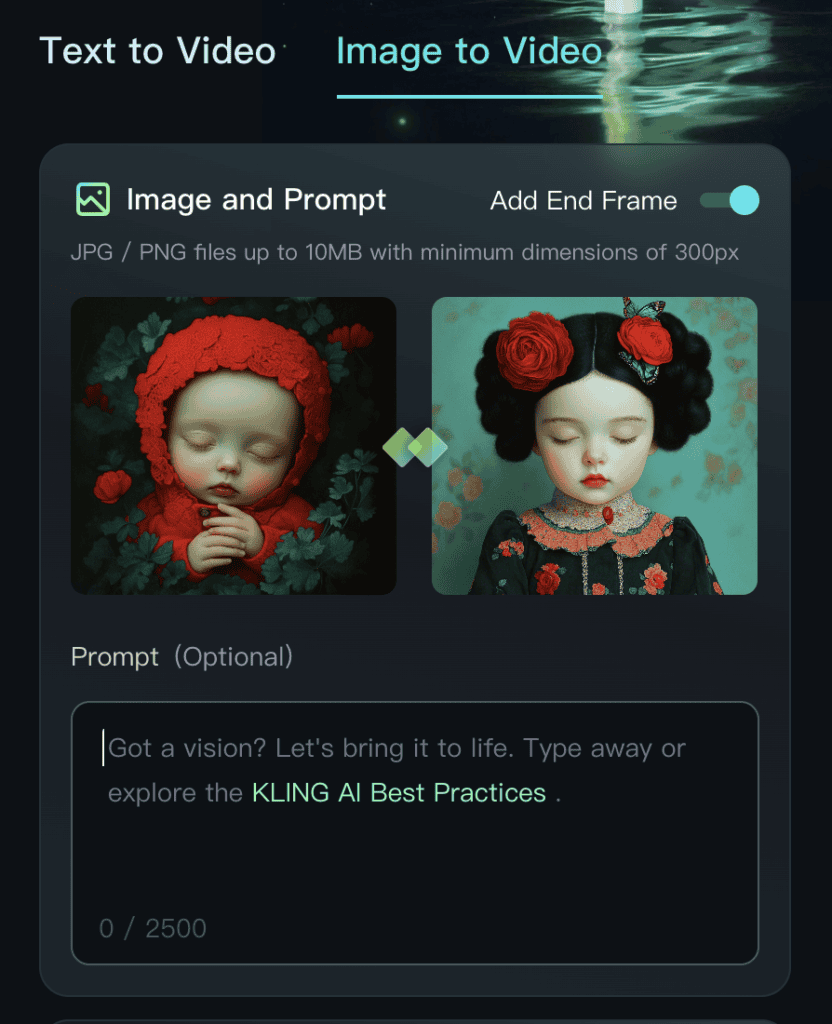
Etape 2 : rédiger le prompt puis générer
Si vous le souhaitez, vous pouvez rédiger un prompt, dans le cas du morphing ce n'est vraiment pas indispensable.
Etape 3 : répéter le processus pour un morphing plus long
Si vous désirez continuer le morphing, recommencez les étapes précédentes en prenant comme image de départ de votre deuxième vidéo la dernière image de votre première vidéo, et ainsi de suite.
Et voici le résultat d'un morphing vidéo réalisé avec Kling :
Tuto vidéo
Si vous souhaitez voir les manipulations de manière plus précise, la vidéo suivante est calée précisément sur la partie dédiée au morphing :
Krea AI
Krea est une IA vidéo qui génère des vidéos assez spectaculaires, elle a cependant un défaut : le résultat est beaucoup plus aléatoire que chez la plupart des autres IA ! Ne l'utilisez que si vous êtes prêts à être surpris et que vous n'avez pas d'idée trop spécifique du résultat que vous souhaitez obtenir.
Pour vous familiariser avec l'outil, vous pouvez consulter notre tutoriel dédié.
Attention, Krea s'est développée et a ajouté de nouveaux outils à son offre, si vous souhaitez faire une animation de type morphing c'est à cette adresse que vous devez désormais vous rendre.
Etape 1 : positionner les images sur la time line
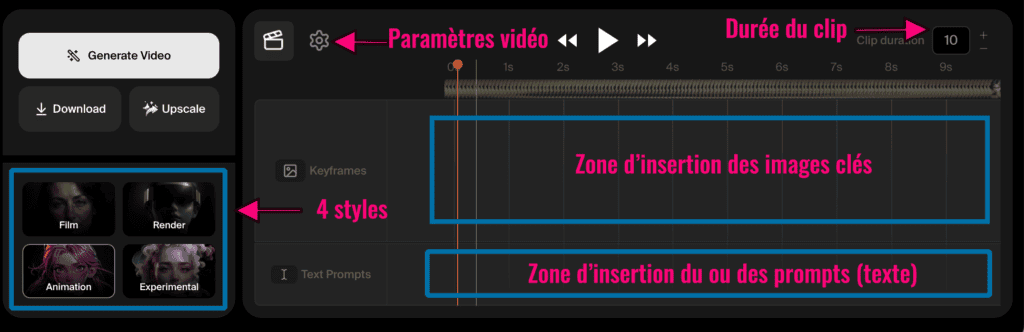
Dans la zone d'insertion des images clés vous pouvez positionner de 2 à 10 images.
Etape 2 : rédiger le prompt et générer
Il n'est pas nécessaire de rédiger un prompt mais si vous souhaitez guider l'IA, vous le pouvez.
Etape 3 : Appliquer un style
Une fois votre vidéo générée, vous pouvez choisir de lui appliquer un des quatre styles possibles : Film, Render, Animation et Experimental.
Exemple et vidéo tuto
Voici par exemple la vidéo que j'ai obtenue à partir de l'image d'une tasse en porcelaine et celle d'une vague dans l'océan :
Si vous souhaitez voir "en direct" l'ensemble du processus, vous pouvez consulter le tuto vidéo suivant :
Luma AI et sa Dream Machine
La Dream Machine de Luma se distingue par une interface particulièrement simple, elle est tout à fait adaptée aux grands débutants et offre la possibilité de générer de courtes vidéos spectaculaires.
Comme elle permet elle aussi (comme Kling et Gen-3) l'insertion d'une image de départ et d'une image de fin, on peut l'utiliser pour réaliser des morphings assez facilement.
Si vous souhaitez plus de détails sur son utilisation, n'hésitez pas à consulter notre tutoriel dédié.
Processus en trois étapes
Il est détaillé dans notre tutoriel consacré à Luma, vous le trouverez précisément ici.
En voici un résumé :
- Uploadez l'image de début et l'image de fin
- Si vous le souhaitez, rédigez un prompt (étape facultative) et générez.
- Pour un morphing plus long, répétez les deux étapes précédentes.
Tutoriel vidéo pour créer un morphing avec Luma AI
La vidéo suivante est calée précisément sur le passage concernant les techniques de morphing avec la Dream Machine :
Runway : Gen-3 et l'outil "Frame Interpolation"
Runway propose plusieurs outils et plusieurs manières de générer de l'image, du son, et de la vidéo.
Pour ce qui est du morphing, les deux outils principaux sont l'IA vidéo Gen-3 et la fonctionnalité "Frame Interpolation".
Si vous avez besoin de vous familiariser avec l'interface de Runway et ses différentes fonctionnalités, je vous invite à consulter le tuto complet qui lui est consacré.
Gen-3
Comme Kling, et comme Luma, Gen-3 offre la possibilité de créer une courte vidéo en intégrant une image de début et une image de fin.
Voyons, étape par étape, comment procéder.
Etape 1 : uploader deux images
Il suffit simplement de télécharger deux images, soit à partir de votre ordinateur, soit à partir des "assets" c'est à dire des images que vous avez déjà générées avec Runway.
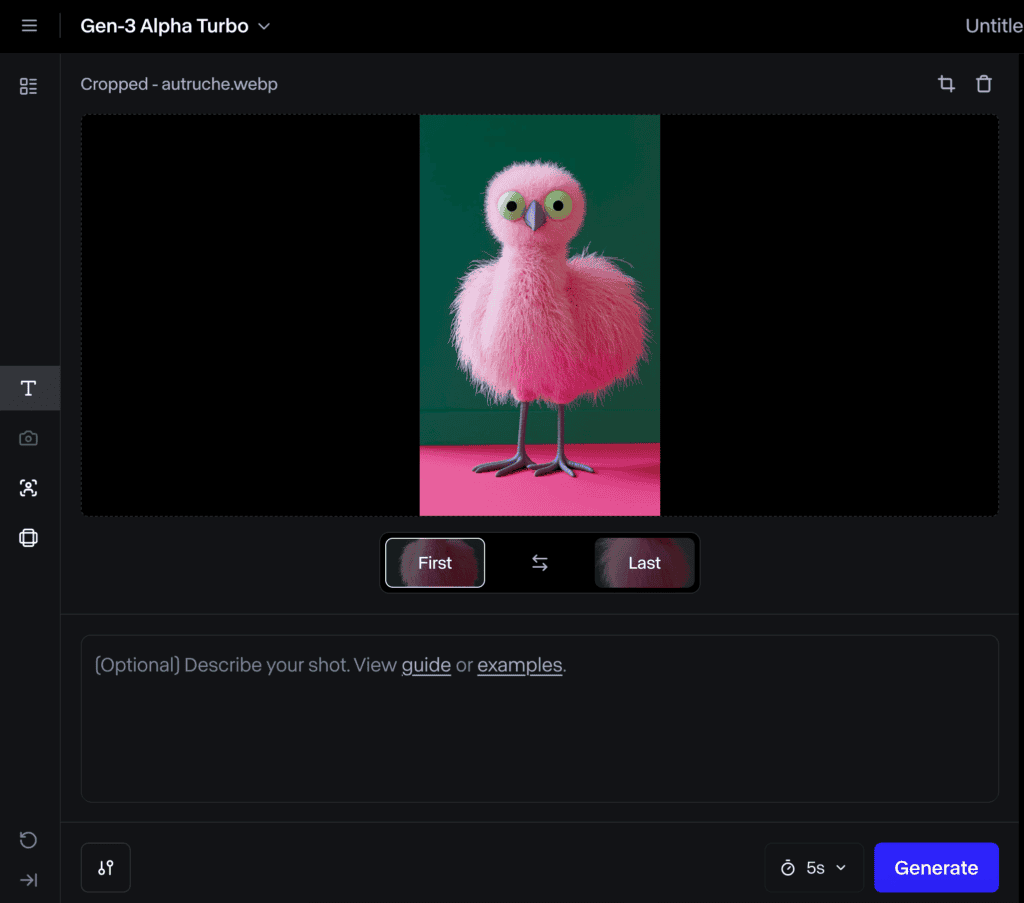
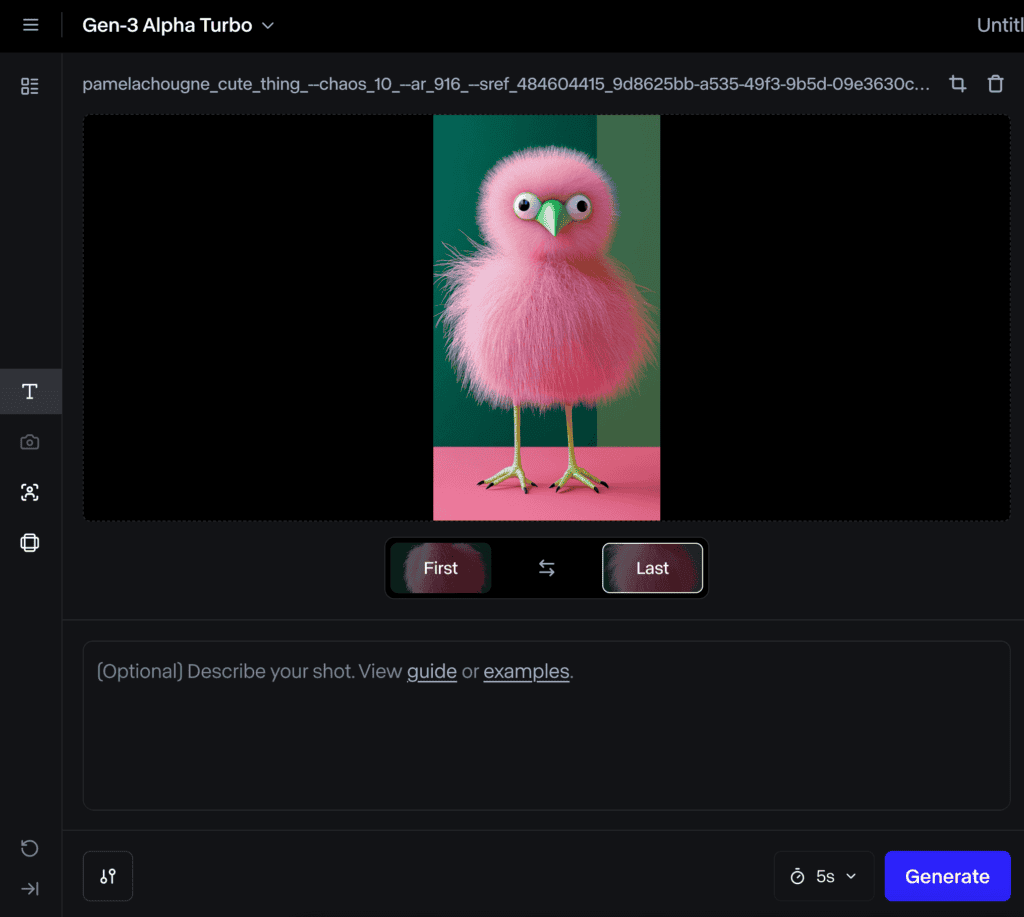
Etape 2 : rédiger le prompt puis générer
Une fois vos deux images de début et de fin chargées, vous pouvez si vous le souhaitez rédiger un prompt mais ça n'a pas forcément d'intérêt à part si vous souhaitez un mouvement vraiment spécifique.
Etape 3 : continuer le processus pour un morphing de plus de 2 images
Comme pour Kling et Luma, vous pouvez continuer le processus avec autant d'images que vous le désirez du moment que vous respectez le schéma suivant :
- Première vidéo = image de début (A), image de fin (B)
- Deuxième vidéo = image de début (B), image de fin (C)
- Troisième vidéo = image de début (C), image de fin (D) etc vous avez compris l'idée 🙂
Exemple de morphing généré avec Gen-3 et vidéo tuto
Voici ce que j'ai obtenu, sans prompt, à partir des deux images uploadées à l'étape 1 :
Pour retrouver l'ensemble des étapes pour réaliser ce morphing, vous pouvez consulter notre tuto dédié à Gen-3, j'ai calé la vidéo tuto suivante sur le passage qui nous intéresse :
L'outil Frame Interpolation
Runway possède également un outil entièrement dédié à une forme de morphing appelée "Frame interpolation".
Il s'agit là d'uploader de 2 à une dizaine d'images et l'IA va se charger de générer des transitions entre chacune des images.
L'outil est particulièrement simple d'utilisation, il suffit de charger les images puis de cliquer sur générer, mais pas particulièrement hyper performant.
S'il vous intéresse, veuillez consulter la partie de notre tuto qui lui est consacrée ici.
WarpVideo AI
Warp video est une plateforme de création d'image et de vidéo assistée par IA, elle est essentiellement connue pour sa fonctionnalité video to video (générer une vidéo à partir d'une vidéo) et elle possède de nombreux filtres (pixels, anime, manga, cartoon, statue, réaliste...).
Parmi les outils proposés, on trouve un outil pour générer du morphing à partir de quatre images (ni plus, ni moins, en tout cas en version gratuite).
Son utilisation est particulièrement simple.
Etape 1 : uploader les 4 images de votre morphing
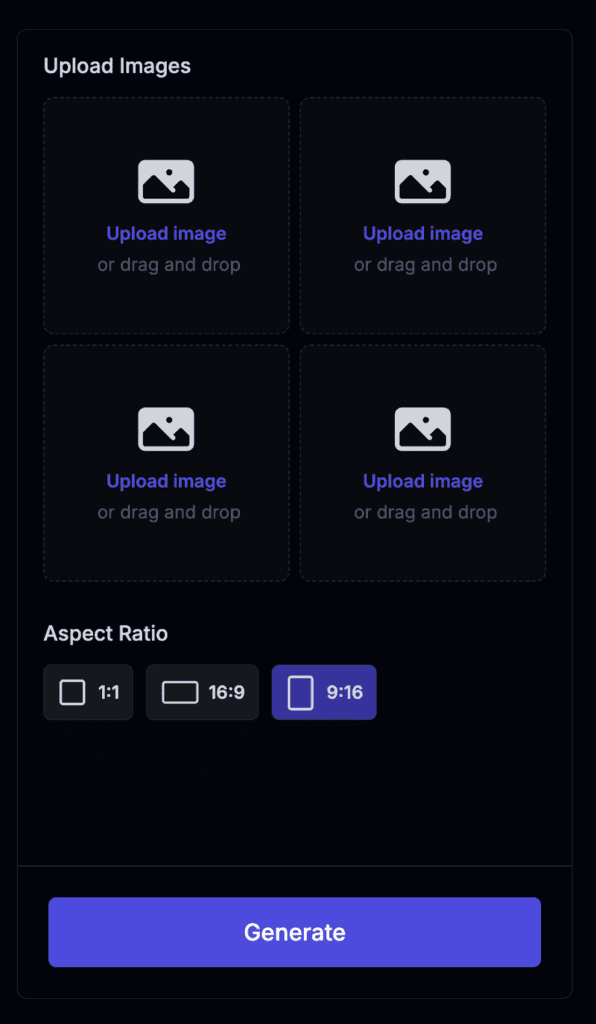
Etape 2 définir le format et générer
Une fois vos 4 images uploadées, il vous suffit de choir entre les 3 Ratios disponibles : carré (1:1), paysage (16:9) ou portrait (9:16).
Et vous n'avez plus qu'à cliquer sur "Generate" !
Exemple
Pour cet exemple, j'ai généré deux morphings (de chaque fois quatre images en prenant soin de faire en sorte que la dernière image de mon premier morphing soit bien la première du second).
J'ai choisi volontairement des images toutes carrées avec en leur centre un objet rond, ceci afin de faciliter le morphing.
Et voici le résultat :
Conclusion
Le morphing produit des effets assez spectaculaires qui peuvent exprimer par exemple le passage du temps ou donner un aspect poétique ou magique à vos vidéos en reliant entre elles des réalités qui n'étaient pas forcément supposées se rencontrer.
Tels des surréalistes des temps modernes, je vous souhaite beaucoup de plaisir à "morpher" tout ce qui vous fera envie et espère avoir pu vous donner l'envie d'utiliser une ou plusieurs de ces 5 IA pour que vous puissiez créer vos réalités alternatives !
Amusez-vous bien !


Très utile, merci, beau blog, je cherchais un outil pour faire de la vidéo, pour un clip. J'ai trois minutes de visuels convenables que je voudrais améliorer, pour faire 6:20 min, bref je vais essayer Warp AI, mais ce n'est pas pour illustrer mon son que je vous laisse un commentaire. J'ai aussi démarré un site sur l'IA et la SF, AIG-Evolution Chronique de l'arrivée de L'IA Générale- ce n'est qu'un fanzine sur Github pour l'instant, sans interface, je code direct sur github mais j'envisage de le migrer en vrai blog comme le vôtre, ou en site de revue de presse. Je trouve votre blog très réussi, si n'est pas indiscret qu'avez vous choisi comme formule d'hébergement et d'interface ? svp je ne vois pas de pub, ni de cookies, je voudrais faire évoluer mon embryon de site mais je ne sais pas encore vers quel type de site, j'aimerais qu'il reste gratuit, mais je ne suis pas hostile à l'idée de faire un espace pub pour des œuvres de SF par exemple. Enfin voici le lien [lien édité] peut être que cela vous intéressera ? Il n'est pas encore aussi chatoyant qu'une queue de paon, mais je m'amuse bien lol. Bonne journée
Bonjour Cédric.
Syntho est un site WP comme vous l'avez compris.
C'est un bon choix pour faire votre blog. Ce ne sont pas les hébergeurs qui manquent, 2 sont français et commencent par un O.
J'ai supprimé les liens vers votre site car j'estime que l'espace des commentaires n'a pas vocation à envoyer des backlinks même en nofollow, je trouve ça spammy et je pense que Google aussi, donc je ne vais pas aller contre l'intérêt de notre site pour servir les intérêts d'autrui.
Bon courage pour votre projet !
Encore moi, je n'arrive pas à m'abonner à la newsletter, registration failed, l'addition est pourtant simple lol? avec l'erreur j'ai vu que le blog était sur wordpress.
Je confirme qu'un Cédric R. s'est abonné le 7 février 2025 10h16, donc j'imagine que tout s'est bien passé.