Table des matières
Qu'est-ce que Krea IA ?
Une IA générative polyvalente
Krea.ai est une IA qui offre plusieurs fonctionnalités de génération d'images et de vidéos, mais pas que !
L'IA de Krea permet essentiellement trois fonctionnalités :
- La génération d'images en temps réel
- L'amélioration et l'agrandissement d'images ou de vidéos
- La génération de vidéos à partir d'images clés
C'est cette dernière fonctionnalité que nous détaillerons dans ce tutoriel. Elle fonctionne en mode à la fois image-to-video et text-to-video.
Vidéo de démonstration
Mais d'abord, un petit avant-goût des incroyables vidéos qu'on peut générer avec Krea pour que vous sachiez, dès à présent, pourquoi d'ici la fin de ce tutoriel, vous n'aurez plus qu'une seule envie : l'essayer !
Pour information, toutes les images utilisées dans la vidéo précédente ont été générées grâce à l'IA de Midjourney.
Pourquoi utiliser Krea IA et que peut-on faire avec ?
Les raisons pour lesquelles vous aimerez Krea
Parce que c'est waouh, évidemment, mais pas seulement.
Permettez-moi de vous lister les raisons les plus évidentes :
- interface simple
- utilisation facile
- résultats incroyables
- une formule gratuite qui permet de tester l'IA
- un côté ludique, créatif
Bref, si vous aimez vous émerveiller, vous allez être servis 🙂
Que peut-on faire avec Krea ?
Des animations à partir d'images clés !
Et pourquoi donc auriez-vous envie ou besoin d'animer des images ?
Voici quelques utilisations possibles de cette IA, à partir (ou pas) de vos propres images :
- Générer des vidéos courtes pour les réseaux sociaux, dans divers formats (Instagram, Tik Tok, Meta, Twitter / X, LinkedIn, etc)
- Créer des vidéos de morphing entre plusieurs images
- Placer des visuels spectaculaires sur vos sites
- Personnaliser vos campagnes publicitaires
- S'amuser à créer des animations poétiques, amusantes, surprenantes...
A qui s'adresse Krea AI ?
Krea AI s'adresse autant aux particuliers, aux amateurs, qu'aux artistes ou aux professionnels.
Son interface étant relativement simple, elle est accessible à tous.
Quelles que soient vos connaissances en matière d'IA, quelles que soient vos compétences artistiques, en suivant ce tutoriel vous saurez rapidement et facilement créer des animations incroyables alors... allons-y !
Tutoriel vidéo
Si vous préférez la version vidéo de ce tutoriel, ou si vous avez simplement envie d'en savoir plus :
Comment générer une animation spectaculaire en 6 étapes simples
Etape 1 : création du compte
Pour cela, il vous suffit de vous rendre à cette adresse et de cliquer sur Sign Up (en haut, à gauche), vous serez ensuite invité.e à créer un compte (vous pouvez utiliser votre compte Google si vous en avez un).
Etape 2 : l'interface et le réglage des paramètres
Une fois notre compte créé, la page d'accueil apparaît :
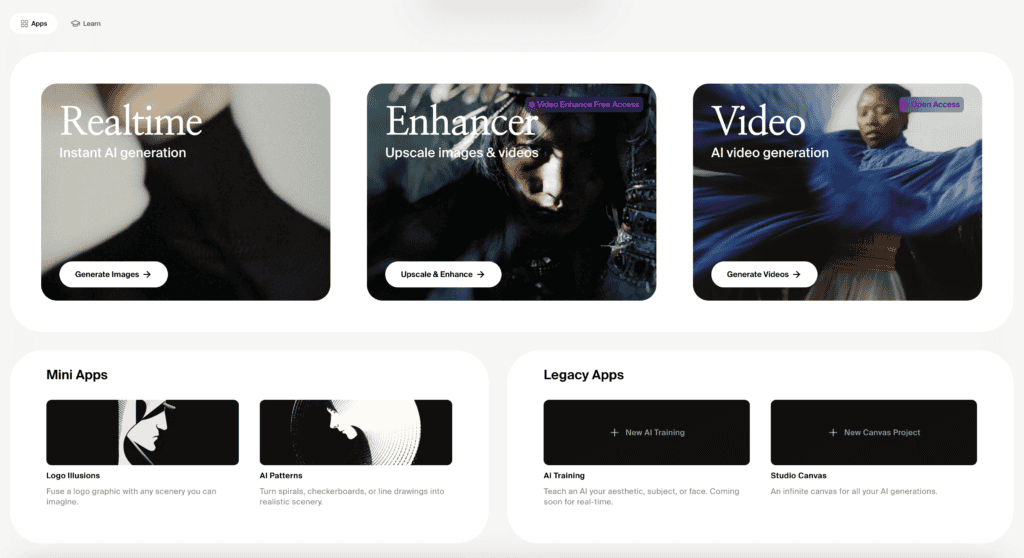
C'est la partie située la plus à droite de l'écran qui nous intéresse : Vidéo, il suffit de cliquer dessus !
Et maintenant, observons l'interface, située en bas de l'écran :
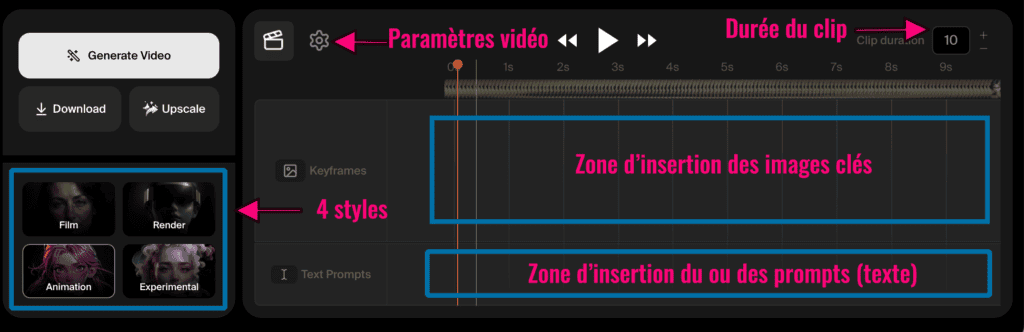
Pour commencer, nous allons cliquer sur la petite roue crantée afin d'accéder aux paramètres qui sont au nombre de trois :
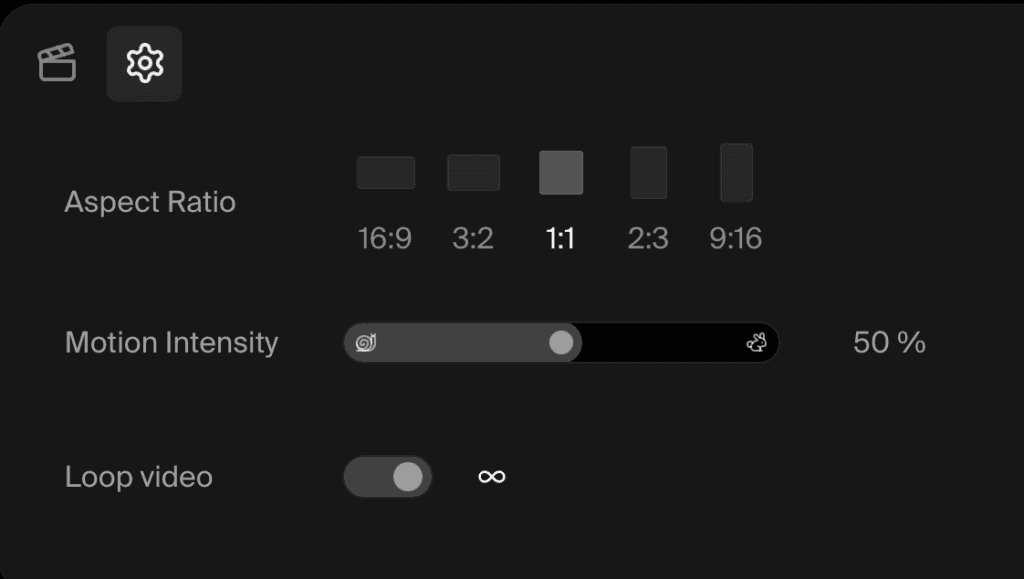
- Aspect Ratio : vous permet d'indiquer le format de votre future animation, par ex carré (1:1), paysage (3:2 ou 16:9), ou portrait (2:3 ou 9:16)
- Motion Intensity : pour régler la force du mouvement, pour un mouvement doux il faut se rapprocher du petit escargot à 0 %, pour un mouvement plus rapide on se rapprochera du lapin à 100 %.
- Loop video : s'il est activé, votre vidéo fera un loop (une boucle) à l'infini c'est-à-dire que la première image et la dernière image seront identiques.
Une fois vos réglages de paramètres effectués, vous pouvez revenir à l'interface précédente et choisir la durée de votre animation : de 1 à 10 secondes maximum.
Etape 3 : insérer les images clefs
Nous pouvons à présent commencer à créer !
Pour cela, nous allons devoir insérer des images clés qui vont servir de référence à l'IA afin qu'elle puisse générer une sorte d'interpolation fluide entre les images.
Pour insérer une image clé, on se positionne sur la zone d'insertion des images clés et on clique sur "Add Keyframe", tout simplement 🙂
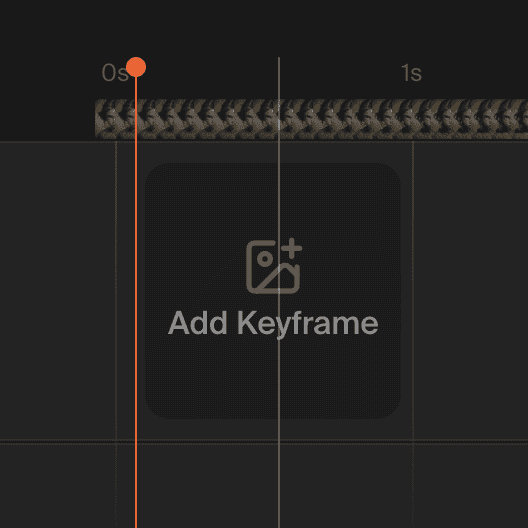
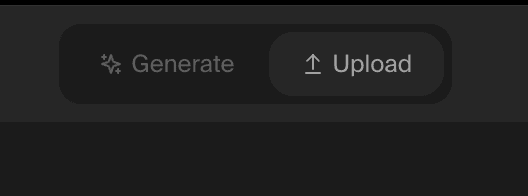
Attention, il existe deux sortes d'images clés :
- Images clés générées par l'IA de Krea (cliquer sur "Generate")
- Images clés personnelles (cliquez sur "upload" pour télécharger vos propres visuels)
Pour ce tutoriel, j'ai choisi de réaliser une vidéo à partir de deux images.
La première est une image générée par Midjourney et elle représente une tempête dans une tasse rose.

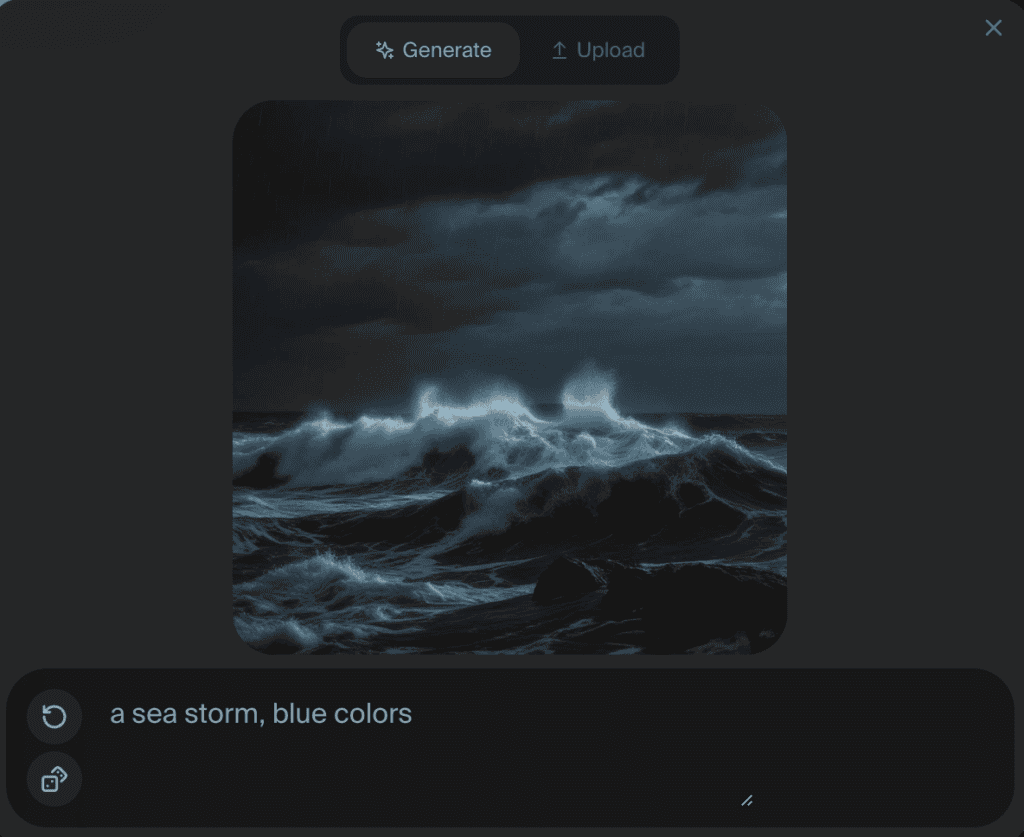
Pour la seconde, j'ai choisi d'utiliser l'IA de Krea afin de générer une image de tempête.
Pour cela, je clique sur "Add Keyframe", je sélectionne "Generate" et je tape le prompt suivant : "a sea storm, blue colors".
Etape 4 : taper un prompt
Une fois mes images clés insérées, je vais maintenant, dans la zone d'insertion de prompt, créer le texte qui va guider l'IA.
Je vous conseille de rester simples et factuels, décrivez ce que vous souhaitez voir.
Pour ma part et pour l'exemple, j'ai tapé le prompt suivant :
"the ocean in a pink bowl with ocean waves, light blue background"
Etape 5 : générer une preview puis une vidéo
Générer une preview
Nous voici déjà prêts à cliquer sur le bouton magique "Generate Video" (situé à gauche de l'interface), mais avant cela une petite astuce !
Astuce : en cliquant sur Generate, l'IA de KREA génère immédiatement une preview suivie immédiatement après d'une version finalisée.
Pour éviter de "griller" votre crédit journalier gratuit je vous recommande d'appuyer sur annuler juste après que Krea a généré pour vous une preview (vidéo en basse résolution). Cela interrompt la génération de la version finalisée et ne consomme donc pas vos crédits.
En effet, cette preview est largement suffisante pour vous donner une idée du futur résultat et, si vous n'en êtes pas satisfait, vous avez encore la possibilité de faire des modifications.
Voici en vidéo la manipulation à faire : dès que le bouton passe de "Generating..." à "Enhancing..." il vous suffit de cliquer dessus pour annuler la génération de la vidéo améliorée (qui vous serait créditée sinon).
Manipulations possibles si la preview ne vous satisfait pas :
- Vous pouvez positionner différemment les images clés, en ajouter d'autres, en supprimer
- Vous pouvez changer les paramètres (ceux de la petite roue crantée)
- Vous pouvez faire varier la durée de la vidéo
- Vous pouvez faire varier votre prompt (en anglais de préférence), en ajouter un ou plusieurs autres
- Vous pouvez changer le rendu en sélectionnant un des trois autres rendus/styles possibles
- Vous pouvez enfin modifier le poids des images clés
Voici comment procéder pour modifier ce poids :
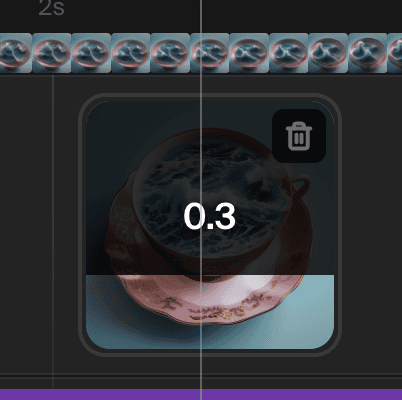
Pour réduire le poids des images clés je me place sur mon image, je vais baisser une sorte de petit rideau noir qui va de 1 (position tout en haut) à 0 (tout en bas).
Ce faisant, j'indique à Krea quelle est l'importance que j'accorde à l'image clé :
- si je veux la retrouver telle quelle, le curseur (par défaut) est placé sur 1
- si je veux améliorer la fluidité de l'animation alors je vais baisser le poids de l'image
Générer la version finale de la vidéo
J'ai maintenant deux images clés dans ma timeline, j'ai ajusté mon prompt et puisque la preview me plaît je vais pouvoir cliquer sur "Generate Video" :
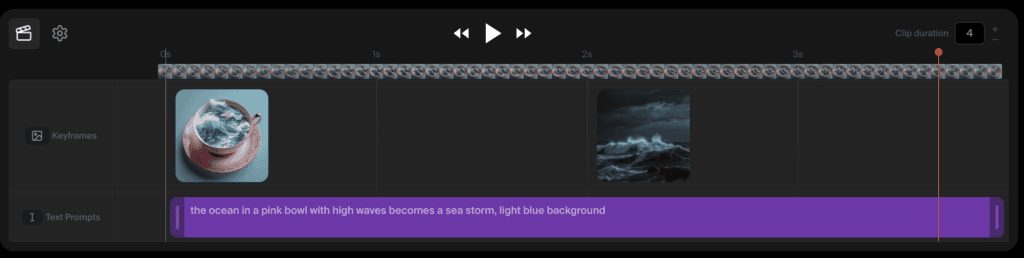
J'obtiens la vidéo suivante, avec le premier rendu, le style "film" : j'aime beaucoup la manière dont les images s'enchainent de manière fluide et harmonieuse.
Etape 6 : appliquer un des 4 styles, télécharger, améliorer
Krea propose quatre styles :
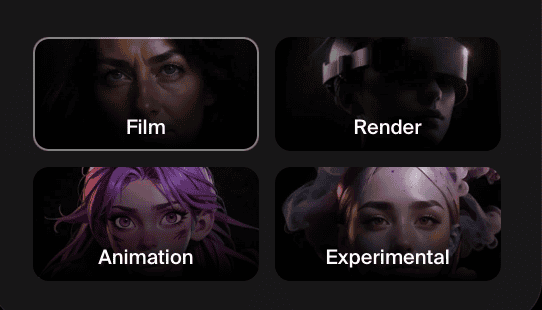
- Le rendu Film : il se rapproche d'un style cinématographique et vise le réalisme
- Le rendu Render : il se rapproche d'un effet cinématique
- Le rendu Animation : il se rapproche du style des animes
- Le rendu Experimental : il est... expérimental 🙂 Il a tendance à ajouter des effets étranges et à dédoubler les personnages, il est toujours surprenant !
Pour vous donner une idée, voici une même séquence vidéo faite à partir de 4 images clés de méduses générées par Midjourney (même prompt, mêmes réglages, mêmes images clés) dans les 4 styles proposés par Krea :
Style Film
Style Render
Style Animation
Style Experimental
Download et Enhance
Si vous le souhaitez, après chaque génération de vidéo, vous pouvez télécharger votre vidéo en cliquant sur "Download".
Vous pouvez également choisir de cliquer sur "Upscale" pour agrandir la taille de votre vidéo en y ajoutant, si vous le désirez, une amélioration du rendu.
Conclusion
Krea me semble une IA extraordinaire pour ceux qui ont envie de créer facilement, et rapidement, des animations spectaculaires.
J'ai également testé le morphing de portraits, le résultat est assez bluffant :
Vous l'aurez compris, j'aime beaucoup cette IA, mais je me dois de préciser les points suivants :
- Les résultats sont relativement aléatoires, si vous avez déjà une idée ultra précise de ce que vous souhaitez obtenir, vous risquez d'être rapidement frustré.
- Comme pour la plupart des IA, il faut un peu tâtonner au début, jouer avec les paramètres, les styles, avant de pouvoir obtenir un résultat "parfait".
Malgré ces petites réserves, inhérentes au fait même qu'il s'agit d'une IA, Krea Vidéo reste un outil simple et très efficace pour générer du beau, je vous souhaite de bien vous amuser !