Table des matières
On savait déjà que Kling est une IA vidéo exceptionnelle, sa dernière version, la 1.6, nous le confirme totalement !
Non seulement les générations de vidéo ont encore gagné en qualité, en fluidité de mouvement et en réalisme mais en plus Kling a sorti une fonctionnalité très intéressante : le AI Custom Model.
La fonctionnalité AI Custom Model
Qu'est-ce que le AI Custom Model ?
Toute personne qui joue avec les IA vidéos rêve un jour où l'autre de pouvoir créer un film plus ou moins long avec un personnage qui conserverait ses caractéristiques principales tout au long du film.
L'AI Custom Model de Kling permet à ceux qui le désirent de réaliser des animations différentes avec le même personnage, ou la même personne.
Pour cela, on va fournir à l'IA un certain nombre de vidéos d'un même personnage. Ces vidéos vont constituer une sorte de fond de base grâce auquel l'IA va s'entraîner pour définir les caractéristiques principales d'un modèle personnalisé.
A quoi ça sert ?
Il y a plusieurs utilités, mais la plus importante, vous l'aurez compris, c'est de pouvoir faire évoluer un personnage dans différentes vidéos en conservant ses caractéristiques principales.
Notez que vous pouvez totalement utiliser cette fonctionnalité à partir de vos propres vidéos personnelles !
On peut ainsi par exemple :
- conserver les traits du visage d'un personnage tout en faisant varier ses habits, sa coiffure
- conserver un personnage tout en le faisant évoluer dans différents cadres (montagne, plage, ville...)
- faire varier les points de vue (vue d'en bas, de trois quarts, en pied...)
- faire varier les actions et les mouvements
- créer un film avec un personnage récurrent qu'on reverra dans plusieurs scènes
- créer une animation, un manga, un anime
- s'amuser à partir de sa propre image, et de ses propres vidéos, à créer un modèle pour générer ensuite des vidéos.
Tutoriel vidéo
Dans cet article, nous verrons étape par étape comment créer un modèle de personnage récurrent avec Kling, si vous souhaitez consulter le tutoriel vidéo, c'est ici :
Exemples concrets avec des vidéos générées à partir d'un Custom Model
Retrouvez dans la vidéo suivante une compilation des vidéos générées à partir d'un modèle que j'ai créé. Il s'agit d'une sorte de double d'Arthur Rimbaud.
Créer un modèle de personnage récurent avec Kling, en quatre étapes
Première étape : générer des variations d'un même personnage avec une IA image
Pour entraîner le Custom Model de Kling, il faut lui fournir au minimum 11 vidéos d'un même personnage dans diverses situations.
La première étape consiste donc à générer ces images.
ATTENTION : si vous désirez créer un Custom Model à partir de vos vidéos personnelles, cette étape est facultative, vous pouvez passer directement à l'étape 2 !
Pour ce tutoriel, j'ai choisi l'IA de Midjourney qui est une de mes préférées. Sa fonction character ref permet de générer plusieurs images avec un même personnage de référence (n'hésitez pas à consulter notre tutoriel dédié au character ref).
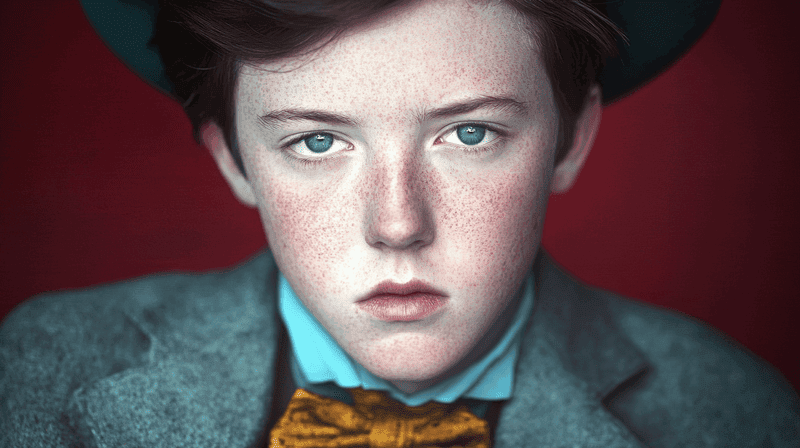
Après plusieurs essais, j'ai fini par obtenir ce personnage, en utilisant comme image de référence un portrait d'Arthur Rimbaud :
Ensuite, j'ai utilisé la fonction "Editor" de Midjourney et j'ai généré des variations (d'habits, de couleurs, d'arrière-plan etc) tout en conservant le visage de mon personnage.
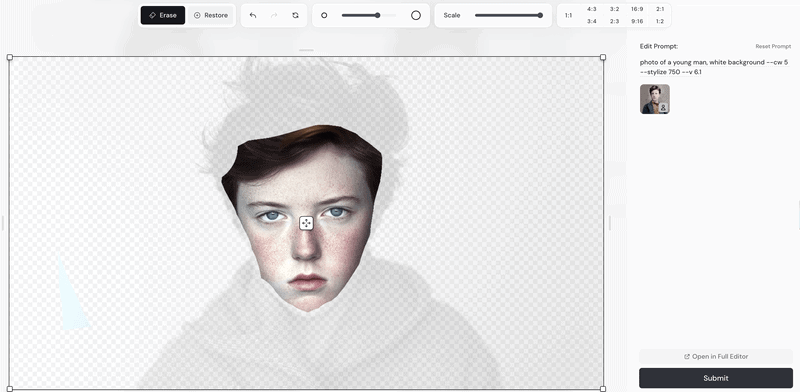
Lorsque l'on a obtenu une dizaine d'images, on peut passer à l'étape suivante.
Deuxième étape : générer des vidéos de ce personnage
Si vous souhaitez générer un modèle à partir de vidéos de vous-même, ou d'une personne que vous connaissez, il vous faudra vous filmer (ou filmer cette personne) le même jour, avec la même luminosité, 11 à 15 vidéos, de 5 à 15 secondes.
Vous pouvez tirer avantageusement parti des conseils donnés dans le "training guide" et repris juste après.
Si vous avez généré des images d'un même personnage de fiction, c'est l'occasion de tester Kling 1.6. Mais vous pouvez choisir de générer vos vidéos dans les autres versions sans problème !
ATTENTION cependant : le Custom Model n'acceptera que des vidéos en 1080p (mode professionnel). Donc si vous générez en mode standard vous devrez ensuite penser à convertir vos vidéos en 1080p. (Je l'ai fait en exportant mes vidéos avec CapCut très facilement. Vous trouverez des applis en ligne qui offrent le même service).
Voici comment procéder :
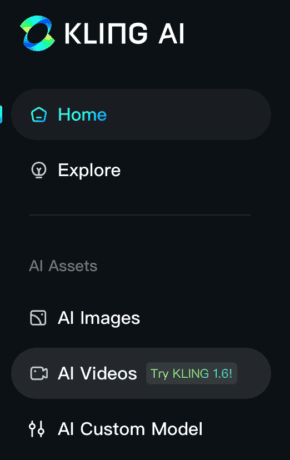
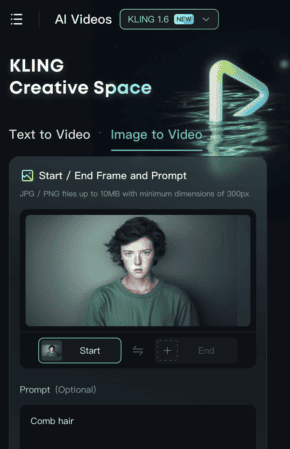
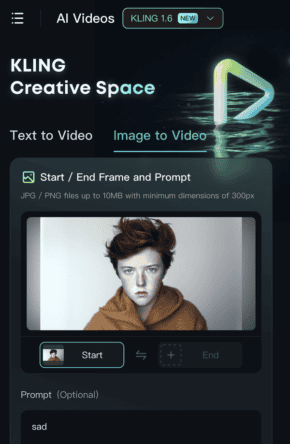
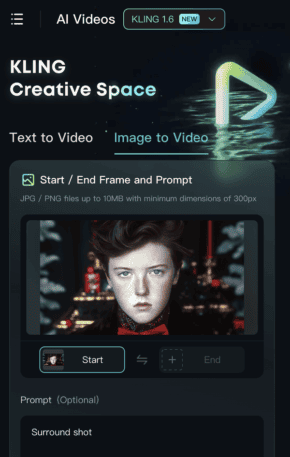
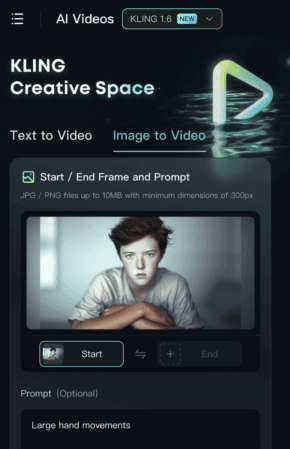
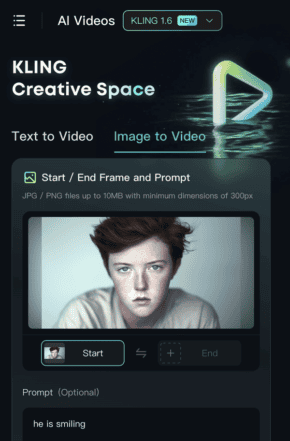
- Sur la page d'accueil, sélectionner "AI video" sur le côté gauche.
- En haut, sélectionner la version de Kling que vous souhaitez utiliser
- Se positionner en mode "Image to vidéo"
- Uploader une image parmi celles générées à l'étape précédente
- Taper un prompt
- Configurer les paramètres puis générer
Conseils :
- Pour les prompts, je vous recommande de taper les prompts suggérés dans le "training guide". C'est à dire de faire varier les mouvements et les expressions de votre personnage.
- On utilisera par exemple :
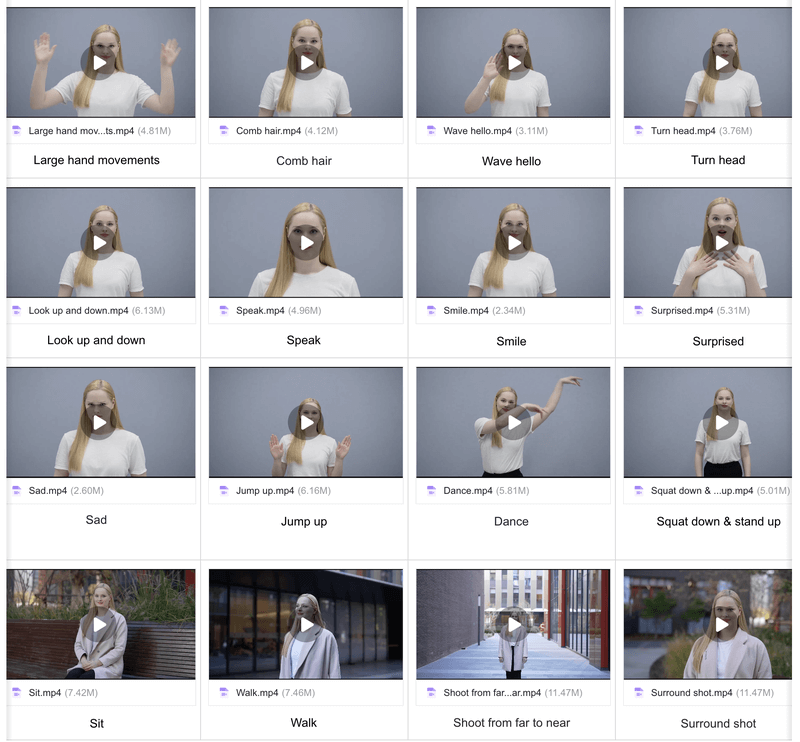
- vous pouvez utiliser plusieurs fois la même image de départ 🙂
- ATTENTION : vous devrez obligatoirement créer une vidéo frontale, de face, visage dégagé, expression neutre et naturelle, sans chapeau, fond uni pour la première vidéo de votre modèle à l'étape suivante, pensez-y !
Une fois vos 11 vidéos minimum générées, vous pouvez créer votre modèle.
Troisième étape : créer un modèle de personnage récurrent
De retour sur la page d'accueil de Kling, cliquez, sur la colonne latérale de gauche sur "AI Custom Model".

L'interface est intuitive, vous allez être guidé (en anglais).
Après avoir accepté les conditions d'utilisation (vous devez être propriétaire des droits des vidéos, par exemple, et en principe vous n'allez pas utiliser sans leur accord des images de célébrités etc), vous êtes invité à uploader une première vidéo.
On rappelle que cette vidéo doit être en 1080p minimum, frontale, de face, visage dégagé, expression neutre et naturelle, sans chapeau, fond uni.
Une fois votre première vidéo chargée, et après qu'elle ait été acceptée si elle réunit les bonnes conditions, on vous demande d'uploader au minimum 10 vidéos avec le même personnage.
Quand toutes vos vidéos sont chargées et validés, vous n'avez plus qu'à cliquer sur "Training".
Enfin, il va vous falloir patienter (de 1 à 3 heures) le temps que votre modèle se construise (vous recevez un mail quand c'est fait).
Il ne reste plus qu'à indiquer le genre de votre modèle et à lui donner un nom, le mien s'appelle "Rimbaud" évidemment 🙂
Quatrième étape : utiliser le modèle pour générer des vidéos avec le même personnage
Vous pouvez maintenant utiliser votre modèle !
Pour cela, rendez-vous sur la page d'accueil, cliquez sur "AI vidéo" sur le panneau de gauche (comme à la deuxième étape) mais cette fois-ci vous allez sélectionner "Text To Video".
Juste sous le prompt, vous allez apercevoir la fenêtre "Face Reference" : votre modèle s'y trouve ! Sélectionnez-le.
Dans la fenêtre de prompt, le nom de votre personnage apparaît. Il ne vous reste plus qu'à indiquer ce que vous souhaitez qu'il vive !
Pour l'exemple, j'ai tapé le prompt suivant "@Rimbaud is playing with a ball".
Ensuite, réglez les différents paramètres à votre goût et cliquez sur "Generate".
Et voici ce que j'ai obtenu avec mon modèle de Rimbaud avec le prompt précédent :
Le résultat est assez impressionnant !
En conclusion, Kling reste une IA efficace et compétitive, elle continue à innover et à s'améliorer.
Forte de sa dernière version et de la fonctionnalité AI Custom Model, elle demeure dans la cour des grands avec Luma, Runway et Hailuo.