Table des matières
Presentatie van Kling
In de afgelopen maanden zijn er steeds meer IA-video's en om zich te onderscheiden van de rest in een steeds concurrerender markt, ontwikkelen ze specifieke functies.
Als het gaat omgeneratie van hoogwaardige video's, springen er drie in het bijzonder uit: Luma, Gen3 en Kling AI.
Kling onderscheidt zich van zijn concurrenten niet alleen door de uitzonderlijke kwaliteit van zijn video's, maar ook door opties zoals Lip Sync (waarmee de mond van een personage kan worden gesynchroniseerd met de inhoud van een voice-audiotrack) of Motion Brush (waarmee bewegingszones intuïtief op een startbeeld kunnen worden getekend).
Wat is Kling AI?
Kling AI is net als Krea AI een veelzijdige AI:
- Afbeelding genereren: vanuit tekst met de optie om een referentieafbeelding te gebruiken
- Video maken van tekst
- Video maken van een afbeelding
Nou, het wordt gebruikt om afbeeldingen en video's te genereren!
Je kunt het onder andere gebruiken om :
- Korte video's te maken voor sociale netwerken
- Maak je websites aantrekkelijker met spectaculaire animaties
- Korte advertenties maken voor een product of evenement
- clips maken om een muziekstuk of een liedje te illustreren
- Een verhaal vertellen...
De mogelijkheden zijn eindeloos!
Voor wie is Kling AI?
Simpel gezegd: iedereen die op zijn minst een paar korte video's wil maken!
Kling AI is speciaal makkelijk te gebruiken, zoals we in deze handleiding zullen zien, dus het is geschikt voor zowel beginners als gevorderden.
Zelfs als je nog nooit van je leven een video hebt gemaakt, zul je merken dat het vrij eenvoudig is en dat de resultaten vaak spectaculair zijn. Je zult er geen spijt van krijgen om het te proberen.
In deze tutorial kijken we alleen naar video's maken, wat duidelijk Klings sterke punt is. Voor het maken van afbeeldingen zijn Midjourney en Leonardo veel beter.
Maar voordat we beginnen, en om Kling te kunnen gebruiken, moet je natuurlijk een account aanmaken, het is gratis, en het stelt je in staat om de AI ook te testen voordat je uiteindelijk beslist of je kiest voor een maandelijks of jaarlijks abonnement.
Op dit moment (oktober 2024) kun je twee versies van Kling's AI gebruiken: Kling 1.0 en Kling 1.5, beide zijn erg goed, de tweede verbruikt veel credits dus ik raad je aan om je eerste stappen te zetten op de eerste versie om mee te beginnen 🙂
Demo video's, 5 voorbeelden
Hier zijn een paar demo's van wat je mooi kunt doen met Kling AI :
In het laatste deel van deze tutorial vind je een laatste video die de morphing-techniek illustreert.
Stapsgewijze handleiding voor het genereren van een video uit tekst
Om te beginnen klikt u in de linkerkolom van de Kling startpagina op "AI Video's", waarmee u direct in de interface komt die is gewijd aan "tekst naar video".
Stap 1: de prompt schrijven
Het eerste venster dat verschijnt, aan de linkerkant van je scherm, is het venster waarin je je tekst (prompt) opschrijft: deze stap is vooral belangrijk omdat de AI juist uit de tekst die je invoert je video genereert (we zullen in het volgende hoofdgedeelte zien dat als je een video uit een afbeelding wilt genereren, deze stap optioneel kan zijn).
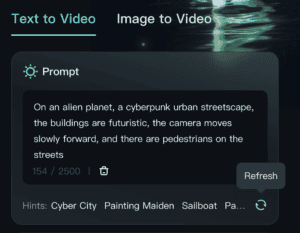
Dus hier zijn een paar tips om aan de slag te gaan:
- Bewerk je prompt in het Engels
- Keep it simple: beschrijf wat je in je video wilt zien.
- Het volgende schema blijkt het meest relevant te zijn: Onderwerp (en eventueel beschrijving van het onderwerp) + Beweging van het onderwerp + Scène (beschrijving van de scène)
- Als je wilt, kun je aan het einde van je opdracht toevoegen: Camerabeweging + Licht + Ambiance
Als je niet helemaal vertrouwd bent met het schrijven van prompts, is er nog een optie: je kunt Kling vragen een prompt voor je te genereren, door onderaan het venster op 'Hints' en op 'Vernieuwen' te klikken.
Stap 2: instellingen aanpassen
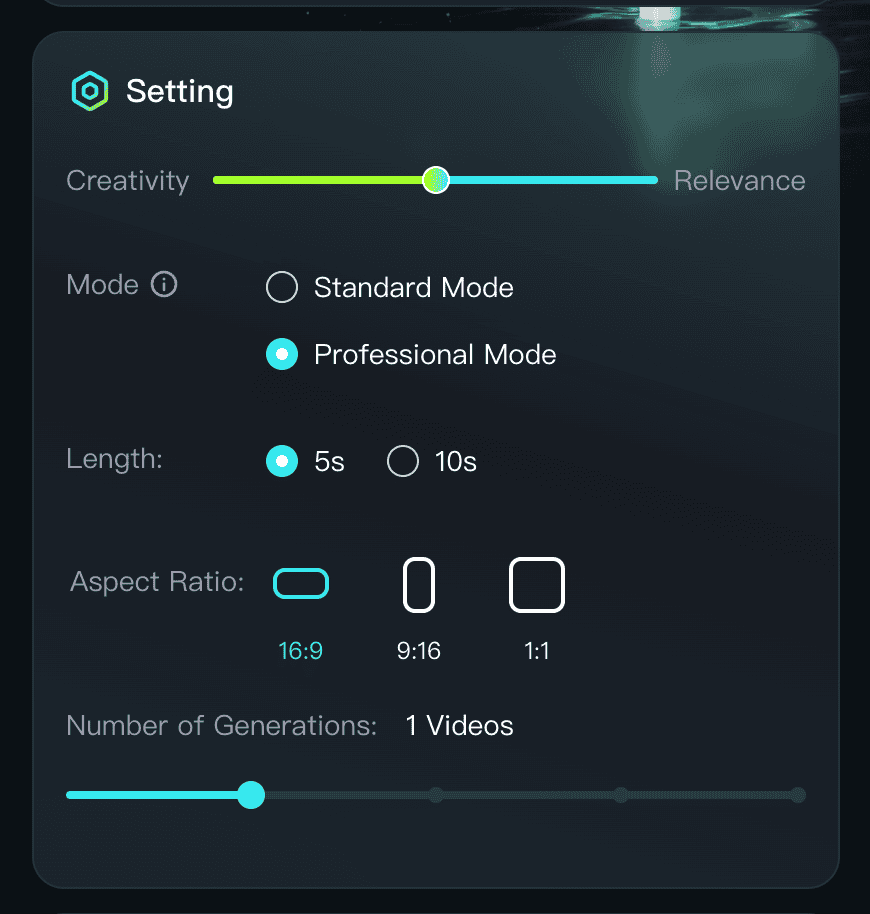
venster "Instellingen": instellingen voor modi, lengte, formaat en aantal video's
Met Kling kun je de volgende instellingen beheren:
- Creativiteit / Relevantie: door de middelste schuifregelaar te verplaatsen kies je voor een creatiever (en willekeuriger) resultaat of een resultaat dat zo dicht mogelijk bij je vraag ligt, mijn advies is om de schuifregelaar op het midden te laten staan.
- Modus: de professionele modus genereert video's van betere kwaliteit, maar verbruikt meer credits.
- Lengte: dit is de lengte van de video die je gaat genereren, je hebt in eerste instantie de keuze tussen 5 en 10 seconden (je kunt de tijd vervolgens verlengen tot maximaal twee minuten).
- Aspect ratio: je kunt kiezen uit de drie traditionele formaten, 16/9 (liggend), 9/16 (staand) en 1/1 (vierkant).
- Aantal generaties: je kunt tussen de 1 en 4 verschillende generaties kiezen op basis van je prompt. Omdat je niet te snel door je credits heen wilt gaan, raad ik je aan om op 1 te laten staan.
Stap 3: OPTIONEEL: stel camerabewegingen in en vul de "negatieve prompt" in
Nog steeds aan de linkerkant van je scherm, net na het venster "instellingen" is het gedeelte gewijd aan camerabewegingen.
Als je geen specifieke beweging hebt aangegeven in je prompt, dan kun je hier aangeven wat je wilt: zoom, dezoom, horizontale beweging, verticale, enzovoort, het is vrij goed gedaan en je zou moeten vinden wat je zoekt.
Het volgende venster is gewijd aan de "negatieve prompt", waar je alles kunt opgeven wat je IN THEORIE niet in de video wilt zien.
In de praktijk vind ik dat het niet erg goed werkt, maar als je twijfelt kun je op zijn minst aangeven "geen onscherpte, geen vervormingen, geen anatomische fouten", maar ik moet toegeven dat het uiteindelijk niet veel verschil maakt, in mijn ervaring.
Stap 4: genereer de video, verleng hem, gebruik "lipsynchronisatie"
Als je de bovenstaande stappen hebt uitgevoerd, hoef je alleen nog maar op "Generate" te klikken en... wacht!
Als je video is gegenereerd, zie je onder de miniatuurafbeelding verschillende opties:

Lip Sync
Met deze optie kun je (alleen als de AI erin slaagt een gezicht correct te identificeren) geluid in je video integreren vanuit een audiobestand (een opname van je stem, een fragment van een liedje, bijvoorbeeld). De AI zal proberen te synchroniseren wat er gezegd wordt in je geluidsbestand met de beweging van de lippen van je personage.
Het is een prachtig idee en tot nu toe zijn de resultaten fragmentarisch, maar zeer bemoedigend.
Verleng 5s
Door op deze knop te klikken, vraag je de AI om vijf seconden extra te genereren vanaf het laatste frame van je video om de film te verlengen. Op deze manier kun je je film telkens met vijf seconden verlengen, tot een maximum van twee minuten.
Delen, bookmarken, downloaden
Ik denk dat je al weet wat dit betekent, dus ik zal niet meer zeggen dan dat je een betaalde versie nodig hebt om de video zonder watermerk te downloaden.
Tutorial voor het genereren van een video van een afbeelding
Dit is verreweg het meest interessante resultaat naar mijn mening op voorwaarde echter dat je een beginafbeelding van goede kwaliteit hebt (uiteraard raad ik de afbeeldingen aan die zijn gegenereerd door Midjourney, type foto of tekenen).
De stappen voor het genereren van een video uit een afbeelding zijn in grote lijnen dezelfde als die in het vorige grote deel, dus ik zal het hier alleen hebben over wat specifiek is voor Kling's "Image to video" generatie.
Afbeeldingen invoegen
In het promptvenster ziet u dat u nu de optie hebt om één of twee afbeeldingen te uploaden en dat de prompt zelf optioneel is.
Er zijn twee mogelijkheden:
- U wilt een video gebaseerd op één afbeelding: in dit geval uploadt u een afbeelding die als basis dient voor Kling om de video te genereren. Je video begint met deze afbeelding.
- U wilt een video die een soort overgang of zelfs morphing is tussen twee afbeeldingen: in dit geval voegt u een "Eindbeeld toevoegen"-eindafbeelding toe. Het eerste frame van je video zal je eerste frame zijn en het laatste frame zal je laatste frame zijn - ja, ik weet het, het is gek!
Als je een vrij lange video wilt maken, met meerdere scènes, is het misschien een goed idee om twee afbeeldingen te gebruiken, ook in het geval van morphing, ga je als volgt te werk:
- Een eerste video (5 of 10 seconden lang) met een beginafbeelding A en een eindafbeelding B
- Een tweede video met beginafbeelding B en eindafbeelding C, enzovoort
Als je bewerkingssoftware gebruikt om je video's achter elkaar te plaatsen, krijg je vloeiende overgangen.
Maar wees voorzichtig: als je beginafbeelding te ver van je eindafbeelding afstaat, verwacht dan geen wonderen, je eindigt op zijn best met iets verrassends, en waarschijnlijk een mislukking in de meeste gevallen 🙂
Hier is een voorbeeld van wat je kunt bereiken met deze techniek:
Motion Brush
Met de Motion Brush heb jeeen beetje meer controle over de bewegingen die je wilt instellen, vanuit je startafbeelding, op een zeer intuïtieve manier.
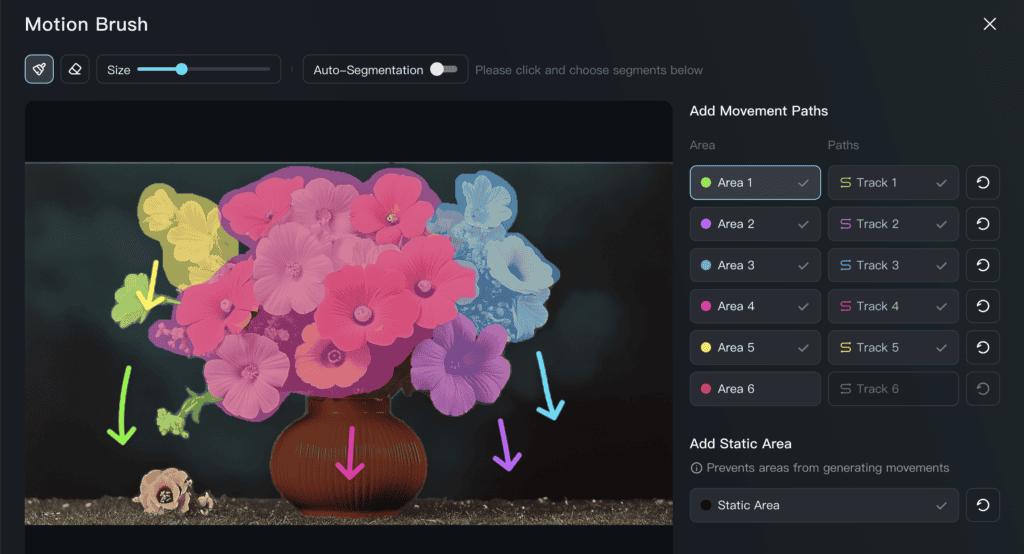
Laten we zeggen dat we de bloemen in deze vaas naar beneden willen laten bewegen en we dit niet voor elkaar hebben gekregen door een prompt te typen (ik heb het getest, het werkte niet), dan zal de Motion Brush optie een redder in nood zijn!
Met je penseel (waarvan de grootte kan worden aangepast, maar je hoeft niet hyperprecies te zijn, je kunt overlopen en een ruwe selectie maken) kun je 1 tot 6 zones (Gebied) in je afbeelding 'inkleuren'.
Zodra je het eerste gebied hebt bepaald, klik je op "Spoor 1" en intuïtief de bewegingsrichting tekenen.
Herhaal dezelfde handeling voor elk gebied.
Je hebt ook de optie om "Auto-segmentatie" te activeren en Kling zal automatisch gebieden voor je selecteren.
En hier is het resultaat:
Conclusie: Kling, een uitzonderlijke AI
Of je nu een amateur bent of een ervaren gebruiker van generatieve AI, je zou snel en gemakkelijk indrukwekkende video's moeten produceren met Kling.
Zoals elke IA zijn de resultaten vaak onvoorspelbaar en heb je waarschijnlijk meerdere generaties nodig, gewoon ervaring, voordat je helemaal op je gemak bent.
Voor mij is het waarschijnlijk de beste AI voor het genereren van video's van dit moment, vanwege het gebruiksgemak, de veelzijdigheid, de interessante en intuïtieve opties zoals de Motion Brush, de Lip Sync (ook al is deze nog erg onvolmaakt) of zelfs de camera movement opties.