Table des matières
Immersity AI: wat is het en, nog belangrijker, waar is het voor?
Om op te vallen in de enorme wereld van generatieve AI, moet je meestal uitblinken op een bepaald gebied:
- Midjourney valt bijvoorbeeld op door de uitzonderlijke kwaliteit van de afbeeldingen die het genereert,
- Ideogram door zijn opmerkelijke efficiëntie in het integreren van tekst in de beelden die het genereert,
- Heygen voor zijn vermogen om video's eenvoudig en snel te vertalen,
- ElevenLabs voor het uitzonderlijk klonen van stemmen, enz.
Immersity, voorheen Leia Pix, is een IA die uitblinkt in 3D rendering.
Video tutorial
Wat is Immersity AI?
Op zijn homepage omschrijft Immersity zichzelf als volgt:
Immersity AI is het toonaangevende platform voor AI-aangedreven tools die beeld- en videoconversie naar 3D mogelijk maken voor alle ondersteunende platforms, inclusief XR, disparity mapping, diepte- en bewegingsbewerking.
Immersity is dus een AI die gespecialiseerd is in het genereren van 3D-beelden en -video's d.w.z., zoals de naam duidelijk aangeeft, beelden en immersieve video's!
Immersity AI, voor wie is het bedoeld?
Immersity is bedoeld voor zowel amateurs als professionals (fotografen, illustrators, content creators, beeld- of video-experts...) en creatieven.
Dankzij het eenvoudige gebruik en de snelheid kan iedereen, amateur of expert, plezier beleven aan het maken van afbeeldingen of video's met indrukwekkende renderings.
Hier zijn de redenen waarom je geïnteresseerd zou kunnen zijn:
- Je wil een 3D-video maken van een "platte" tweedimensionale afbeelding
- Je wilt diepte aan een afbeelding geven
- Je wilt afbeeldingen en video's maken met een wahhh-effect!
- Je wilt een meeslepende virtual reality ervaring maken
- Je hebt korte video's nodig om een site teillustreren of om je berichten op sociale media boeiender of spectaculairder te maken...
Immersity AI, waar dient het voor?
Nou, het maakt 3D heel gemakkelijk 🙂
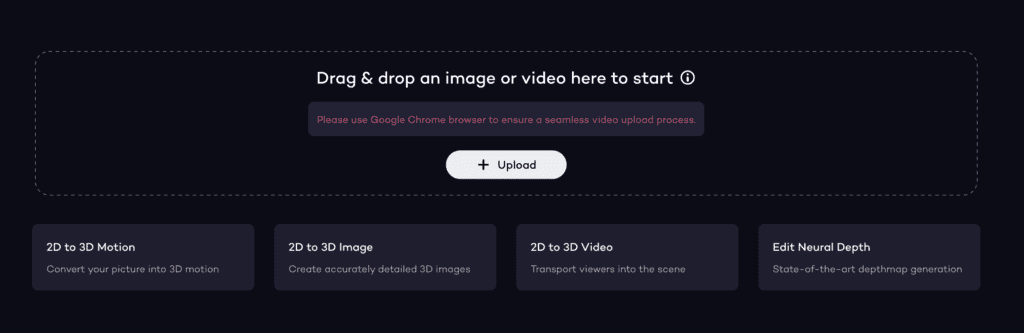
Dit is wat je kunt vinden op de homepage van Immersity, zodat je meteen een concreet idee krijgt van wat de AI kan doen.
Laten we nu de drie belangrijkste functies van Immersity eens nader bekijken!
- een verbluffende 3D-afbeelding of korte video maken van een tweedimensionale afbeelding: 2D naar 3D-beweging
- transformeer een 2D-video naar een 3D-video: 2d naar 3d video
- een meeslepende afbeelding maken die je kunt gebruiken met speciale software 2d naar 3d afbeelding
In deze tutorial richten we ons op de functie die een 3D-video genereert van een tweedimensionale afbeelding, maar als je meeslepende virtual reality-ervaringen wilt ontwerpen, zal Immersity je met functies 2 en 3 enorm helpen, en gemakkelijk.
Gids naar de drie functies van Immersity
Eerst moet je een account aanmaken, hiervoor kun je je e-mail gebruiken of je Google-account koppelen als je die hebt.
Zodra je je account hebt aangemaakt, heb je de keuze uit verschillende betaalde pakketten maar je kunt de AI gratis testen voor een beperkt aantal generaties terwijl je een idee krijgt. Er bestaat een creditsysteem, ik zal niet in detail treden, volg gewoon deze link.
Tip: met de testformule kun je video's met Immersity's watermerk uitproberen en genereren zonder krediet uit te geven.
Laten we nu eens kijken naar de drie 'Immersive Tools' in deze AI.
NB: In dit artikel richt ik me meer op de eerste functie, die bestaat uit het maken van 3D-video's, simpelweg omdat je voor het bekijken van de video's of afbeeldingen in de andere tools software en/of een virtual reality-headset nodig hebt om het resultaat echt te kunnen zien en waarderen, maar je krijgt toch een klein idee van wat er allemaal mogelijk is om te maken.
Een afbeelding omzetten in een 3D-video, gedetailleerde tutorial
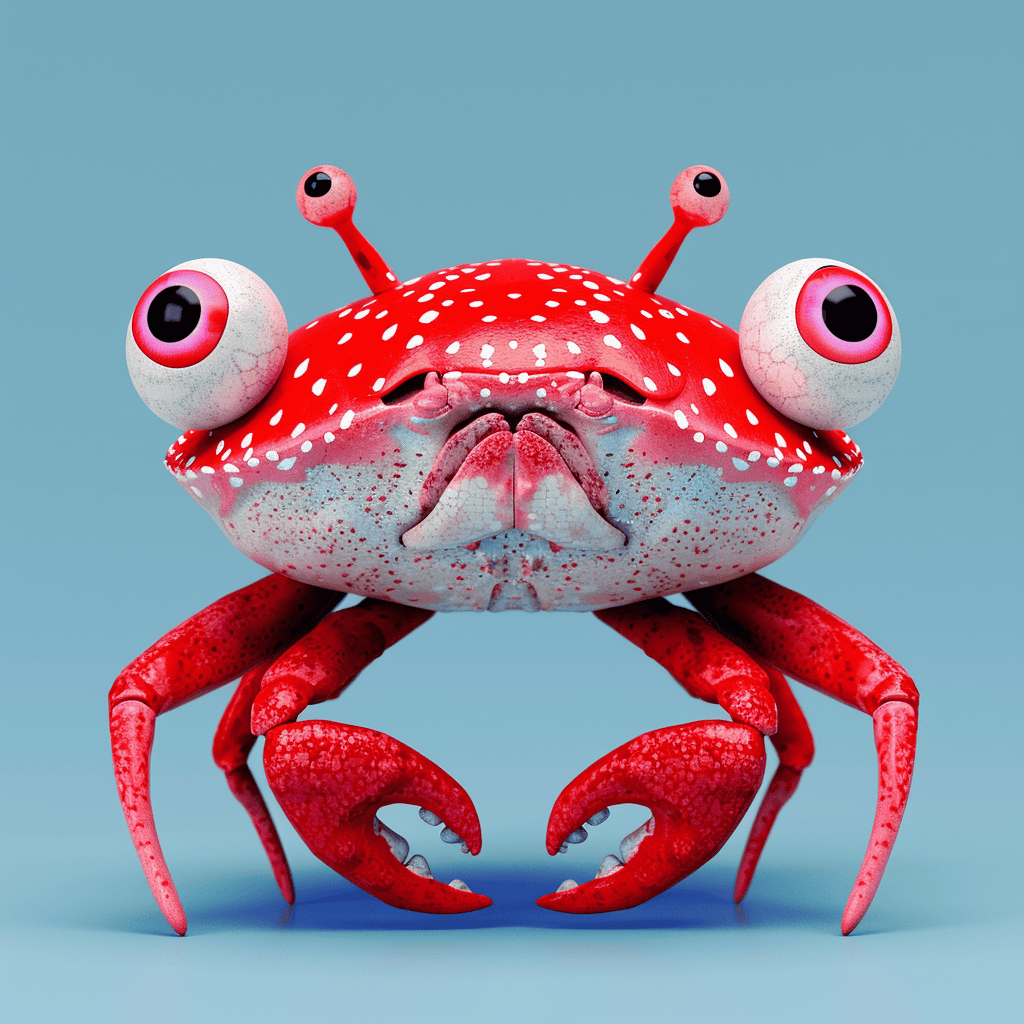
Om dit deel te illustreren, gebruik ik deze afbeelding van een krab, een afbeelding gegenereerd op Midjourney.
Eerste stap: upload een afbeelding
Mijn advies: kies een afbeelding van goede kwaliteit: hoe hoger de resolutie van je startafbeelding, hoe indrukwekkender je 3D-afbeelding zal zijn!
Zodra je afbeelding is geüpload, heb je direct toegang tot twee modi en de instellingen voor elk van deze twee modi.
Je vindt ze allemaal aan de rechterkant van je scherm.
Tweede stap: de modus kiezen
Er zijn twee mogelijke modi:
3D Motion
Deze modus gebruik je als je een 3D-video wilt genereren.
3D Beeld
Je gebruikt de 3D beeldmodus als je een 3D beeld wilt genereren, zichtbaar met een virtual reality app of headset.
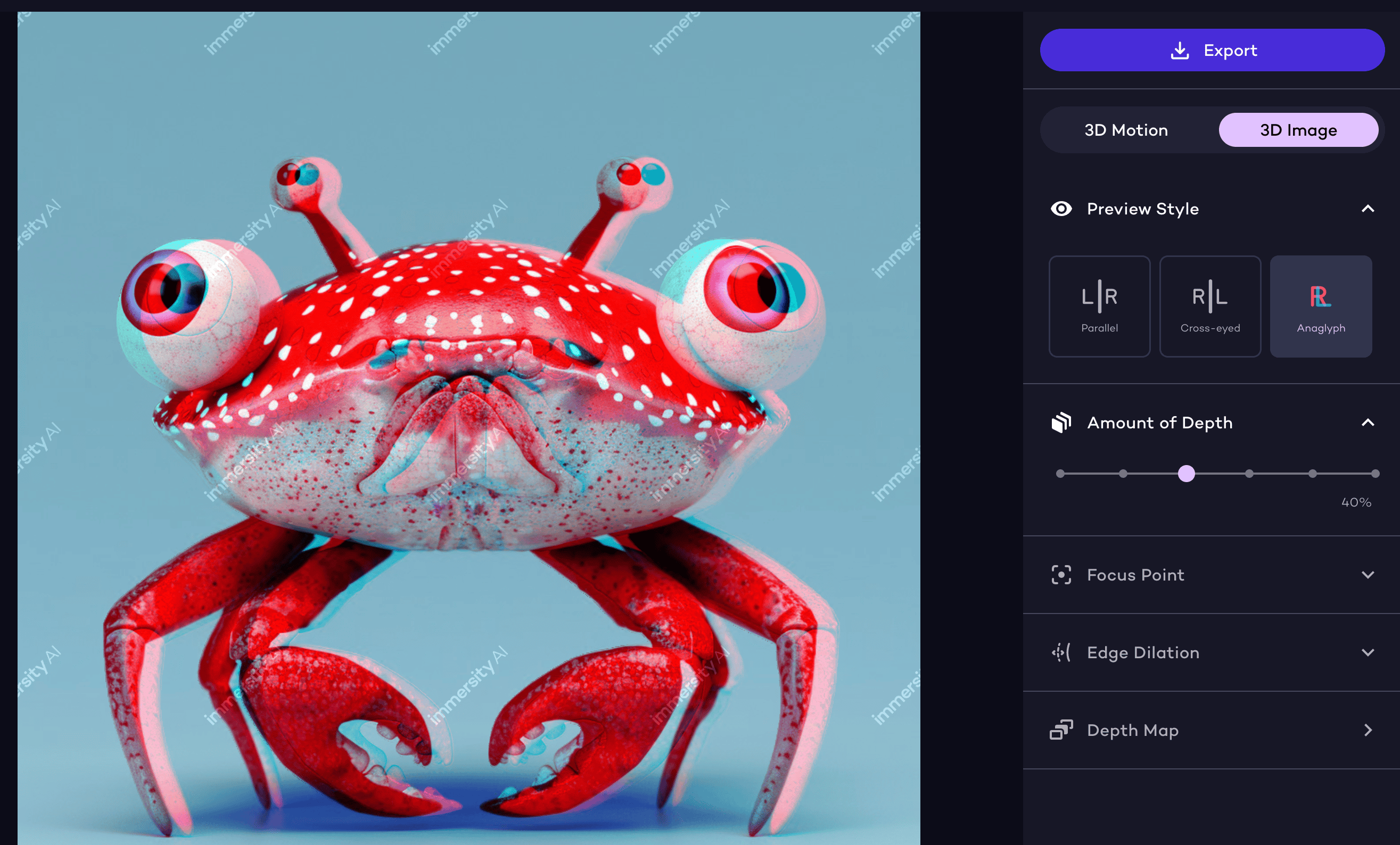
Derde stap: spelen met de instellingen
Ter herinnering, we kijken alleen naar de 3D-bewegingsmodus, wat waarschijnlijk Immersity's meest spectaculaire functie is, maar wees je ervan bewust dat aangezien de interface van deze AI relatief simpel en intuïtief is, je geen probleem zou moeten hebben om het snel te gebruiken welke modus je ook kiest.
Dit zijn de parameters waarmee je je toekomstige meesterwerk kunt personaliseren:
- Animatiestijl: dit zou meer dan genoeg moeten zijn voor de meeste doeleinden.
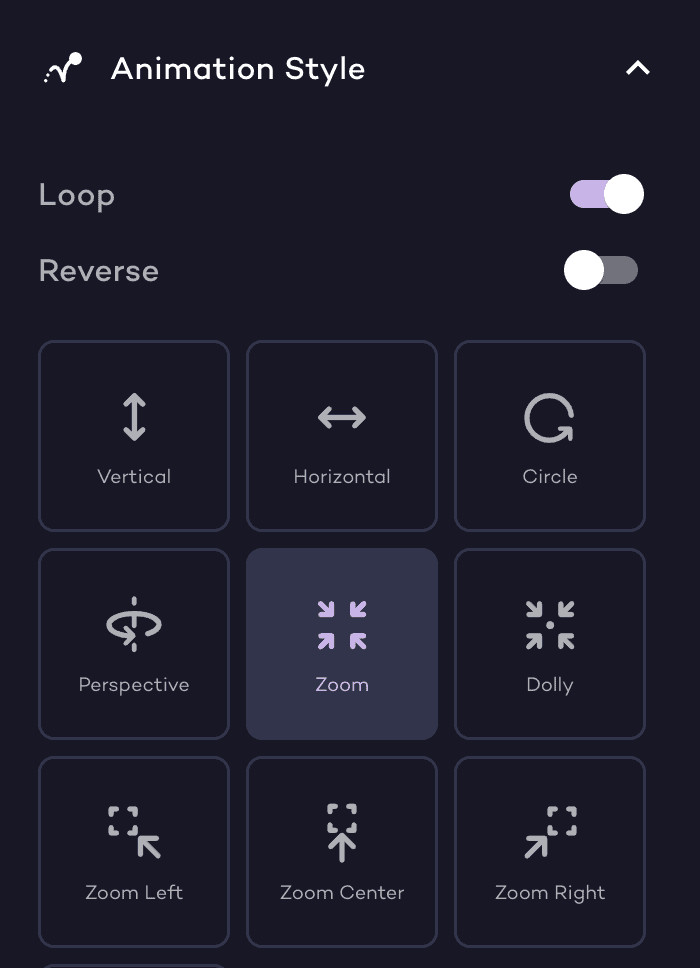
Alle beginners kunnen deze basisset parameters gebruiken en nogmaals, Immersity is eenvoudig en intuïtief te gebruiken.
Door de optie Loop aan te vinken, genereer je een video die zich oneindig herhaalt.
Door de optie Reverse aan te vinken, begint de animatie niet bij het eerste frame, maar bij het laatste.
Met de andere opties kun je verschillende bewegingen maken, zoals zoom, perspectief, verticale, horizontale en cirkelvormige bewegingen - kortom, heel veel plezier!
- Handmatige instellingen: met handmatige instellingen kun je de vorige instellingen nog nauwkeuriger afstellen.
- Amount of Motion: hiermee kun je de kracht van de beweging variëren (interessant als je bijvoorbeeld inzoomt).
- Animatielengte: hiermee stelt u de lengte in van de video die wordt gegenereerd (van 1 tot 10 seconden).
- Focuspunt: om het exacte punt te bepalen waarop u wilt scherpstellen.
- Edge Dilatation: hiermee kun je spelen met het uitzetten of inkrimpen van de contouren van je onderwerp om bijvoorbeeld wazige of snelheidseffecten te bereiken.
- Dieptekaart: nou ja, ik geef toe dat dit een beetje ingewikkeld is voor mij, maar in principe kun je met deze optie de dieptekaart van je afbeelding meer in detail verfijnen.
Vierde stap: de afbeelding of video exporteren
Zodra je je instellingen hebt gemaakt, hoef je alleen maar op de knop "exporteren" te klikken (rechtsboven in het scherm).
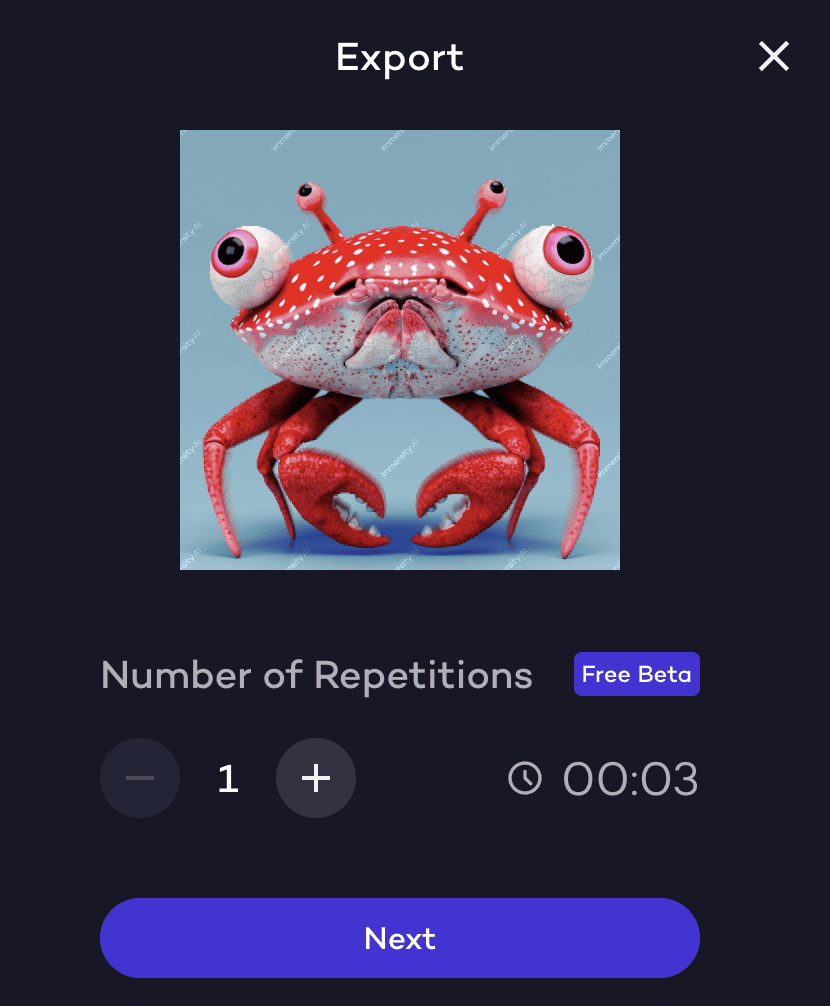
Een eerste venster wordt geopend, waarin je het aantal herhalingen van de sequentie die je hebt gegenereerd kunt instellen, het gemakkelijkst is om 1 te selecteren, vooral als je een lus hebt gemaakt.
Als je je keuze hebt gemaakt, selecteer je "Next".
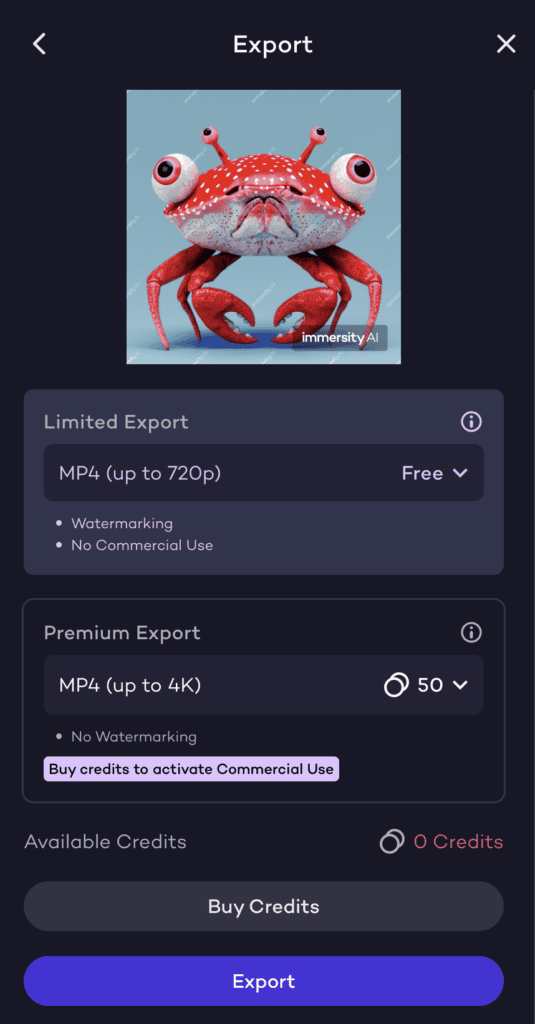
Een tweede venster verschijnt: als je al je startcredits hebt uitgegeven, klik je direct op "Export", er zijn geen andere opties (behalve credits kopen natuurlijk).
Als je nog credits over hebt en een afbeelding of video zonder watermerk wilt genereren, kun je Premium exporteren selecteren en de kwaliteit van de video kiezen, exporteren in mp4 (tot 4k), gif of Depth Map formaat.
Voor het voorbeeld heb ik gekozen voor een zoomeffect, de optie reverse en de optie loop, een hoeveelheid beweging van 41% en een Edge dilation van 0% omdat ik een snelheidseffect wilde creëren met rode sporen 🙂
En hier is het resultaat:
Aan het einde van dit artikel vind je een kleine galerij met verschillende van mijn testvideo's.
Een video omzetten in een meeslepende 3D-video
"Zet je video om in een meeslepende 3D-ervaring en geniet er vervolgens van op elk XR-apparaat, inclusief Apple Vision Pro en Meta Quest."
Zet je video om in een meeslepende 3D-ervaring en geniet er vervolgens van op elk XR-apparaat, inclusief Apple Vision Pro en Meta Quest.
Deze functie is vrij eenvoudig te gebruiken, upload gewoon je video en je krijgt een soortgelijke video, maar dan in 3D. Als je een virtual reality headset gebruikt, zul je het geweldig vinden!
Hier is een overzicht van het proces op de website van Immersity:
Verander een 2D afbeelding in een 3D afbeelding
Converteer je afbeelding naar 3D en bekijk deze vervolgens op elk XR-apparaat, inclusief Apple Vision Pro en Meta Quest.
Converteer je afbeelding naar 3D en bekijk deze vervolgens op elk XR-apparaat, inclusief Apple Vision Pro en Meta Quest.
Het is ook een vrij eenvoudige tool om te gebruiken, ook deze keer hoef je alleen maar een afbeelding te uploaden en te spelen met de verschillende instellingen om een behoorlijk opvallende 3D-afbeelding te krijgen.
Hier is een overzicht van de mogelijkheden die deze tool biedt:
Mijn beoordeling van Immersity IA
Testvideo's
De volgende 6 korte video's zijn allemaal animaties die zijn gegenereerd uit afbeeldingen van Midjourney.
Ik bied ze je aan zodat je je eigen mening kunt vormen over Immersity AI.
Een visual van bloemen die een van onze Midjourney tutorials illustreren, perfect om een originele banner of header te maken door er tekst aan toe te voegen:
Een kleine kat die accordeon speelt, je moet toegeven dat het heel erg schattig is!
Ik wilde de scherpstelpuntinstellingen uitproberen en ik werd niet teleurgesteld - ze zijn echt effectief 🙂
Een pauw, uit Midjourney's kleurrijke stijlen:
Een paard, eenhoorn en pauw, levensechter!
Een poster om ballingschap te illustreren, geanimeerd in 3D, ideaal voor publicaties op bijvoorbeeld sociale netwerken:
Conclusie
Nu ik de tijd heb genomen om deze AI te testen en ook andere heb getest, kan ik zeggen dat Immersity's AI de beste is op dit moment als het gaat om het genereren van 3D-afbeeldingen.
Het is zeer eenvoudig om te gebruiken, de resultaten zijn verbluffend, en ik vind het ook prettig dat je de rendering gemakkelijk kunt aanpassen door intuïtief te spelen met een groot aantal parameters.
Dit is een uitstekende AI die het maken van 3D-afbeeldingen of -video's democratiseert, zonder dat je een expert hoeft te zijn of dure en complexe 3D-creatiesoftware hoeft te bezitten, je krijgt snel en gemakkelijk originele en spectaculaire creaties, dus ik wens je veel plezier!