Table des matières
Interface de Leonardo et présentation des 6 outils IA
C'est une des caractéristiques majeures de Leonardo IA : la grande variété de ses outils !
Voici comment se présente la page d'accueil de Leonardo sur laquelle vous arrivez quand vous vous connectez :

Afin de vous familiariser avec cette IA, nous allons explorer ensemble cette page et détailler en particulier la colonne d'onglets située sur le côté gauche, de haut en bas.
Compte, Home et Personal Feed
Compte
Tout en haut de la page vous retrouvez le nom du compte avec lequel vous vous êtes connecté ainsi que le nombre de crédit dont vous disposez.
Avec un compte gratuit vous avez (pour le moment) 150 crédits chaque jour ce qui est largement suffisant pour se faire une idée et tester la plupart des fonctionnalités.
Vous pourrez, à partir de cet endroit, opter pour une des trois formules d'abonnements payants quand vous le souhaiterez.
Home
Quand on se connecte, on se retrouve directement sur cette page d'accueil que nous explorons et qui correspond à l'onglet Home.
Sur cette page on a accès aux créations de la communauté ce qui est particulièrement intéressant si on cherche de l'inspiration ou si l'on souhaite observer ou reprendre des prompts afin de générer ses propres créations (quand on débute, on a tendance à le faire, il faut bien débuter !).
Personal Feed
C'est ici que vous retrouverez vos propres créations au fur et à mesure de vos générations.
AI Tools - Les outils de Leonardo
C'est ici que se trouvent les 6 outils de Leonardo, nous allons en faire une brève présentation.
L'outil Image Generation (génération d'image)
C'est l'endroit où vous générerez vos images, c'est la fonctionnalité que nous explorerons, étape par étape, dans la grande partie suivante.
L'outil Motion (génération de vidéo)
Si vous souhaitez créer une petite animation à partir d'une image que vous avez déjà créée c'est ici que ça se passe.
Il vous suffit de suivre les étapes suivantes :
- Sélectionner votre image
- Régler l'intensité du mouvement (Motion Strenght) entre 1 (mouvement très lent) et 10 (mouvement très rapide)
- Cliquer sur "Generate"
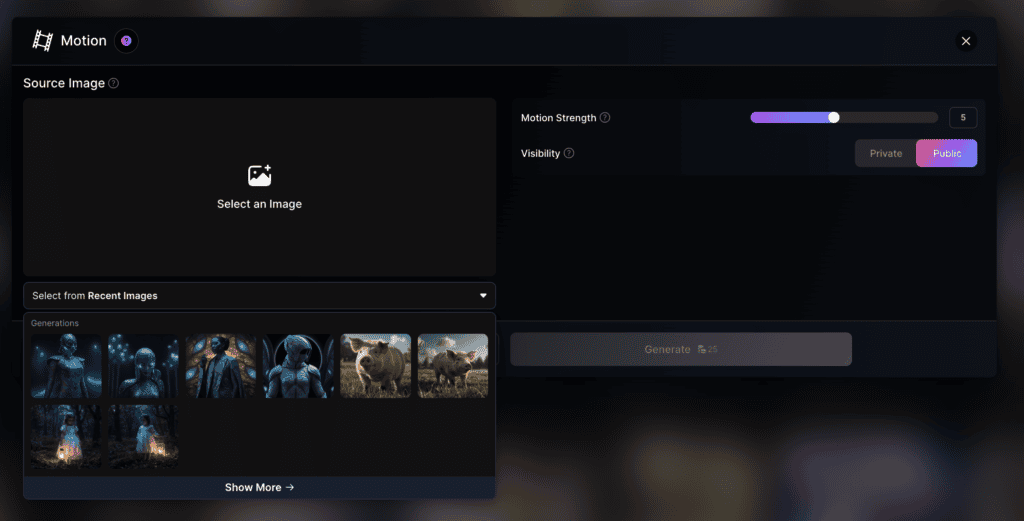
Et voici par exemple ce que donnent
- l'image d'un canard géant dans la ville, animée avec un Motion Strength à 5 (c'est l'option par défaut)
- l'image d'une femme bleue avec un Motion Strength réglé au maximum c'est à dire 10.
Je regrette qu'il n'y ait que très peu de personnalisation possible si ce n'est l'intensité du mouvement mais le résultat est tout à fait correct et cet outil s'avère plutôt très pratique et surtout extrêmement simple d'utilisation.
L'outil Realtime Canvas (génération image-to-image en temps réel)
Cet outil vous permet de générer des images en temps réel à partir d'images ou de croquis, on y retrouve l'équivalent de ce que propose Krea.
L'outil Realtime Generation (génération text-to-image en temps réel)
Ici, vous allez pouvoir générer, toujours en temps réel, des images à partir d'un prompt, c'est plutôt très amusant, je vous conseille d'essayer !
Voilà par exemple ce qu'on peut faire en tapant : "A cat with blue eyes"
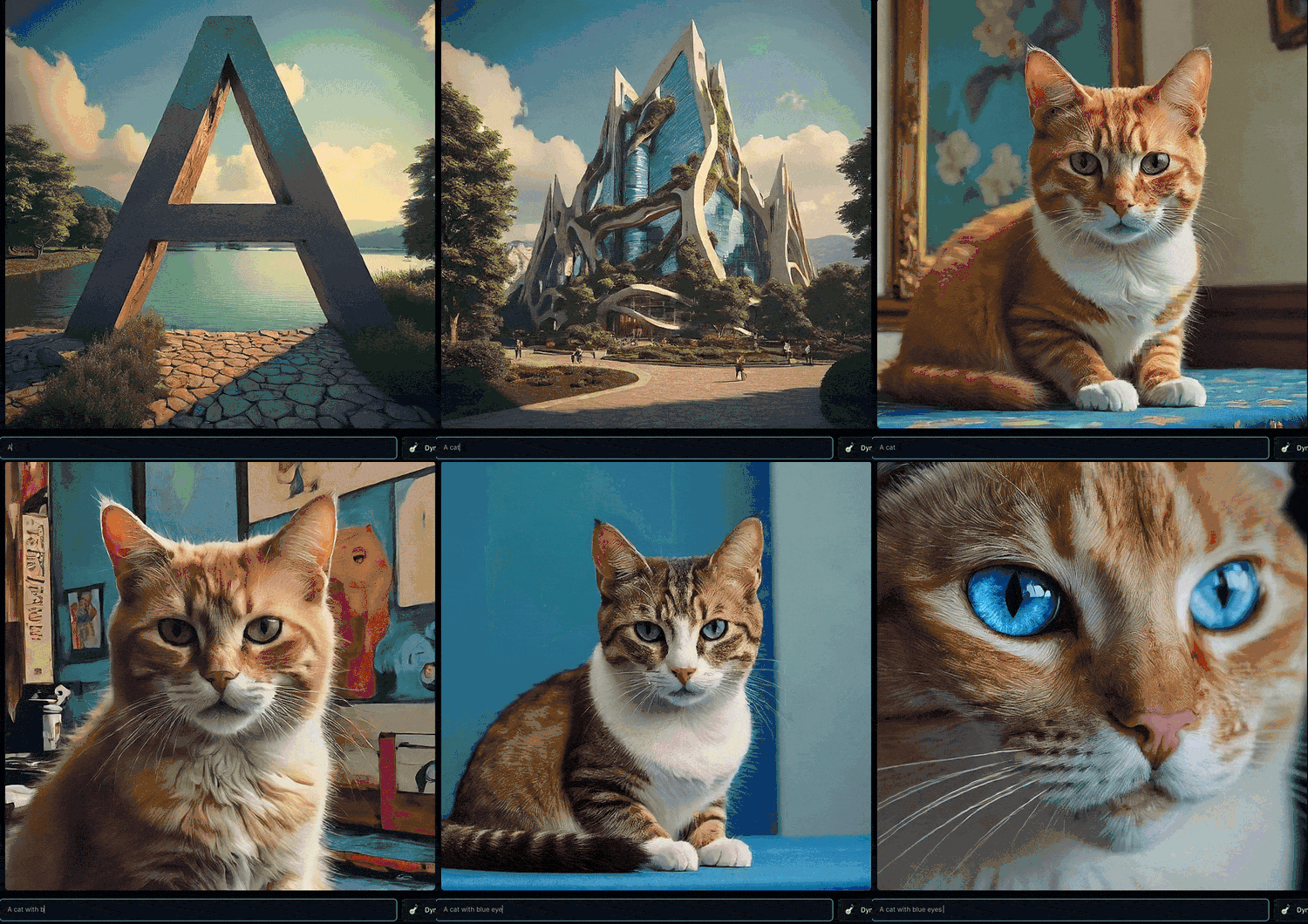
L'outil Canvas Editor (édition et retouche d'images)
C'est la partie où vous pourrez modifier les images que vous avez déjà créées mais vous pouvez également en créer de nouvelles si vous le souhaitez.
Vous pourrez retoucher vos images grâce à des fonctions d'inpainting, faire varier certaines zones, etc, on a là un outil performant de retouche d'image.
L'outil Universal Upscaler (agrandissement d'images)
Cet outil vous permet d'agrandir la taille de vos images (très utile si vous souhaitez avoir des images dans une bonne résolution, si vous souhaitez les imprimer par exemple).
Vous pouvez également guider l'agrandissement en appliquant un style ou choisir de laisser plus ou moins de créativité à l'upscale.
Le résultat me semble très correct et convaincant, l'outil fait bien ce pour quoi il a été créé.
Advanced - les fonctions avancées de Leonardo
Explorons maintenant les fonctions avancées de Leonardo.
Finetuned Models
C'est ici que vous retrouverez les différents modèles à votre disposition pour donner un style particulier à vos images.
Le choix est vaste, vous avez les modèles de Leonardo mais aussi les modèles de la communauté (plus de 1000) et les vôtres si vous en avez créés.
En voici une liste non exhaustive parmi ceux que je trouve les plus intéressants mais évidemment, testez par vous-mêmes, il y en a des milliers vous avez de quoi faire et il y en a pour tous les goûts :
- Modèles avec style réaliste : absolute Reality, Photoreal, DreamShaper
- Modèle style manga : DreamShaper,
- Modèle style animation 3D : 3D Animation Style
Training & Datasets
C'est une option que je trouve particulièrement intéressante car elle vous permet d'entraîner l'IA de Leonardo à partir de vos propres images afin d'obtenir un style vraiment personnalisé. Hélas, cette option n'est pas disponible dans la version gratuite donc je n'ai pas pu la tester.
C'est aussi une fonctionnalité plus pro, qui pourrait vous amener à être accompagné par une agence digitale pour utiliser l'IA.
Texture Generation
Il s'agit d'une fonction très spécifique qui permet d'interagir avec des fichiers 3D. Je n'ai pas pu la tester car c'est un domaine que je ne maîtrise pas encore 🙂
Leonardo offre donc des outils très performants avec lesquels on peut s'amuser si on aime créer "en direct" mais pas seulement, on peut également générer des images et/ou de petites animations avec des rendus exceptionnels.
Intéressons-nous à présent à l'un des outils principaux de Leonardo à savoir la génération d'images.
Générer une image en trois étapes simples
Oui, seulement trois étapes suffisent, vous pouvez même le faire en deux étapes seulement 🙂
Attention : Pour pouvoir bénéficier des Models, Elements et autres options de personnalisation vous devez penser à activer, en haut à droite de la page, l'option "Legacy Mode" !
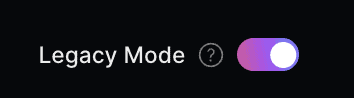
Pour générer une image, comme nous l'avons vu précédemment, il vous suffit, dans l'interface située sur la gauche de l'écran, de cliquer sur "Image Generation" pour accéder à l'interface suivante :

D'un simple coup d'œil, vous devinez que de très nombreuses options sont possibles, vous allez pouvoir personnaliser à souhait vos images 🙂
Pour vous guider, je vous recommande de suivre trois étapes.
Première étape : options et paramètres
Situés sur la colonne à gauche de l'interface, vous allez pouvoir trouver différentes options et paramètres :
- Number of images : détermine le nombre d'images que vous souhaitez générer (plus il y en a, plus vous dépensez de crédits, je vous conseille entre 2 et 4)
- PhotoReal : ajoute du réalisme à votre image
- Imput Dimensions : détermine le format de votre future image en pixels, juste en dessous vous pouvez, si vous êtes plus à l'aise et via les "Advanced Controls", choisir le ratio de votre image (1/1, 3/2, 16/9 etc) ou spécifier directement sa largeur (W) et sa hauteur (H) en pixels.
Deuxième étape : sélection d'un Modèle et/ou d'un élément
Cette étape est facultative, vous pouvez directement taper votre prompt sans aucun problème 🙂
Cela étant dit, il y a quelque chose d'important à comprendre à propos de la logique particulière de l'IA de Leonardo : c'est ce que vous voulez générer qui va dicter les différents styles ou modèles que vous allez appliquer à votre future génération, aussi, je vous conseille fortement de réfléchir en amont à l'image que vous voulez générer.
Si par exemple vous souhaitez générer une image de style manga, ou de style réaliste, il vous faudra en amont sélectionner un style ou un mode en cohérence avec ce que vous visez.
Vous l'avez compris, ce n'est pas obligatoire, vous pouvez complètement indiquer ce que vous désirez en le tapant dans votre prompt MAIS, par expérience, je vous conseille plutôt de sélectionner d'abord un modèle et/ou un élément, ce sera probablement beaucoup plus efficace.
Modèles
Il y a plusieurs manières de sélectionner un modèle, vous pouvez le faire à partir de la page d'accueil, comme nous l'avons vu précédemment, mais on peut également le faire en cliquant juste sous la barre de Prompt.
Les modèles de base de Leonardo s'affichent alors, ce qui vous permet de les retrouver très facilement mais vous pouvez faire le choix d'en explorer d'autres en sélectionnant l'option qui se trouve tout en bas de la liste : Select Other Model.

En cliquant sur "Select Other Model" vous accédez à une nouvelle interface bien plus fournie dans la mesure où elle contient également les modèles développés par la communauté.
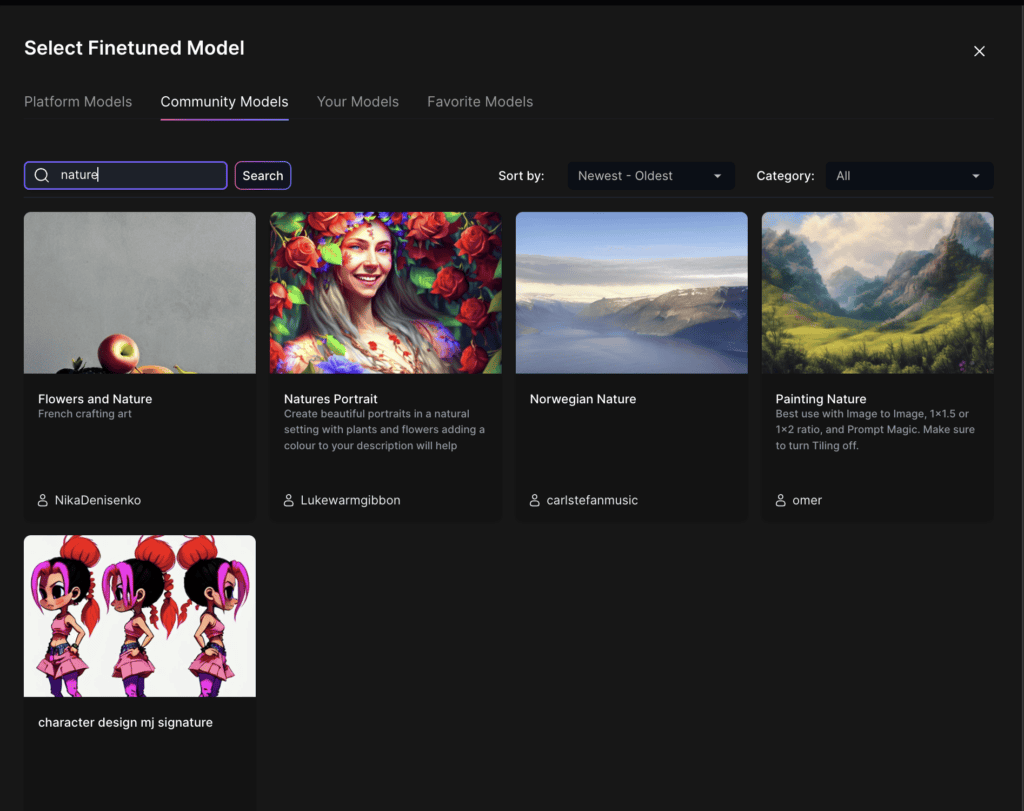
Si vous le souhaitez, c'est là que vous pourrez effectuer une recherche parmi les modèles afin de trouver celui qui va convenir à votre futur prompt.
Pour l'exemple, dans l'image précédente, j'ai fait une recherche à partir du mot "Nature".
Le plus souvent, mais pas toujours (c'est toujours le cas pour les modèles de Leonardo) en cliquant sur un modèle vous avez accès aux images qui ont été générées avec ce modèle précis, ce qui vous donne une assez bonne idée de l'ambiance et du style que permettent le modèle en question.
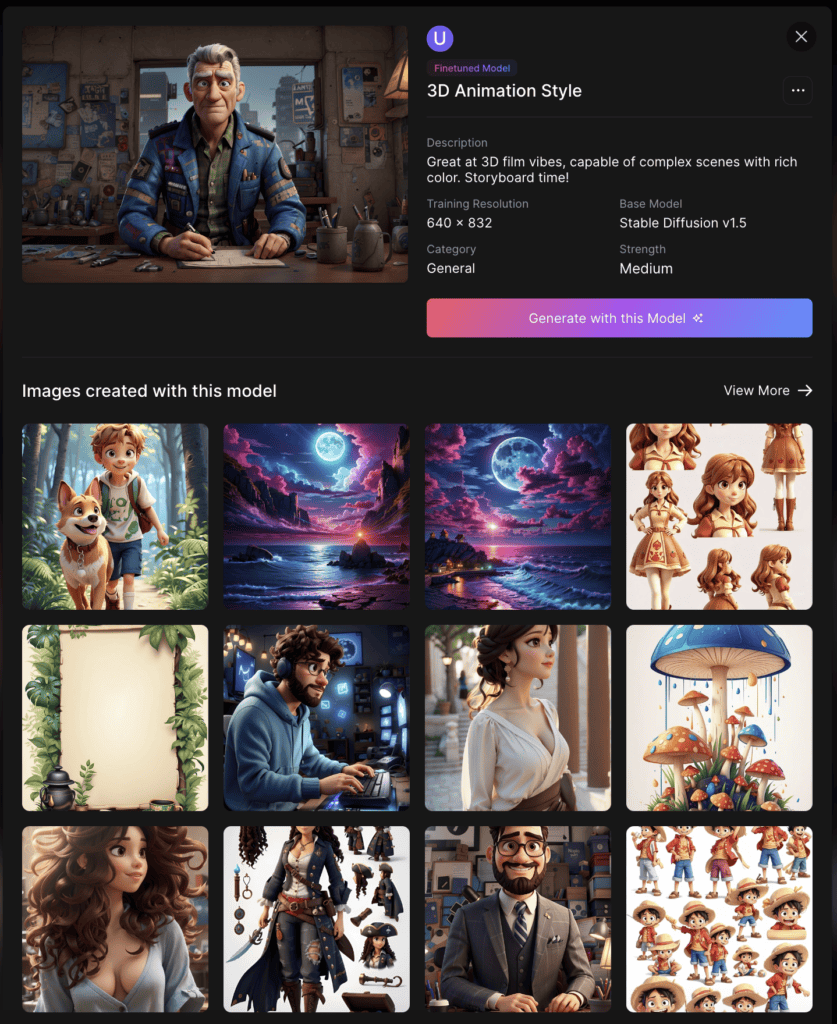
Eléments
Si vous voulez donner un style particulier à votre image, ou si vous souhaitez générer une image dans un univers spécifique, vous avez également la possibilité d'appliquer à votre future génération de 1 à 4 "Elements" : abstract line art, infrared, medieval, etc.
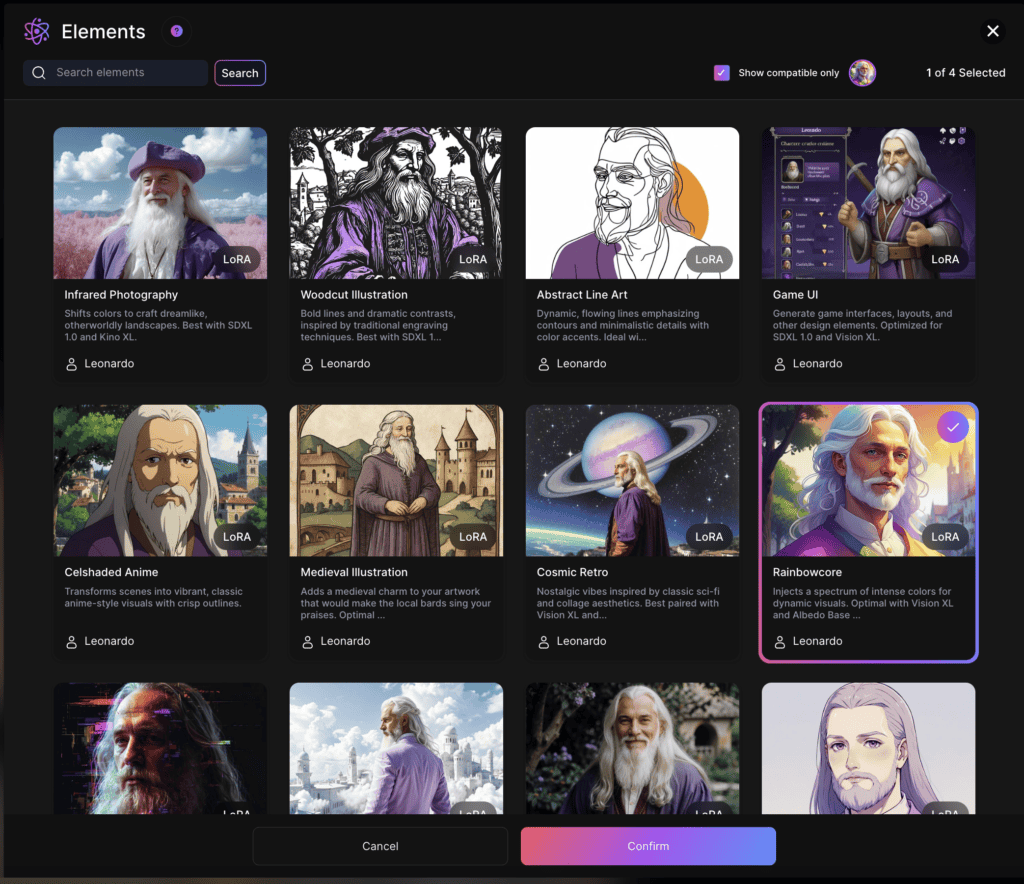
Que ce soit pour les Models ou pour les Elements mon seul conseil sera de tester : plus vous aurez testé, plus vous saurez rapidement ce qui vous convient ou pas en fonction de ce que vous avez prévu de générer.
Leonardo, comme toutes les autres IA génératives d'images, nécessite une forme d'apprentissage par tâtonnement en gardant à l'esprit que la surprise, bonne ou mauvaise, fait partie du processus 🙂
Troisième étape : rédaction du prompt et génération de l'image
Pour ce qui est de la rédaction, je vais redire que c'est en tâtonnant que vous finirez par trouver ce qui vous convient le mieux.
Cela dit, il y a au moins 4 techniques qui vont vous permettre de maximiser vos chances d'avoir un "bon" prompt :
Reprendre un prompt
Sur la page d'accueil, vous avez accès au Community Feed, vous pouvez le parcourir, observer les images qui vous plaisent et cliquer dessus. Ce faisant, vous aurez accès à des informations qui peuvent vous être très utiles telles que :
- Le prompt utilisé pour générer l'image
- le negative prompt
- Le modèle et éventuellement l'élément
Vous avez donc la possibilité de copier n'importe quel prompt et de le coller tel quel dans votre barre de prompt ou de le modifier à votre manière.
Random Prompt
J'aime beaucoup cette option ! Il vous suffit de cliquer sur les petits dés roses à gauche de la barre de Prompt et Leonardo va vous proposer un prompt au hasard que vous pourrez choisir d'utiliser ou pas 🙂
Prompt Generation
Leonardo vous propose également une sorte de guide du prompt.
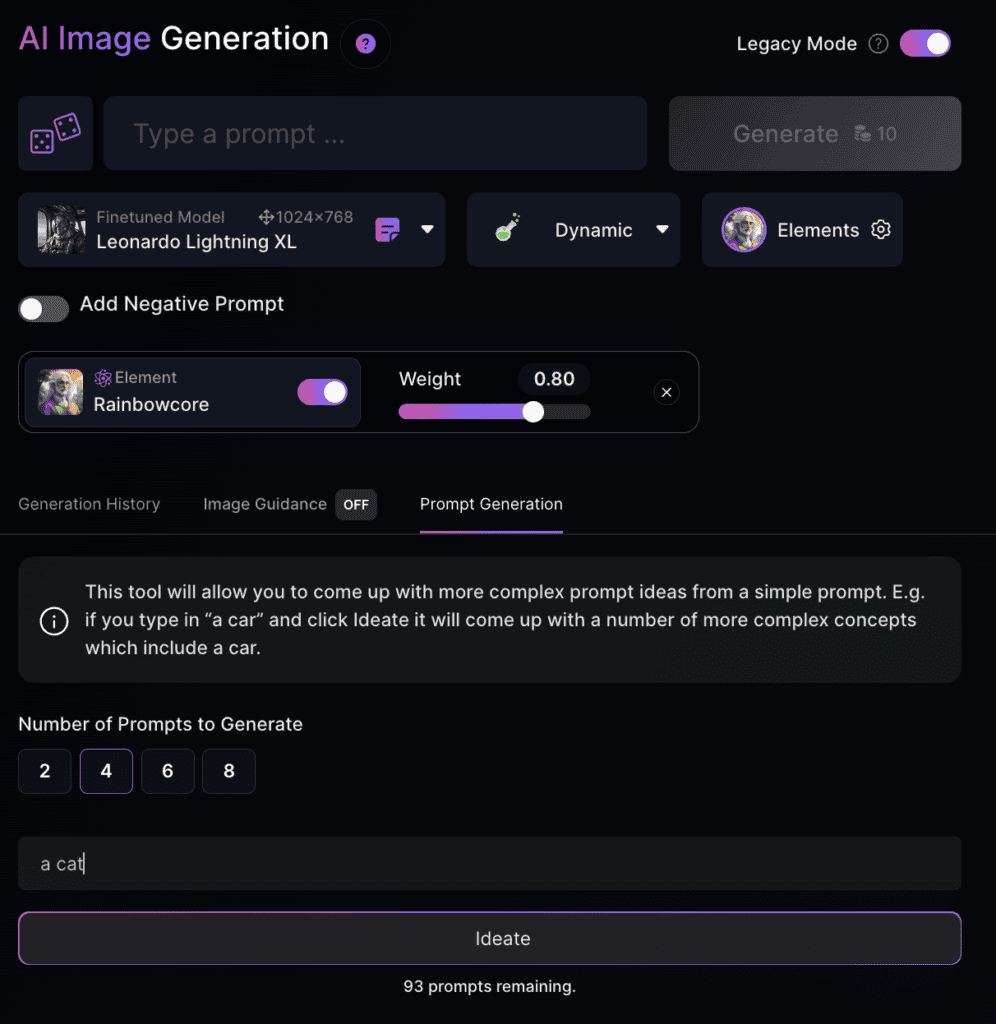
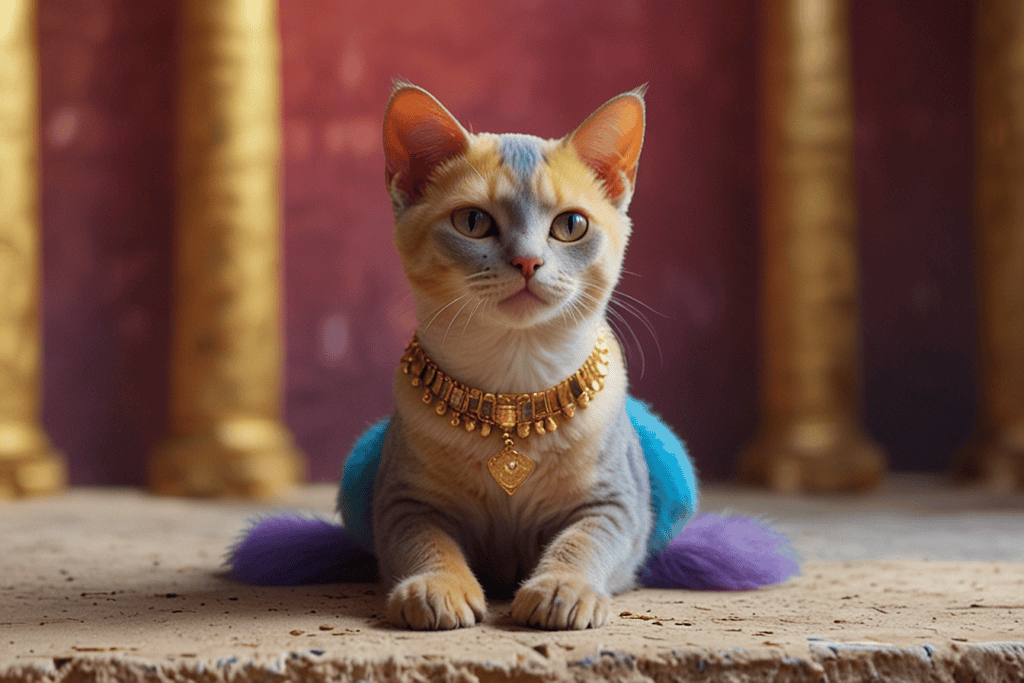
Pour l'utiliser, vous allez sélectionner "Prompt Generation", indiquer le nombre de prompts que vous souhaitez générer (pour l'exemple j'en ai choisi 4) et taper un court prompt (pour l'exemple j'ai juste tapé "a cat") puis cliquer sur "Ideate".
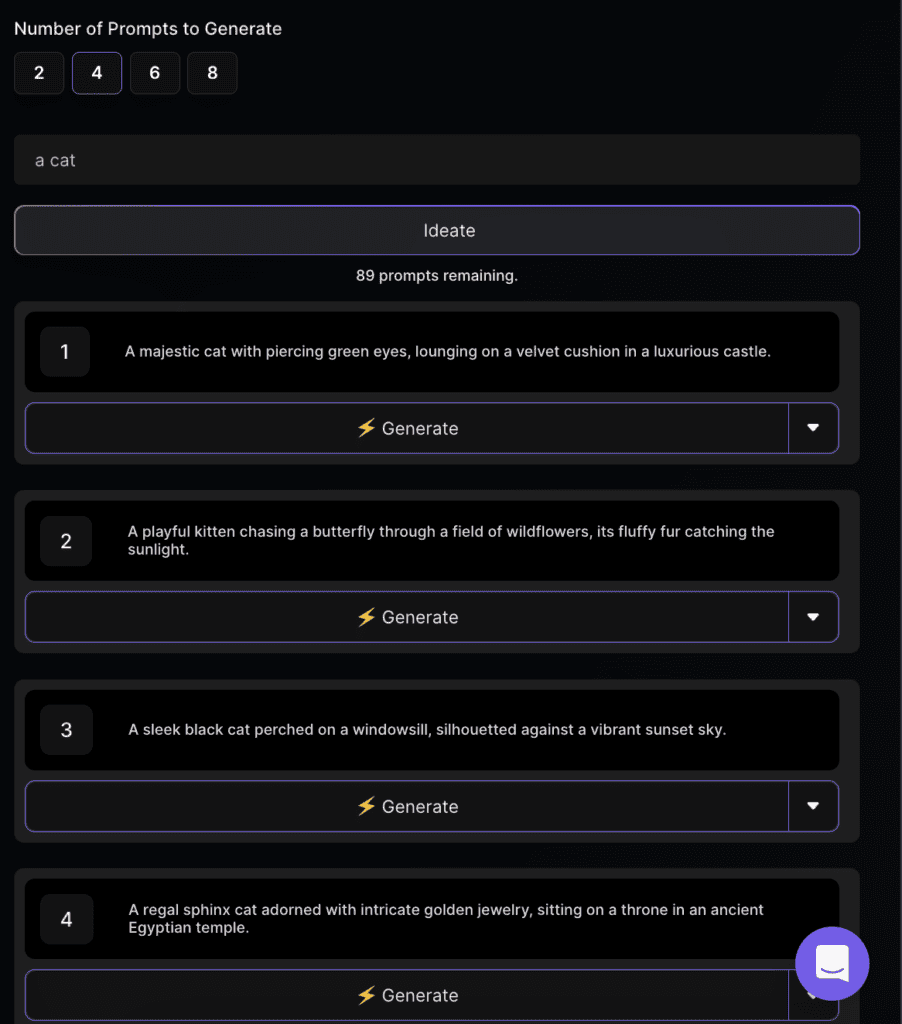
Ensuite, il ne vous restera plus qu'à cliquer sur "Generate" sous le ou les prompts générés qui vous plaisent !
Voici ce que donne le prompt numéro 4 "A regal sphinx cat adorned with intricate golden jewelry, sitting on a throne in an ancient Egyptian temple" avec le modèle Leonardo Lightening XL et l'Element Rainbowcore :
Negative Prompt
Dans la zone de Negative Prompt vous pouvez noter tout ce que vous ne voulez pas voir apparaître sur l'image.
Vous pouvez renseigner cette zone après une première génération en y notant ce qui est apparu sur votre image et dont vous ne voulez pas, vous pouvez également comme "par défaut" y placer d'emblée ce dont vous savez déjà que vous ne voudrez pas.
Voici le Negative Prompt le plus courant, adapté aux images contenant des personnages et créé par la communauté :
close up, two heads, two faces, plastic, Deformed, blurry, bad anatomy, bad eyes, crossed eyes, disfigured, poorly drawn face, mutation, mutated, ((extra limb)), ugly, poorly drawn hands, missing limb, blurry, floating limbs, disconnected limbs, malformed hands, blur, out of focus, long neck, long body, ((((mutated hands and fingers)))), (((out of frame))), blender, doll, cropped, low-res, close-up, poorly-drawn face, out of frame double, two heads, blurred, ugly, disfigured, too many fingers, deformed, repetitive, black and white, grainy, extra limbs, bad anatomyHigh pass filter, airbrush, portrait, zoomed, soft light, smooth skin, closeup, deformed, extra limbs, extra fingers, mutated hands, bad anatomy, bad proportions , blind, bad eyes, ugly eyes, dead eyes, blur, vignette, out of shot, out of focus, gaussian, closeup, monochrome, grainy, noisy, text, writing, watermark, logo, oversaturation , over saturation, over shadow, bra
Vous pouvez piocher dans le Negative Prompt précédent et l'adapter à votre sujet.
Conseils pour faire un bon prompt
- Rédiger son prompt en anglais
- J'ai constaté que plus un prompt est détaillé plus l'image générée est spectaculaire, n'hésitez donc pas à ajouter des détails, des ambiances, des styles etc
- Si vous préférez les prompts courts et simples, alors je vous conseille d'appliquer des Models et des Elements.
- Globalement, un bon prompt suit le schéma suivant : sujet + détails sur le sujet (habits, attitude, posture...) + décor + ambiance + style
Une fois vos images générées, vous pourrez les télécharger ou les retravailler voire même les animer si le cœur vous en dit !
Exemples : prompts et images
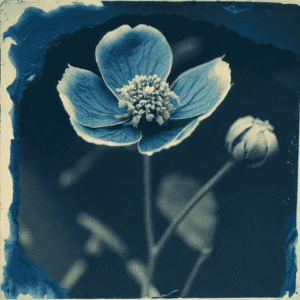
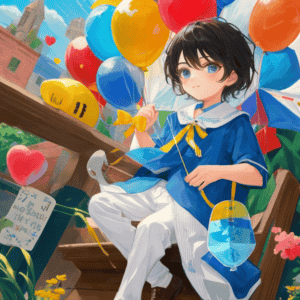
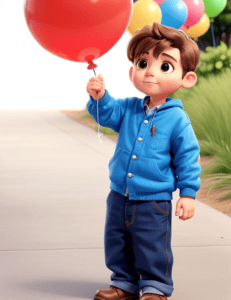
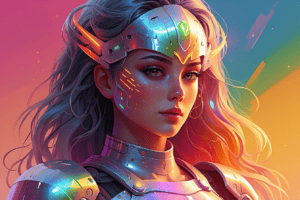
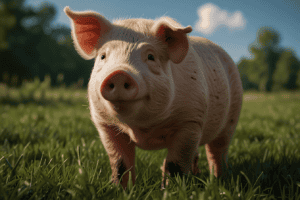
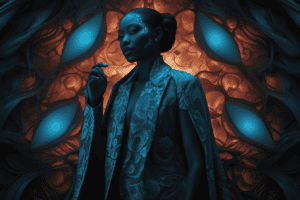
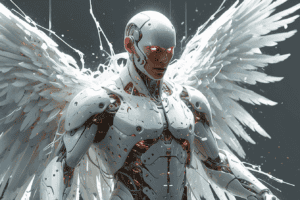
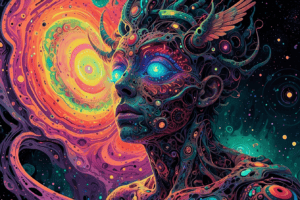
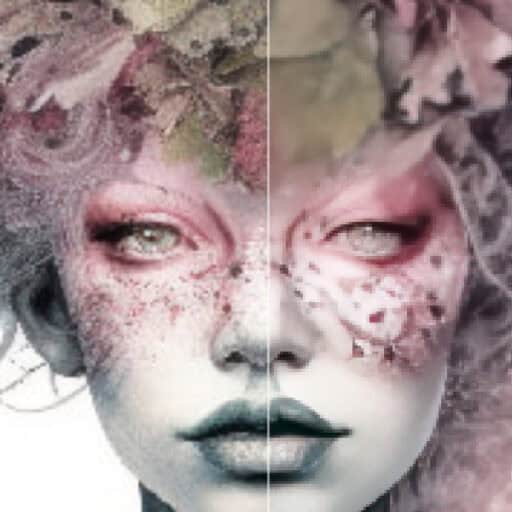
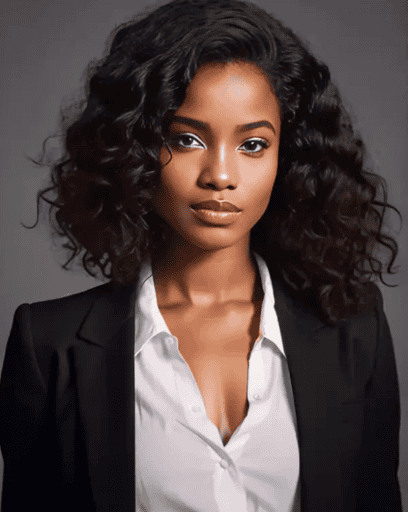
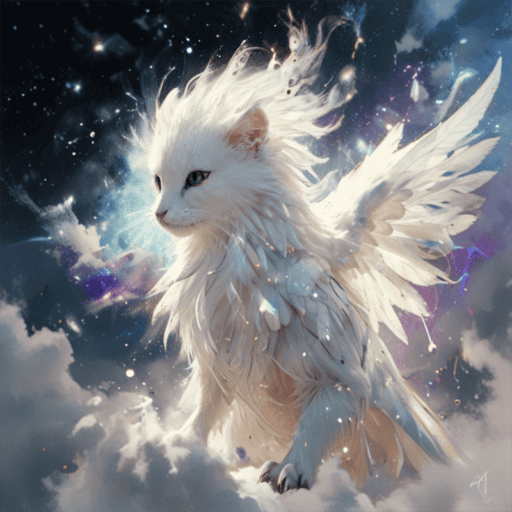
Pour vous donner une petite idée de ce qu'il est possible de générer en s'amusant avec les très nombreuses options, Models et Elements de Leonardo, voici quelques exemples de réalisations.