Table des matières
Leonardo interface en presentatie van de 6 AI tools
Dit is een van de belangrijkste kenmerken van Leonardo AI: de grote verscheidenheid aan tools!
Zo ziet de homepage van Leonardo eruit als je inlogt:

Om je vertrouwd te maken met deze AI, laten we samen deze pagina verkennen en de kolom met tabbladen aan de linkerkant van boven naar beneden bekijken.
Account, Thuis en Persoonlijke feed
Account
Helemaal bovenaan de pagina vind je de naam van het account waarmee je bent ingelogd en het aantal credits dat je beschikbaar hebt.
Met een gratis account heb je (voorlopig) 150 credits per dag wat meer dan genoeg is om een idee te krijgen en de meeste functies te testen.
Vanaf hier kun je kiezen voor een van de drie betaalde abonnementspakketten wanneer je maar wilt.
Home
Als je inlogt, kom je meteen op deze homepage die we aan het verkennen zijn en die overeenkomt met de Home tab.
Op deze pagina hebben we toegang tot de creaties van de community, wat vooral interessant is als je op zoek bent naar inspiratie of als je wilt kijken of aanwijzingen wilt oppikken om je eigen creaties te maken (als je net begint, heb je de neiging om dit te doen, je moet aan de slag!)
Persoonlijke feed
Hier vind je je eigen creaties terwijl je de generaties doorloopt.
AI hulpmiddelen - Leonardo's hulpmiddelen
Hier vind je de 6 Leonardo tools, en we geven er een korte presentatie van.
De tool voor het genereren van afbeeldingen
Dit is waar je je afbeeldingen genereert, het is de functionaliteit die we stap voor stap zullen verkennen in de volgende grote sectie.
Het gereedschap Beweging (video genereren)
Als je een kleine animatie wilt maken van een afbeelding die je al hebt gemaakt, gebeurt dat hier.
Volg gewoon de onderstaande stappen:
- Selecteer je afbeelding
- Stel de intensiteit van de beweging (Motion Strenght) in tussen 1 (zeer langzame beweging) en 10 (zeer snelle beweging)
- Klik op "Genereer"
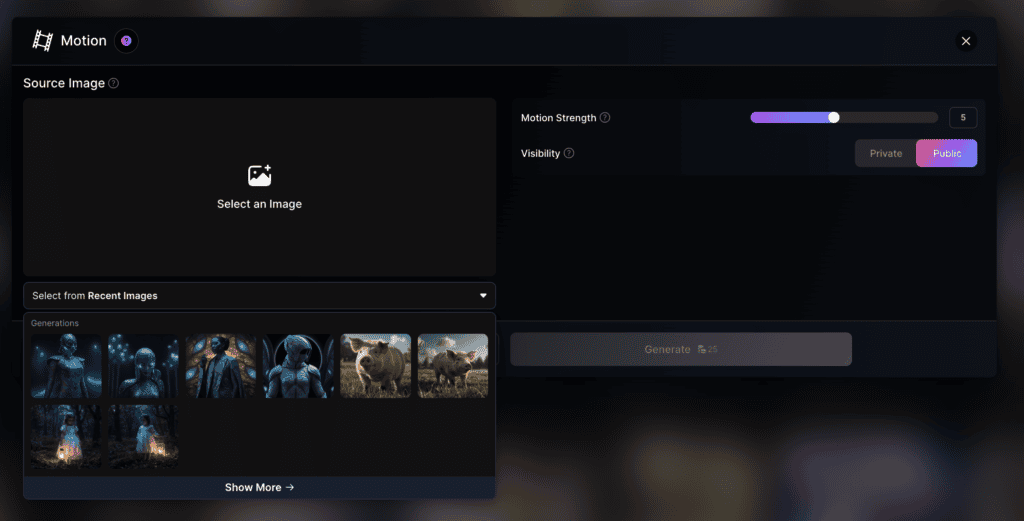
Hier is een voorbeeld van wat je krijgt
- de afbeelding van een reusachtige eend in de stad, geanimeerd met Motion Strength op 5 (dit is de standaardoptie)
- een afbeelding van een blauwe vrouw met Motion Strength ingesteld op het maximum, d.w.z. 10.
Ik vind het jammer dat er heel weinig aanpassingen mogelijk zijn, behalve de intensiteit van de beweging, maar het resultaat is perfect acceptabel en dit gereedschap is heel praktisch en vooral heel gemakkelijk te gebruiken.
Het gereedschap Realtime Canvas (afbeeldingen genereren in realtime)
Met deze tool kun je afbeeldingen in realtime genereren vanuit afbeeldingen of schetsen, het is het equivalent van wat Krea biedt.
Het hulpmiddel Realtime genereren (tekst-naar-beeld genereren in realtime)
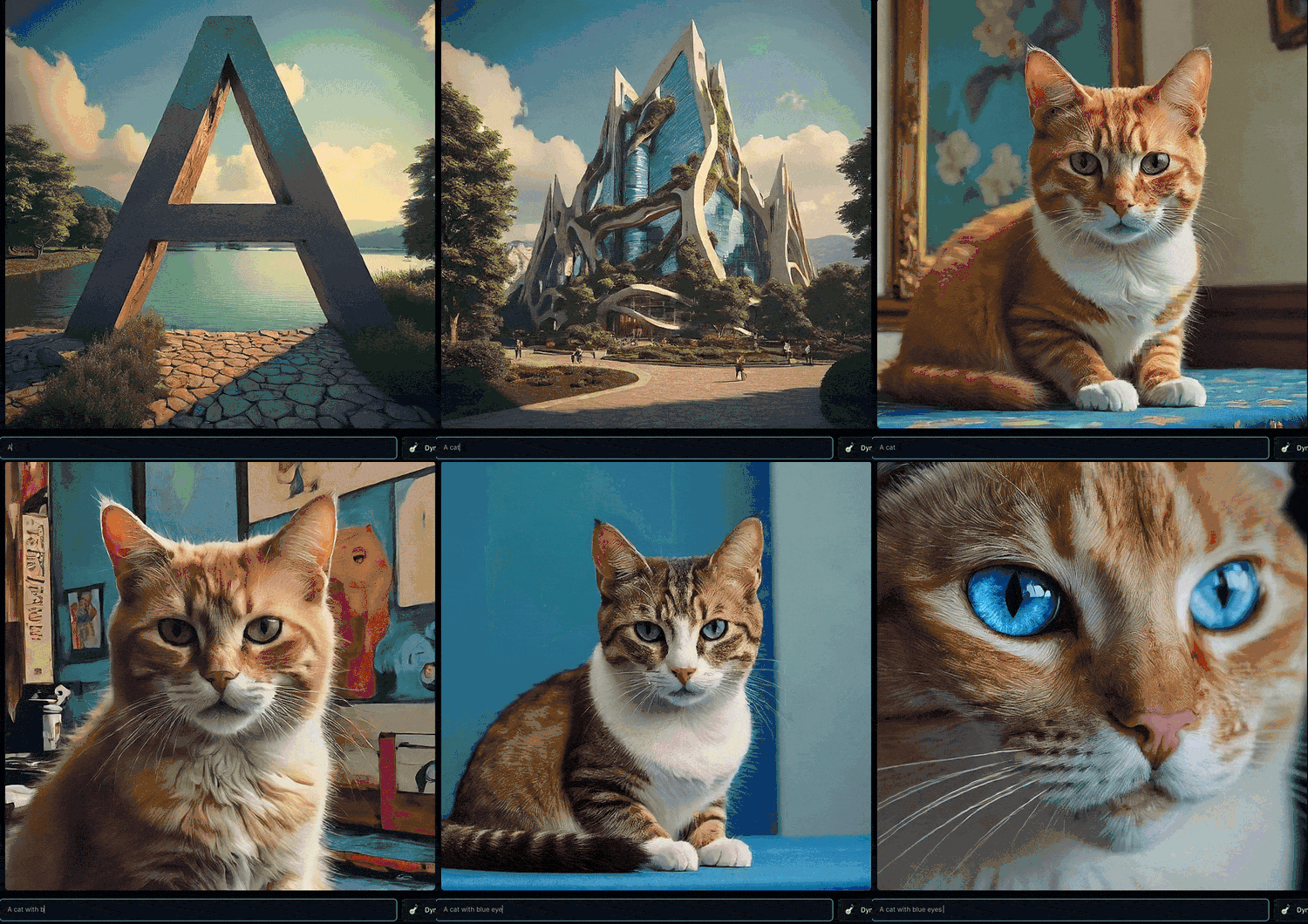
Hier kun je in realtime afbeeldingen genereren vanaf een prompt. Het is erg leuk, ik raad je aan het eens te proberen!
Hier is een voorbeeld van wat je kunt doen door in te typen: "Een kat met blauwe ogen".
De Canvas Editor (afbeeldingen bewerken en retoucheren)
Dit is het gedeelte waar je afbeeldingen kunt bewerken die je al hebt gemaakt, maar je kunt ook nieuwe maken als je dat wilt.
Je kunt je afbeeldingen retoucheren met inpainting-functies, bepaalde gebieden variëren, enzovoort, we hebben hier een krachtig hulpmiddel voor het retoucheren van afbeeldingen.
Het universele upscaler-gereedschap (afbeelding vergroten)
Met dit gereedschap kun je je afbeeldingen'vergroten (heel handig als je afbeeldingen in een goede resolutie wilt hebben, als je ze bijvoorbeeld wilt afdrukken).
Je kunt de vergroting ook sturen door een stijl toe te passen of ervoor kiezen om meer of minder creativiteit over te laten aan de upscale.
Het resultaat lijkt me zeer correct en overtuigend, het gereedschap doet goed waarvoor het gemaakt is.
Geavanceerd - Leonardo's geavanceerde functies
Laten we nu de geavanceerde functies van Leonardo verkennen.
Geavanceerde modellen
Hier vind je de verschillende modellen die je kunt gebruiken om je afbeeldingen een bepaalde stijl te geven.
Er is een enorme keuze, niet alleen Leonardo's eigen modellen, maar ook modellen uit de gemeenschap (meer dan 1000) en je eigen modellen als je ze zelf hebt gemaakt.
Hier is een niet-uitputtende lijst van enkele die ik het meest interessant vind, maar probeer ze natuurlijk zelf uit, er zijn er duizenden om uit te kiezen en er is iets voor elke smaak:
- Modellen met realistische stijl: absolute Reality, Photoreal, DreamShaper
- Modellen in mangastijl: DreamShaper
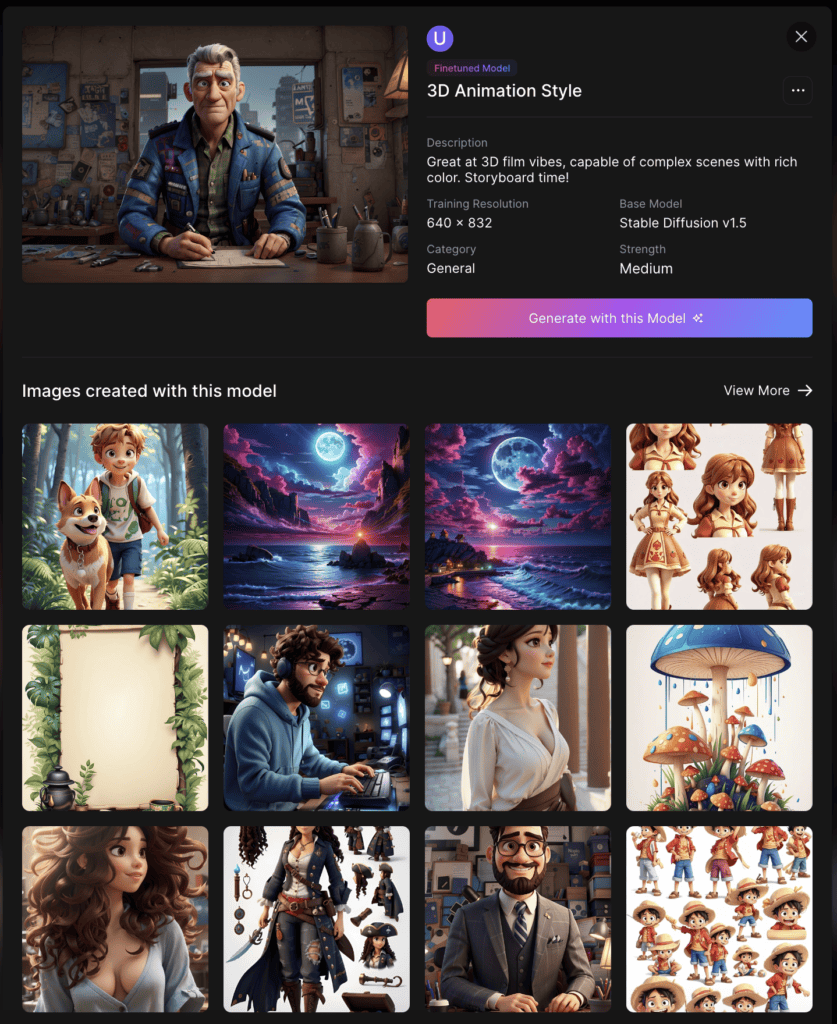
- 3D animatiestijl model: 3D animatiestijl
Trainen & Datasets
Dit is een optie die ik bijzonder interessant vind omdat je hiermee de AI van Leonardo kunt trainen op basis van je eigen afbeeldingen om een echt persoonlijke stijl te krijgen. Helaas is deze optie niet beschikbaar in de gratis versie, dus ik kon het niet uitproberen.
Textuurgeneratie
Dit is een zeer specifieke functie waarmee je kunt werken met 3D-bestanden. Ik kon het niet testen omdat ik dit nog niet onder de knie heb 🙂
Leonardo biedt dus zeer krachtige gereedschappen waarmee je je kunt vermaken als je graag 'live' creëert, maar dat niet alleen, je kunt ook afbeeldingen en/of kleine animaties genereren met uitzonderlijke renderings.
Laten we eens kijken naar een van Leonardo's belangrijkste gereedschappen: het genereren van afbeeldingen.
Een afbeelding genereren in drie eenvoudige stappen
Ja, er zijn maar drie stappen nodig, je kunt het zelfs in twee stappen doen 🙂
Let op: Om gebruik te kunnen maken van de Modellen, Elementen en andere aanpassingsopties moet je niet vergeten om de optie "Legacy Mode" rechtsboven op de pagina te activeren!
Om een afbeelding te genereren, zoals we eerder zagen, klik je eenvoudigweg in de interface aan de linkerkant van het scherm op "Afbeelding genereren" om toegang te krijgen tot de volgende interface:

In één oogopslag kun je zien dat er een enorm aantal opties zijn, zodat je je afbeeldingen naar hartenlust kunt aanpassen 🙂
Om je de weg te wijzen, raad ik je aan om drie stappen te volgen.
Eerste stap: opties en instellingen
Je vindt een aantal opties en instellingen in de linkerkolom van de interface:
- Aantal afbeeldingen: hiermee bepaalt u het aantal afbeeldingen dat u wilt genereren (hoe meer, hoe meer credits u uitgeeft, ik raad aan tussen 2 en 4 te kiezen)
- PhotoReal: voegt realisme toe aan je afbeelding
- Imput Dimensions: hiermee bepaalt u het formaat van uw toekomstige afbeelding in pixels. Hieronder kunt u, als u dat prettiger vindt, via "Advanced Controls" de verhouding van uw afbeelding kiezen (1/1, 3/2, 16/9 enz.) of direct de breedte en hoogte in pixels opgeven.
Tweede stap: selecteer een sjabloon en/of een element
Deze stap is optioneel, je kunt je vraag zonder problemen direct invoeren 🙂
Dat gezegd hebbende, er is iets belangrijks dat je moet begrijpen over Leonardo's bijzondere AI-logica: het is wat je wilt genereren dat de verschillende stijlen of sjablonen dicteert die je zult toepassen op je toekomstige generatie, dus ik raad je sterk aan om van tevoren na te denken over het beeld dat je wilt genereren.
Als je bijvoorbeeld een mangastijl of realistisch beeld wilt genereren, moet je een stijl of modus kiezen die overeenkomt met wat je wilt bereiken.
Zoals je weet is dit niet verplicht, je kunt volledig aangeven wat je wilt door het in te typen, maar uit ervaring raad ik je aan om eerst een model en/of element te selecteren, dat is waarschijnlijk veel effectiever.
Modellen
Er zijn verschillende manieren om een model te selecteren, je kunt het vanaf de startpagina doen, zoals we eerder zagen, maar het kan ook door net onder de Prompt bar te klikken.
De basismodellen van Leonardo worden dan weergegeven, zodat je ze heel gemakkelijk kunt vinden, maar je kunt de keuze maken om andere modellen te verkennen door helemaal onderaan de lijst de optie Selecteer ander model. te selecteren.

Als je op "Selecteer Ander Model" klikt, kom je in een nieuwe, veel uitgebreidere interface terecht die ook de modellen bevat die door de gemeenschap zijn ontwikkeld.
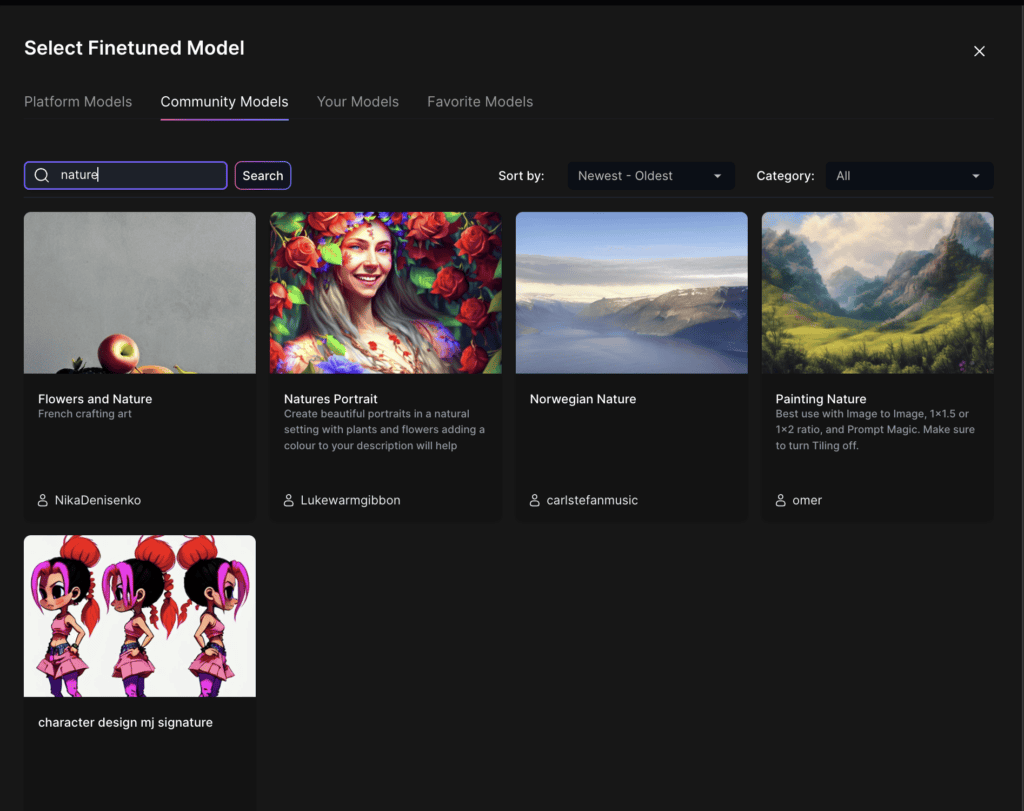
Als je wilt, kun je hier door de modellen zoeken om het model te vinden dat het beste bij je toekomstige wensen past.
In de vorige afbeelding heb ik bijvoorbeeld gezocht op het woord 'Natuur'.
Meestal, maar niet altijd (dit is altijd het geval voor Leonardo-modellen), krijg je door op een model te klikken toegang tot de afbeeldingen die met dat specifieke model zijn gegenereerd, waardoor je een vrij goed idee krijgt van de sfeer en stijl die het model in kwestie mogelijk maakt.
Elementen
Als je je afbeelding een bepaalde stijl wilt geven, of als je een afbeelding in een specifiek universum wilt genereren, heb je ook de mogelijkheid om 1 tot 4 "Elementen" toe te passen op je toekomstige generatie: abstracte lijntekening, infrarood, middeleeuws, enz.
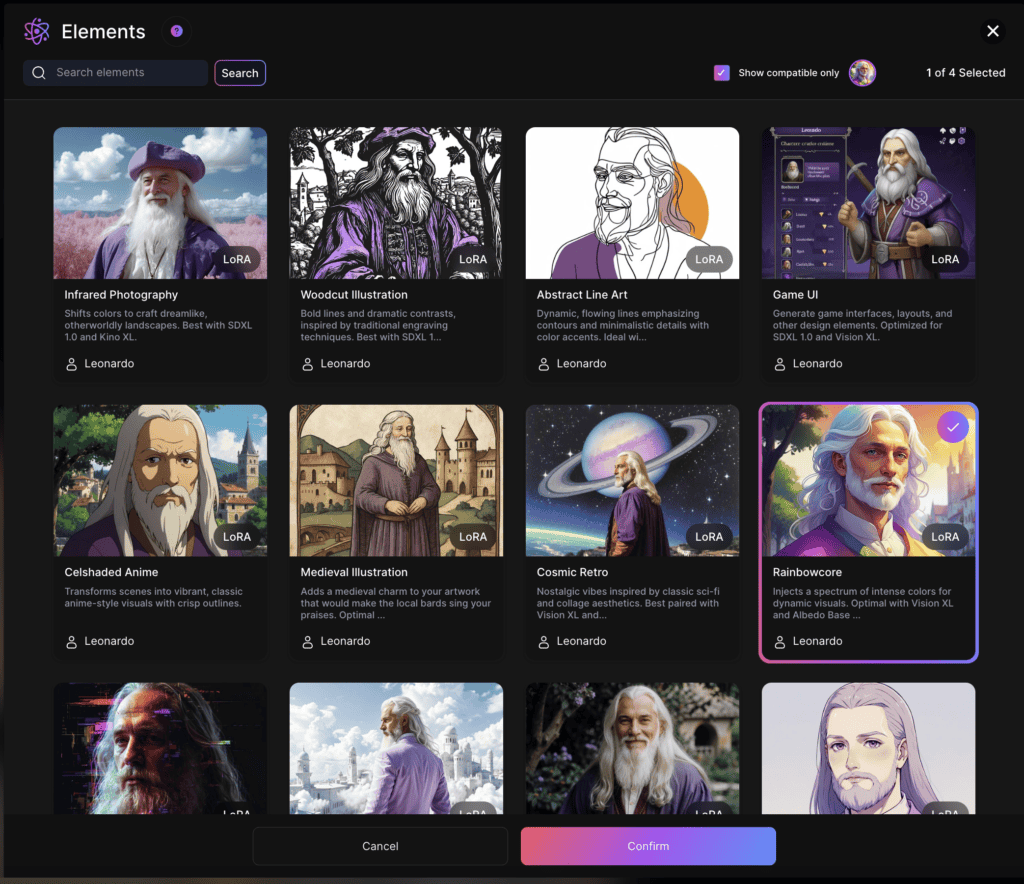
Of het nu voor Models of Elements is, mijn enige advies zou zijn om te testen: hoe meer je hebt getest, hoe sneller je weet wat bij je past en wat niet, afhankelijk van wat je van plan bent te genereren.
Leonardo vereist, net als alle andere beeldgenererende IA's, een vorm van leren door vallen en opstaan, in gedachten houdend dat verrassingen, goed of slecht, deel uitmaken van het proces 🙂
Derde stap: de prompt schrijven en de afbeelding genereren
Wat copywriting betreft, zeg ik nogmaals dat je met vallen en opstaan uiteindelijk zult vinden wat voor jou het beste werkt.
Toch zijn er minstens 4 technieken waarmee je de kans op een 'goede' prompt kunt maximaliseren:
Een prompt
Op de startpagina heb je toegang tot de Community Feed, waar je doorheen kunt bladeren, de afbeeldingen die je leuk vindt kunt bekijken en erop kunt klikken. Dit geeft je toegang tot informatie die erg nuttig voor je kan zijn, zoals :
- De prompt die is gebruikt om de afbeelding te genereren
- de negatieve prompt
- De template en eventueel het element
Je hebt dus de mogelijkheid om een willekeurige prompt te kopiëren en in je promptbalk te plakken zoals hij is, of om hem op je eigen manier aan te passen.
Willekeurige prompt
Ik vind deze optie erg leuk! Klik gewoon op de kleine roze dobbelsteen links van de promptbalk en Leonardo zal een willekeurige prompt voorstellen die je kunt gebruiken of niet 🙂
Promptgeneratie
Leonardo biedt ook een soort promptgids.
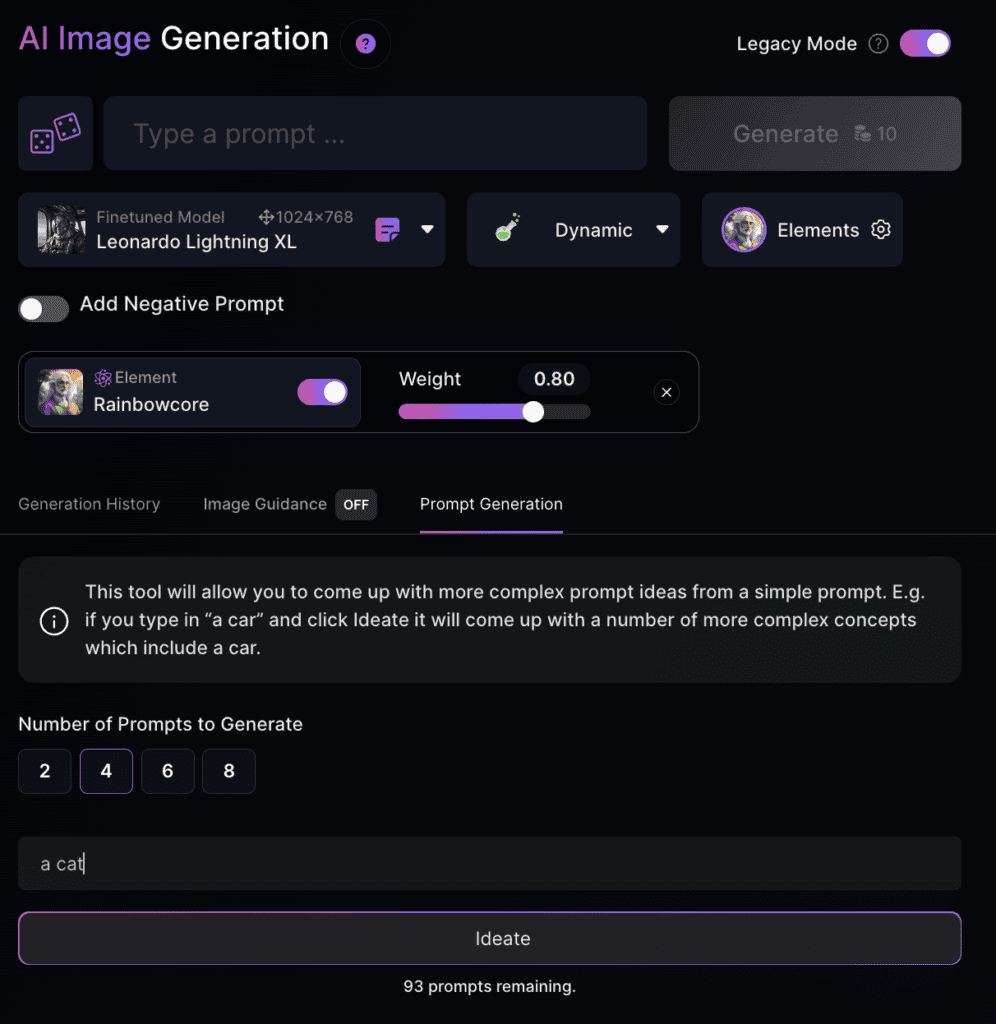
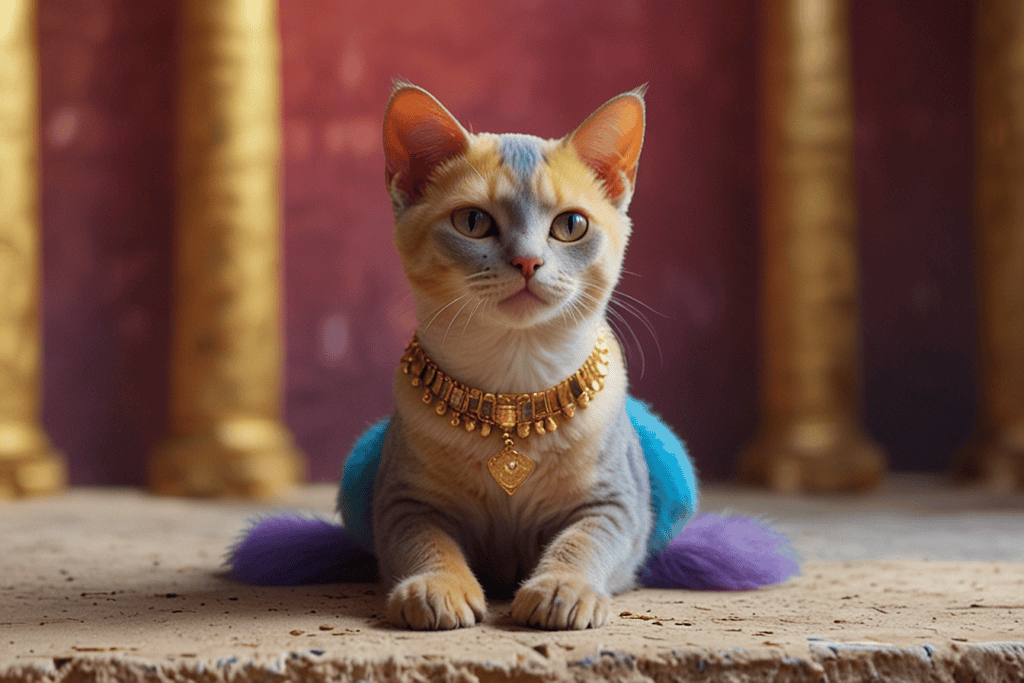
Om deze te gebruiken, selecteer je "Promptgeneratie", geef je het aantal prompts aan dat je wilt genereren (in het voorbeeld koos ik 4) en typ je een korte prompt (in het voorbeeld typte ik gewoon "een kat") en klik je vervolgens op "Ideate".
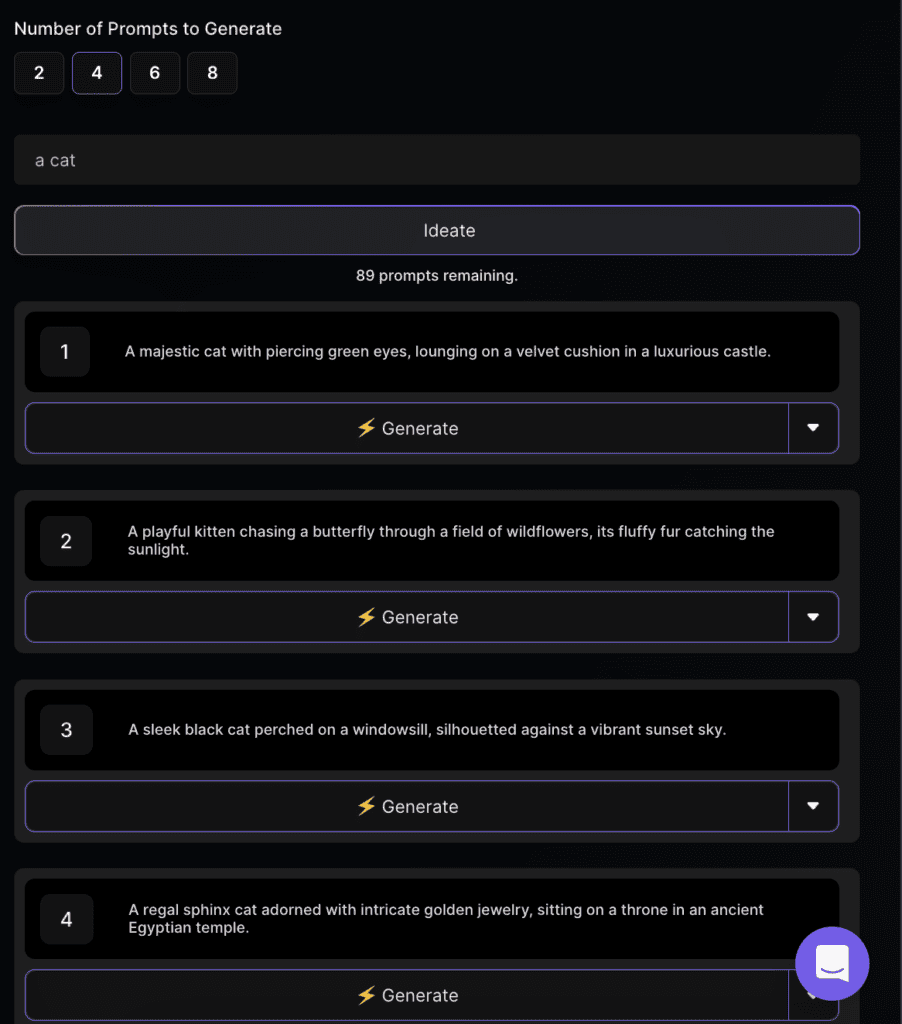
Daarna hoef je alleen nog maar op "Genereren" te klikken onder de gegenereerde prompt(s) die je leuk vindt!
Zo ziet prompt nummer 4 "Een vorstelijke sfinxkat versierd met ingewikkelde gouden sieraden, zittend op een troon in een oude Egyptische tempel" eruit met het model Leonardo Lightening XL en de Element Rainbowcore:
Negatieve Prompt
In het Negatief Prompt gebied kunt u een notitie maken van alles dat u niet in de afbeelding wilt hebben.
U kunt dit gebied invullen na een eerste generatie door te noteren wat er op uw afbeelding is verschenen dat u niet wilt, of u kunt datgene waarvan u al weet dat u het niet wilt daar plaatsen als een "standaard".
Hier is de meest voorkomende negatieve aanwijzing, aangepast aan afbeeldingen met personages en gemaakt door de gemeenschap:
close up, two heads, two faces, plastic, Deformed, blurry, bad anatomy, bad eyes, crossed eyes, disfigured, poorly drawn face, mutation, mutated, ((extra limb)), ugly, poorly drawn hands, missing limb, blurry, floating limbs, disconnected limbs, malformed hands, blur, out of focus, long neck, long body, ((((mutated hands and fingers)))), (((out of frame))), blender, doll, cropped, low-res, close-up, poorly-drawn face, out of frame double, two heads, blurred, ugly, disfigured, too many fingers, deformed, repetitive, black and white, grainy, extra limbs, bad anatomyHigh pass filter, airbrush, portrait, zoomed, soft light, smooth skin, closeup, deformed, extra limbs, extra fingers, mutated hands, bad anatomy, bad proportions , blind, bad eyes, ugly eyes, dead eyes, blur, vignette, out of shot, out of focus, gaussian, closeup, monochrome, grainy, noisy, text, writing, watermark, logo, oversaturation , over saturation, over shadow, bra
Je kunt voortborduren op de vorige Negative Prompt en deze aanpassen aan je onderwerp.
Tips voor het maken van een goede prompt
- Je prompt in het Engels schrijven
- Ik heb gemerkt dat hoe gedetailleerder een prompt is, hoe spectaculairder het beeld dat je maakt, dus aarzel niet om details, stemmingen, stijlen etc toe te voegen.
- Als je de voorkeur geeft aan korte, eenvoudige prompts, dan raad ik je aan Modellen en elementen toe te passen.
- In het algemeen volgt een goede prompt het volgende patroon: onderwerp + details over het onderwerp (kleding, houding, postuur...) + omgeving + sfeer + stijl
Als je afbeeldingen eenmaal zijn gegenereerd, kun je ze uploaden of bewerken of zelfs animeren als je daar zin in hebt!