Table des matières
Introduction
La création de contenus visuels a été révolutionnée par les logiciels d'intelligence artificielle :
Hedra est à la fois une IA image et une IA vidéo : en quelques clics vous pouvez générer des images ou des vidéos avec des résultats ultra-réalistes.
L’une des fonctionnalités phares d’Hedra se nomme « Hedra Character-3 ».
Cet outil permet d’animer une image statique et de synchroniser à la perfection ses lèvres à partir d’un son.
Tutoriel en vidéo
Si vous souhaitez consulter la version vidéo de ce tutoriel, c'est ici :
Présentation de Hedra AI et de ses fonctionnalités
Hedra est une plateforme pour générer des images comme des vidéos.
Une IA polyvalente adaptée à tout utilisateur
Quel que soit votre niveau, cette IA vous sera accessible.
Elle est simple d’utilisation et assez complète.
Que vous soyez créateur de contenu ou simplement passionné de technologie IA, ce guide va vous permettre rapidement de produire des vidéos captivantes.
Hedra Character-3 va se révéler particulièrement efficace en raison de sa synchronisation labiale naturelle et fluide.
Avantages :
- un gain de temps important : des images ou des vidéos prêtes rapidement
- sans compétences techniques particulières
- un outil idéal pour les créateurs de contenu : YouTube, TikTok, Instagram…
- vous pouvez facilement créer un contenu engageant et original pour animer vos réseaux sociaux !
Image, vidéo, synchronisation labiale
Voici les 3 fonctionnalités principales d’Hedra :
1. Génération d’images avec Flux (principalement)
Hedra utilise plusieurs modèles IA pour la génération d'images.
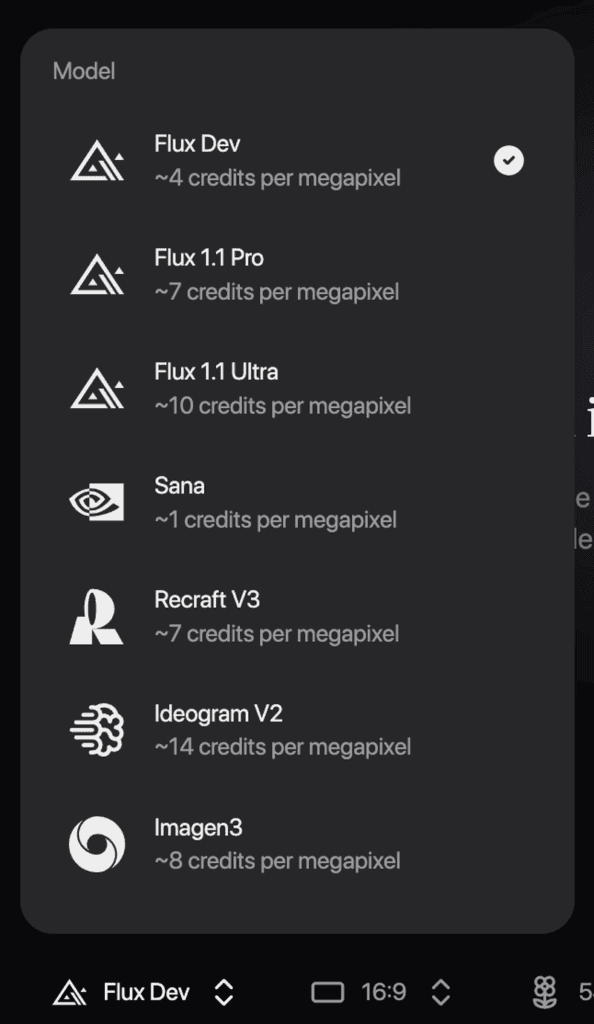
A partir d’une invite textuelle, le prompt, Hedra peut donc générer des images.
Cela vous sera utile si vous souhaitez par exemple :
- illustrer des concepts visuels
- créer des avatars et des personnages pour la vidéo
- tester des styles artistiques variés, du réalisme à l’anime...
L’interface de la génération d’image est très simple :
1️⃣ Saisissez votre prompt
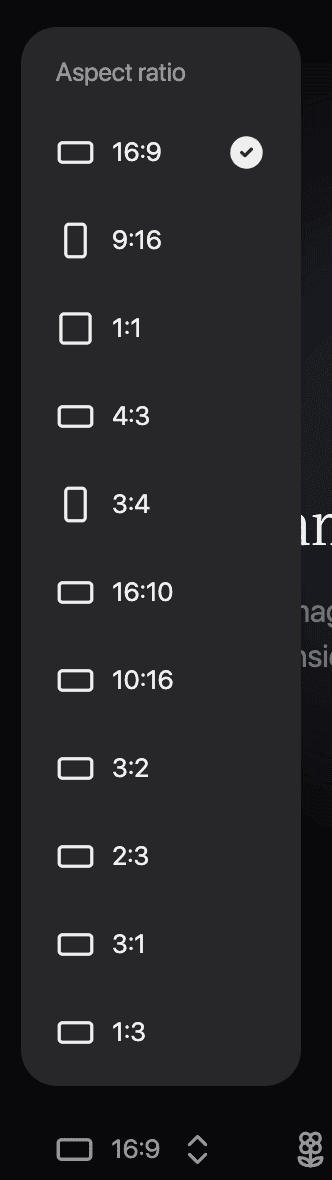
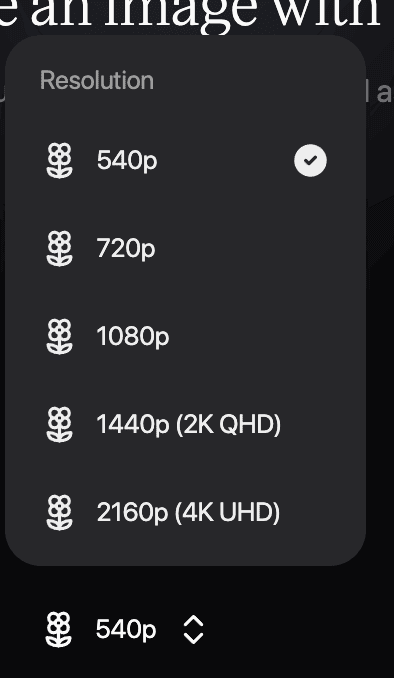
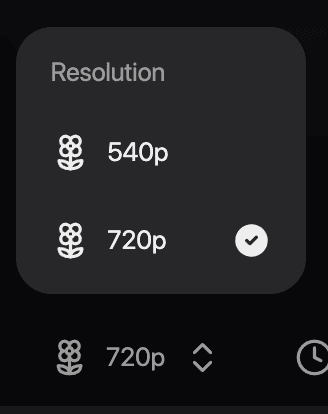
2️⃣ Réglez votre modèle et les différents paramètres (format -aspect ratio- et résolution)
3️⃣ Générez !

2. Créer des vidéos avec Hedra AI
Hedra AI ne se limite pas à la génération d’images, elle génère également des vidéos grâce à différents modèles (comme Kling, Minimax, Luma, etc).

Pour l’utiliser, il vous faut suivre des étapes similaires à ce que nous venons tout juste d’explorer, à savoir :
- Saisissez votre prompt
- Réglez votre modèle et les différents paramètres (format -aspect ratio- et résolution)
- Générez !

3. Animation de personnages avec Hedra Character-3
Avec Hedra Character-3, vous pouvez faire parler un personnage avec une synchronisation labiale, ce qui est idéal pour :
- les vidéos de narration et de storytelling
- les avatars virtuels et assistants numériques
- les vidéos éducatives et explicatives
- les animations d’image pour rendre vos publications sur vos réseaux sociaux différentes et originales...
C’est ce que nous explorerons en détail dans la partie suivante !
La synchronisation labiale avec Hedra Character-3
Dans cette partie, je vais vous expliquer étape par étape comment créer une vidéo à partir d’une image et d’un son, en utilisant Hedra Character-3.
Avant toute chose, rendez-vous sur Hedra AI et créez un compte.
Pour tester, vous pouvez utiliser la version gratuite !
Étape 1 : Accéder à l’outil Hedra Character-3
Depuis la page d’accueil, cliquez sur “Video” en haut de la page puis sélectionnez “Character-3” parmi les différents modèles proposés.
Étape 2 : Importer l’image à animer
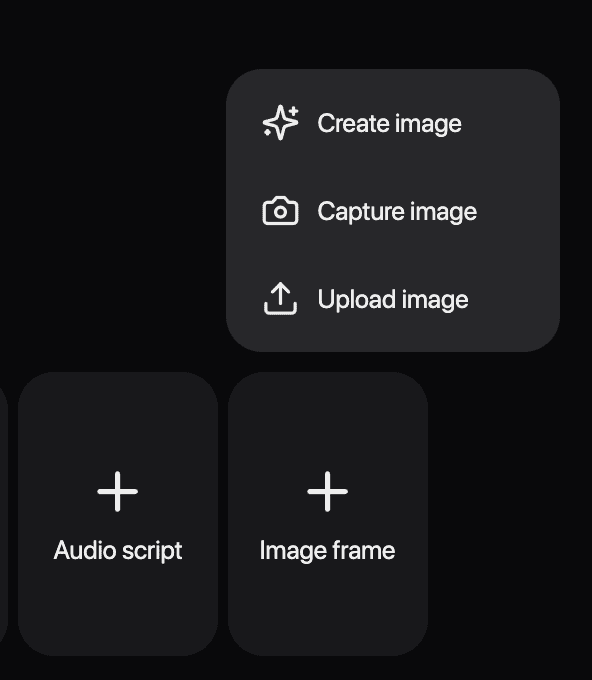
Cliquez sur "image frame" puis sur “Upload Image” pour sélectionner sur votre ordinateur une image.
Cela peut-être une photo personnelle ou une image que vous auriez créée avec une autre IA.
Attention : l’image doit contenir un visage clair et bien visible !
Étape 3 : Ajouter un fichier audio
🎙 Importez un fichier audio en cliquant sur “Upload Audio”.

Vous avez trois choix :
- GENERATE SPEECH : un enregistrement vocal (soit sur votre ordinateur soit que vous enregistrez en direct).
- RECORD AUDIO : un extrait à partir d'un fichier audio (attention aux droits musicaux).
- UPLOAD AUDIO : un texte que vous allez taper et qui sera transformé en voix grâce à un synthétiseur vocal.
Étape 4 : Configurer les paramètres
🛠 Ajustez les paramètres :
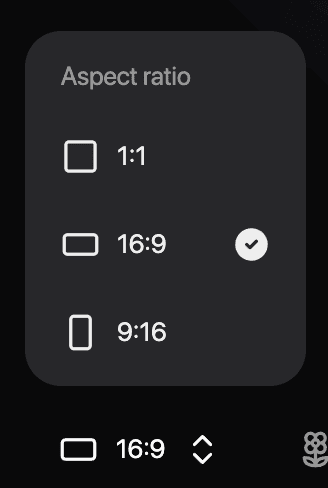
- Sélectionnez la résolution (720p ou 1080p).
- Définissez l’aspect ratio (16:9, 1:1, ou 9:16).
- Facultatif : indiquez les mouvements du personnage et ses expressions faciales dans la zone de prompt.
Étape 5 : Générer la vidéo, télécharger, recommencer
Cliquez sur “Generate” pour lancer le processus.
La génération est rapide et prend quelques minutes à peine.
ATTENTION : ne quittez pas la page sur laquelle votre vidéo se génère sinon vous perdrez votre vidéo ! (j’ai testé pour vous, ne le faites pas!)
Une fois la vidéo générée, vous pouvez la visualiser.
Téléchargez-la si vous êtes satisfait du rendu.
Si la vidéo ne vous convient pas, ajustez les paramètres, modifiez le prompt et régénérez la vidéo.
Exemples concrets
Les vidéos suivantes ont été créées à partir d’images Midjourney et de sons libres de droits.
A partir d’un texte tapé et converti en une voix de synthèse
Voici le texte que j'ai tapé : Parfois, je me demande si les nuages savent qu’on les regarde. S’ils font exprès de changer de forme pour nous amuser, ou s’ils jouent juste entre eux sans se soucier de nous. J’aimerais bien être un nuage, flotter doucement, et voyager sans avoir besoin de demander la permission à un adulte.
Et voici le résultat :
Avec un enregistrement de ma propre voix
J'ai enregistré ma voix pour faire parler une femme assise dans une salle de cinéma.
Voici le résultat :
A partir d’un extrait de chanson
J'ai voulu tester Hedra avec un petit extrait musical. Pour cela, j'ai créé un morceau avec l’IA de Riffusion.
J’ai d’abord généré plusieurs vidéos avec des extraits de la musique (en général des extraits de dix secondes) et ensuite j’ai monté le tout avec CapCut.
Et voici ce que cela donne 🤘
Conclusion
Grâce à Hedra AI et son outil Character-3, il est désormais facile d’animer une image et de lui donner vie avec du son.
Que vous souhaitiez créer un avatar numérique, une vidéo éducative ou un contenu immersif pour les réseaux sociaux, Hedra vous permet de générer des vidéos rapidement et avec un rendu assez incroyable !