
Table des matières
Présentation de Kling
Ces derniers mois, les IA vidéos se multiplient et, pour se distinguer les unes des autres dans un marché de plus en plus concurrentiel, elles développent des spécificités.
Pour ce qui est de la génération de vidéos de haute qualité, trois d'entre elles sortent particulièrement du lot : Luma, Gen3 et Kling AI.
Kling se démarque de ses concurrentes par la qualité exceptionnelle de ses vidéos mais aussi par des options telles que le Lip Sync (qui permet un synchronisation de la bouche d'un personnage avec le contenu d'une piste audio vocale) ou le Motion Brush (qui permet de dessiner intuitivement des zones de mouvement sur une image de départ).
Qu'est ce que Kling IA ?
Kling AI, comme Krea AI, est une IA polyvalente :
- Génération d'images : à partir d'un texte avec la possibilité d'utiliser une images de référence
- Génération de vidéos à partir de texte
- Génération de vidéos à partir d'une image
Kling IA, à quoi ça sert ?
Alors, tenez vous bien, ça sert à générer des images et des vidéos !
Vous pouvez l'utiliser, entre autres, pour :
- Réaliser de courtes vidéos pour les réseaux sociaux
- Rendre vos sites internet plus attractifs par des animations spectaculaires
- Faire de courtes publicités pour un produit, un événement
- Créer des clips pour illustrer une musique, une chanson
- Raconter une histoire...
Les possibilités sont infinies !
A qui est destinée l'IA de Kling ?
Pour faire simple : à toute personne qui aurait envie de réaliser au minimum de courtes vidéos !
Kling IA est particulièrement simple d'utilisation, comme nous le verrons dans ce tutoriel, elle convient donc aussi bien aux débutants qu'aux utilisateurs avancés.
Même si vous n'avez jamais de votre vie réalisé de vidéo, vous verrez que c'est assez facile pour un résultat souvent spectaculaire, vous ne regretterez pas d'avoir essayé.
Dans ce tutoriel, nous nous intéresserons uniquement à la génération de vidéos ce qui est clairement le point fort de Kling, pour la génération d'images, Midjourney et Leonardo sont pour le moment bien meilleurs.
Mais, avant de commencer, et pour pouvoir utiliser Kling, il vous faudra évidemment créer un compte, c'est gratuit, et cela vous permettra de tester vous aussi l'IA avant de décider éventuellement d'opter pour un abonnement mensuel ou annuel.
Actuellement (octobre 2024) on peut utiliser deux versions de l'IA de Kling : Kling 1.0 et Kling 1.5, les deux sont très bien, la seconde consomme beaucoup de crédits donc je vous conseille de faire vos premiers pas sur la première version pour commencer 🙂
Tutoriel vidéo et vidéos de démonstration
Guide tutoriel en vidéo
Dans cette version vidéo du tuto, je vous présente Kling AI et vous montre comment on l'utilise et ce qu'on peut en faire :
Vidéos de démonstration, 5 exemples
Voici quelques démos de ce qu'on peut faire de joli avec Kling AI :
Dans la dernière partie de ce tutoriel, vous trouverez une dernière vidéo qui illustre la technique du morphing.
Tutoriel, étape par étape, pour générer une vidéo à partir d'un texte
Pour commencer, dans la colonne de gauche de la page d'accueil de Kling, vous allez cliquer sur "AI Vidéos", vous arriverez ainsi directement sur l'interface dédiée au "text to video".
Etape 1 : rédiger le prompt
La première fenêtre qui apparait, sur le côté gauche de votre écran, est celle dans laquelle vous allez rédiger votre texte (prompt) : cette étape est particulièrement importante parce que c'est justement à partir du texte que vous allez entrer que l'IA va générer votre vidéo (nous verrons dans la grande partie suivante que dans le cas où vous voulez générer une vidéo à partir d'une image, cette étape peut être facultative).
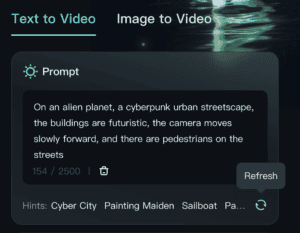
Voici donc quelques conseils pour bien débuter :
- Rédigez votre prompt en anglais
- Soyez simple : décrivez ce que vous voulez voir dans votre vidéo.
- Le schéma suivant s'avère être le plus pertinent : Sujet (et éventuellement description du sujet) + Mouvement du sujet + Scène (description de la scène)
- Si vous le souhaitez, à la fin de votre prompt vous pouvez ajouter : Mouvement de la caméra + Éclairage + Ambiance
Si vous n'êtes pas tout à fait à l'aise avec la rédaction de prompts, il reste une possibilité : vous pouvez demander à Kling de générer pour vous un prompt, en cliquant en bas de fenêtre sur "Hints' et sur "Refresh".
Etape 2 : régler les paramètres
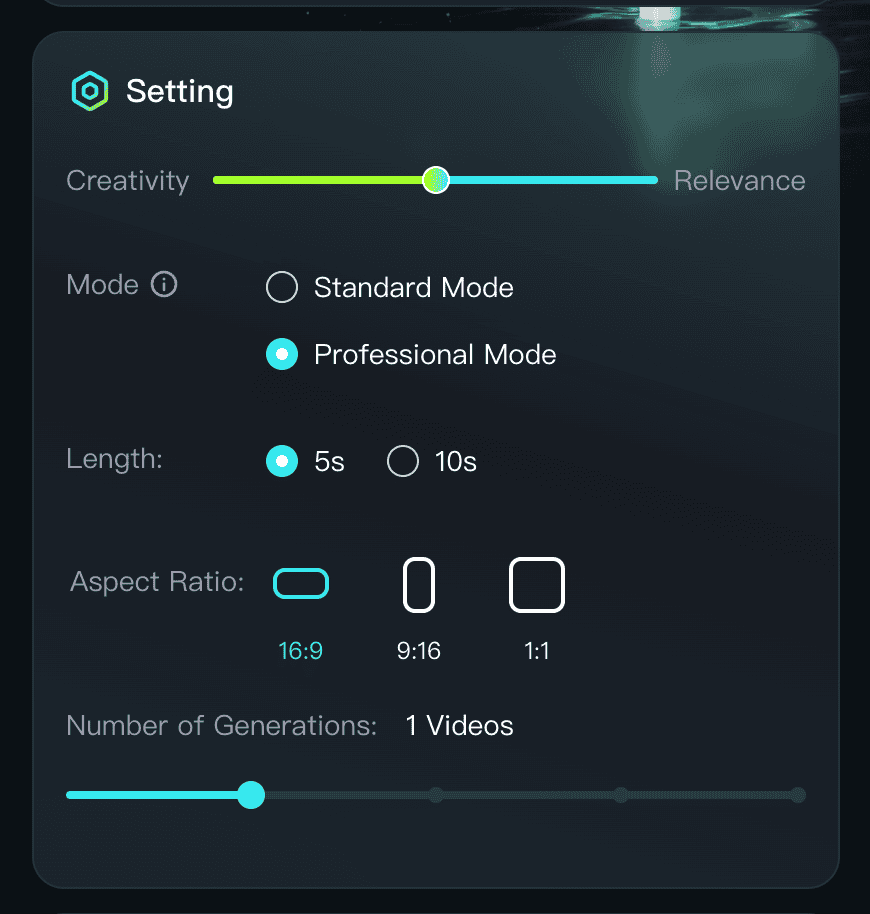
Kling vous permet de gérer les paramètres suivants :
- Creativity / Relevance : en déplaçant le curseur central vous choisissez d'avoir un résultat soit plus créatif (et aléatoire) soit le plus proche possible de votre prompt, mon conseil est de laisser le curseur sur le milieu.
- Mode : le mode professionnel génère des vidéos de meilleure qualité mais il consomme plus de crédits.
- Length : c'est la durée de la vidéo que vous allez générer, vous avez le choix au départ entre 5 et 10 secondes (vous pourrez ensuite allonger le temps et jusqu'à deux minutes maximum).
- Aspect ratio : vous avez le choix entre les trois formats traditionnels, 16/9 (paysage), 9/16 (portrait) et 1/1 (carré).
- Number of Generations : de 1 à 4 générations différentes sont possibles à partir de votre prompt, sachant que vous ne voulez pas griller trop vite vos crédits, je vous conseille de laisser sur 1.
Etape 3 : FACULTATIF : paramétrer les mouvements de la caméra et renseigner le "negative prompt"
Toujours sur le côté gauche de votre écran, juste après la fenêtre de "settings" se trouve la partie dédiée aux mouvements de camera.
Si vous n'avez pas dans votre prompt indiqué de mouvement spécifique, alors c'est ici que vous allez pouvoir préciser ce que vous souhaitez : zoom, dézoom, mouvement horizontal, vertical, etc, c'est assez bien fait et vous devriez trouver votre bonheur.
La fenêtre suivante est consacrée au "negative prompt", c'est là que vous pouvez indiquer tout ce que vous ne voulez pas voir dans la vidéo EN THÉORIE.
En pratique, je trouve que ça ne fonctionne pas très bien, mais dans le doute vous pouvez au moins indiquer "no blurriness, no distortions, no anatomical errors" mais je vous avoue que ça ne change pas grand chose finalement, d'après mon expérience.
Etape 4 : générer la vidéo, la prolonger, utiliser "lip sync"
Une fois les étapes précédentes réalisées, il ne vous reste plus qu'à cliquer sur "Generate" et... à patienter !
Quand votre vidéo est générée, vous observez, juste sous la vignette qui la représente, que plusieurs options s'offrent à vous :

Lip Sync
Cette option vous permet (uniquement si l'IA arrive à identifier correctement un visage) d'intégrer du son à votre vidéo à partir d'un fichier audio (un enregistrement de votre voix, un extrait de chanson, par exemple). L'IA va tenter de synchroniser ce qui est dit dans votre fichier son avec les mouvement des lèvres de votre personnage.
L'idée est magnifique, les résultats sont pour le moment inégaux mais très encourageants.
Extend 5s
En cliquant sur ce bouton, vous demandez à l'IA de générer cinq secondes de plus à partir de la dernière image de votre vidéo pour prolonger le film. Vous pouvez ainsi prolonger, de cinq secondes en cinq secondes, votre film jusqu'à deux minutes maximum.
Partager, mettre en favoris, télécharger
Je pense que vous savez déjà ce que cela signifie, je n'en dirai pas plus si ce n'est que pour télécharger la vidéo sans Watermark il vous faudra une version payante.
Tutoriel pour générer une vidéo à partir d'une image
C'est, de loin, ce qui donne à mon avis les résultats les plus intéressants à condition toutefois d'avoir une image de départ de bonne qualité (évidemment, je vous conseille les images générées par Midjourney, type photo ou dessin.)
Les étapes pour générer une vidéo à partir d'une image sont globalement les mêmes que celles vues dans la grande partie précédente, aussi, je ne vous parlerai ici que de ce qui est spécifique à la génération "Image to video" de Kling.
L'insertion des images
Dans la fenêtre de prompt, vous constaterez que vous avez maintenant la possibilité d'uploader une ou deux images et que le prompt en lui même est optionnel.
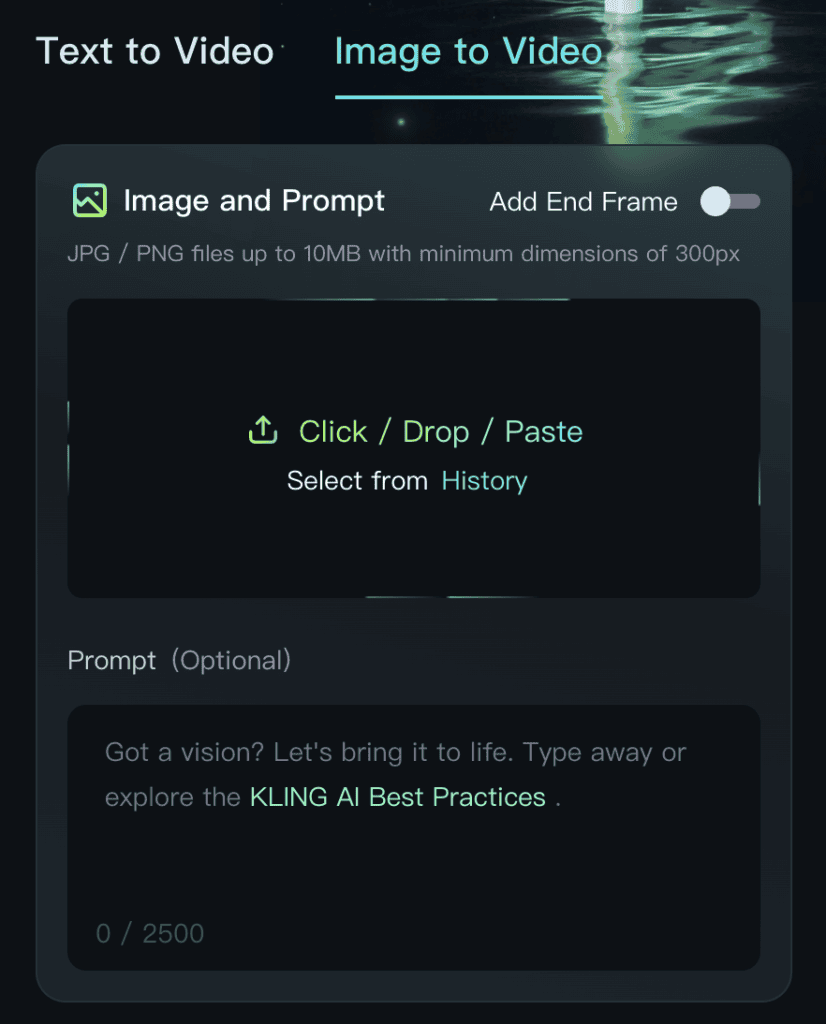
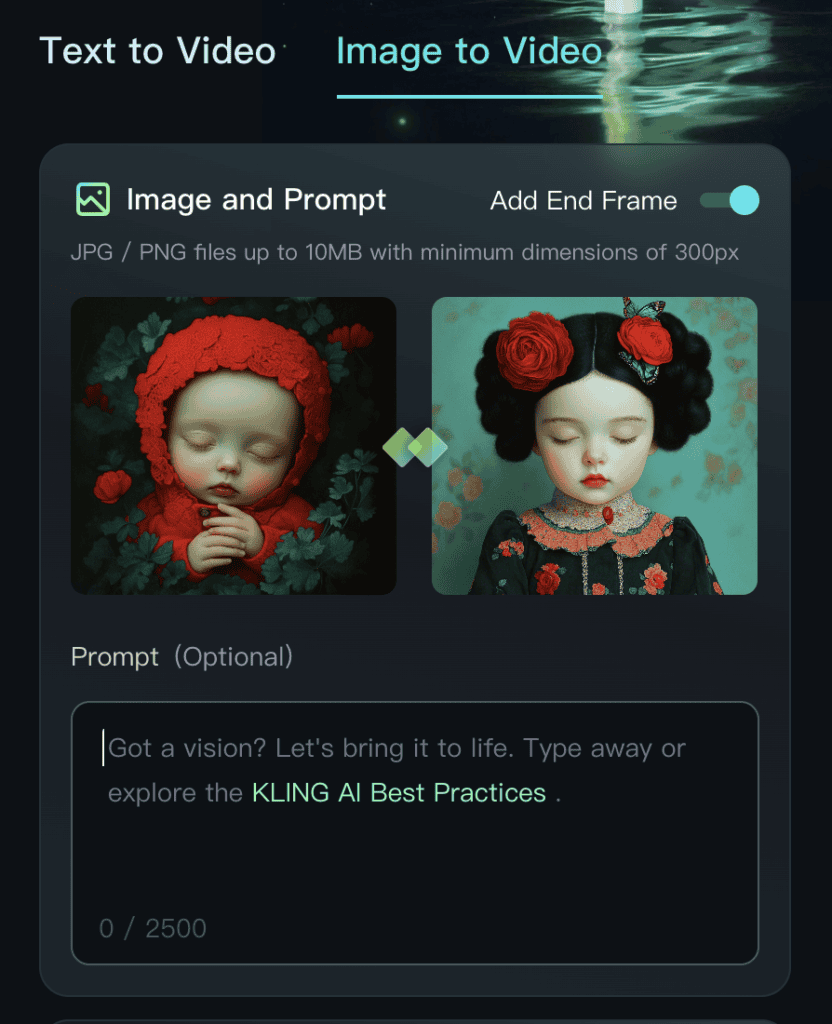
Deux cas se présentent :
- Vous souhaitez une vidéo basée sur une seule image : dans ce cas, vous uploaderez une image et elle servira de base à Kling pour générer la vidéo. Votre vidéo commencera par cette image.
- Vous souhaitez une vidéo qui sera une sorte de transition, voire de morphing, entre deux images : dans ce cas, vous ajouterez une image de fin "Add End Frame". La première image de votre vidéo sera votre première image et la dernière sera la dernière, oui, je sais, c'est foufou !
Si vous souhaitez générer une vidéo assez longue, avec plusieurs scènes, il peut s'avérer judicieux d'utiliser deux images, dans le cas du morphing également, voici comment vous procéderez :
- Une première vidéo (de 5 ou 10 secondes) avec une image de début A et une image de fin B
- Une seconde vidéo avec comme image de début B et une image de fin C, etc
Lorsqu'avec un logiciel de montage vous placerez à la suite les unes des autres vos vidéos vous obtiendrez des transitions fluides.
Attention toutefois : si votre image de départ est trop éloignée de votre image de fin, ne vous attendez pas à des miracles, vous obtiendrez plutôt quelque chose de surprenant dans le meilleur des cas, probablement raté dans la plupart des autres 🙂
Voici par exemple ce qu'on peut obtenir en utilisant cette technique :
Motion Brush
Le Motion Brush vous permet d'avoir un peu plus de contrôle sur les mouvements que vous souhaitez mettre en place, à partir de votre image de départ, et ce de manière très intuitive.
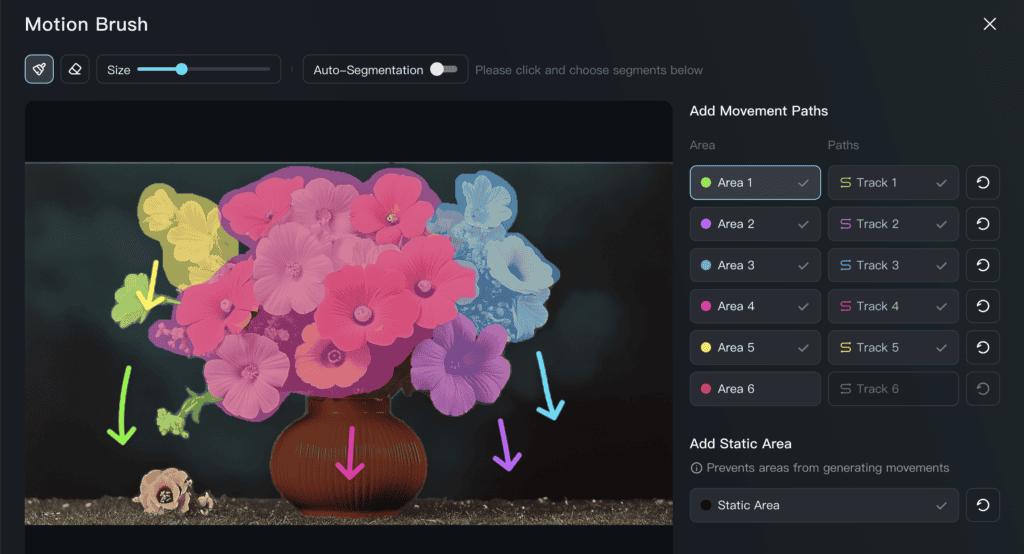
Imaginons, pour l'exemple, que l'on souhaite que les fleurs qui sont dans ce vase aient un mouvement vers le bas et qu'on n'ait pas réussi à l'obtenir en tapant un prompt (j'ai testé, ça ne fonctionnait pas), alors l'option Motion Brush va nous sauver la vie !
Vous avez la possibilité, à l'aide de votre pinceau (dont la taille se règle mais il n'y a pas besoin d'être hyper précis, vous pouvez déborder et faire une sélection grossière) de "colorier", de 1 à 6 zones (Area) dans votre image.
Une fois votre première zone déterminée, cliquez sur "Track 1" et dessinez intuitivement la direction du mouvement.
Recommencez la même opération pour chaque zone.
Vous avez également la possibilité d'activer "Auto-segmentation" et Kling sélectionnera automatiquement pour vous des zones.
Et voici le résultat :
Conclusion : Kling, une IA exceptionnelle
Simple amateur ou utilisateur expérimenté des IA génératives, vous devriez facilement et rapidement réaliser des vidéos impressionnantes avec Kling.
Comme toute IA, les résultats sont souvent imprévisibles et il vous faudra probablement plusieurs générations, tout simplement de l'expérience, avant d'être totalement à l'aise.
Pour moi, c'est probablement la meilleure IA de générations de vidéo du moment, de par sa simplicité d'utilisation, sa polyvalence, des options intéressantes et intuitives comme le Motion Brush, le Lip Sync (même si encore très imparfait) ou encore les options de mouvement de la caméra.


Votre Tuto est très intéressant merci à vous. J'aurais probablement pleins de questions à poser mais je vais déjà essayer en suivant vos explications. Bonne continuation.
Merci !