
Table des matières
Tuto vidéo pour la V7 de Midjourney
Si vous souhaitez utiliser le Blend sur la plateforme web (et non Discord) de Midjourney, vous pouvez suivre ce tuto vidéo qui est dédié à cette fonctionnalité :
Comprendre la fonction Blend dans Midjourney étape par étape
Dans cet article, nous nous intéresserons plus spécifiquement à la fonction Blend de cette intelligence artificielle afin de générer des images qui seront une combinaison, un mélange (blend signifie littéralement mélanger) de plusieurs images.
Qu'est-ce que Midjourney ?
Midjourney est une intelligence artificielle qui génère de l’image à partir d’un texte qu’on appelle « prompt ».
Pour utiliser Midjourney il faut au préalable posséder un compte Discord afin de pouvoir accéder au bot de Midjourney sur le discord dédié.
Une fois votre compte Discord et votre compte Midjourney créés, vous pourrez accéder à l’interface de Midjourney et demander à son bot, via des prompts, de générer une multitude d’images.
Introduction à la fonction Blend
Examinons ensemble pas à pas les différentes étapes nécessaires pour produire une image avec la fonction Blend.
Avant d’utiliser Midjourney : sélection des images à combiner
Avant même de demander quoi que ce soit au bot de Midjourney, il va falloir réfléchir aux éléments que vous souhaitez mixer.
Pour cela, plusieurs conseils :
- Choisir des images libres de droits.
- Créer dans votre ordinateur un dossier réservé à ces images pour ne pas avoir à chercher leur emplacement par la suite.
- Choisir de préférence des images de bonne résolution et avec des formats similaires. Une image de mauvaise résolution donnera probablement un résultat flou ou trop pixelisé, des images aux formats différents risquent de générer une image avec des bandes sur le côté. Cela dit, rien ne vous empêche ensuite de redimensionner votre image à votre guise avec un logiciel dédié comme Photoshop ou Paint.
Vous pouvez trouver des images non protégées par la loi sur les droits d’auteur de différentes manières :
- En allant en piocher sur un site dédié, comme par exemple https://pixabay.com/fr/ ou bien https://www.pexels.com/fr-fr/
- En utilisant une œuvre appartenant au domaine public. Vous pouvez en trouver sur les sites des musées, l’open content de Paris Musée par exemple : https://www.parismuseescollections.paris.fr/fr/recherche/image-libre/1, ou encore sur le site https://www.europeana.eu/fr ou bien encore ici : https://api.art.rmngp.fr/
- En reprenant des images que vous avez vous-même déjà créées avec Midjourney
- Enfin, en sélectionnant des images à partir de vos photos personnelles (une photo de vous, un paysage, etc)
Fusionner des images avec le blend de Midjourney étape par étape
Etape 1 : activer le Blend
Vous voici prêt à laisser la magie opérer.
Pour commencer, vous allez taper «/blend» (sans les guillemets) puis appuyer sur entrée.
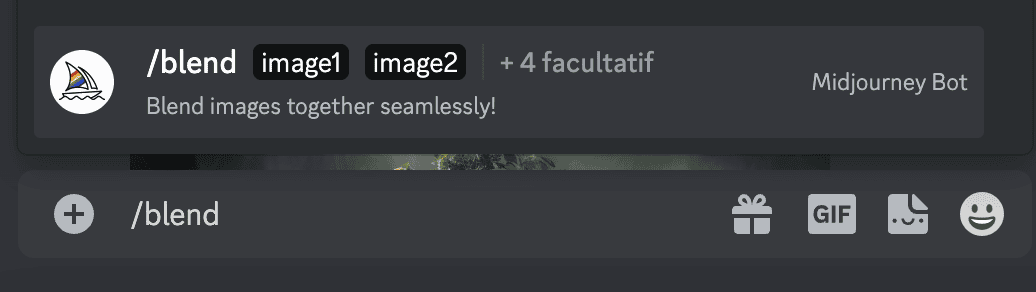
Etape 2 : charger les images que l’on souhaite fusionner
Midjourney vous propose alors d’uploader 2 images mais vous pouvez aller jusqu'à 6 images en tout.
La plupart du temps, deux images suffiront largement, plus il y a d’images plus le résultat est aléatoire et imprévisible donc si c’est l’imprévu qui vous intéresse n’hésitez pas à charger plus de deux images.

Etape 3 : Placer votre curseur à la fin de la ligne du texte qui référence votre dernière image et appuyer simplement sur entrée
- Lorsque vous placez votre curseur comme indiqué précédemment, Midjourney vous propose d’ajouter d’autres images ou d’indiquer les dimensions de votre future image, libre à vous de faire ce dont vous avez envie.
- A priori, l’ordre des images n’a pas d’importance, mais vous pouvez changer cet ordre, vous obtiendrez un autre résultat, c’est à vous de tester, d’essayer, si les premières variations ne vous conviennent pas.
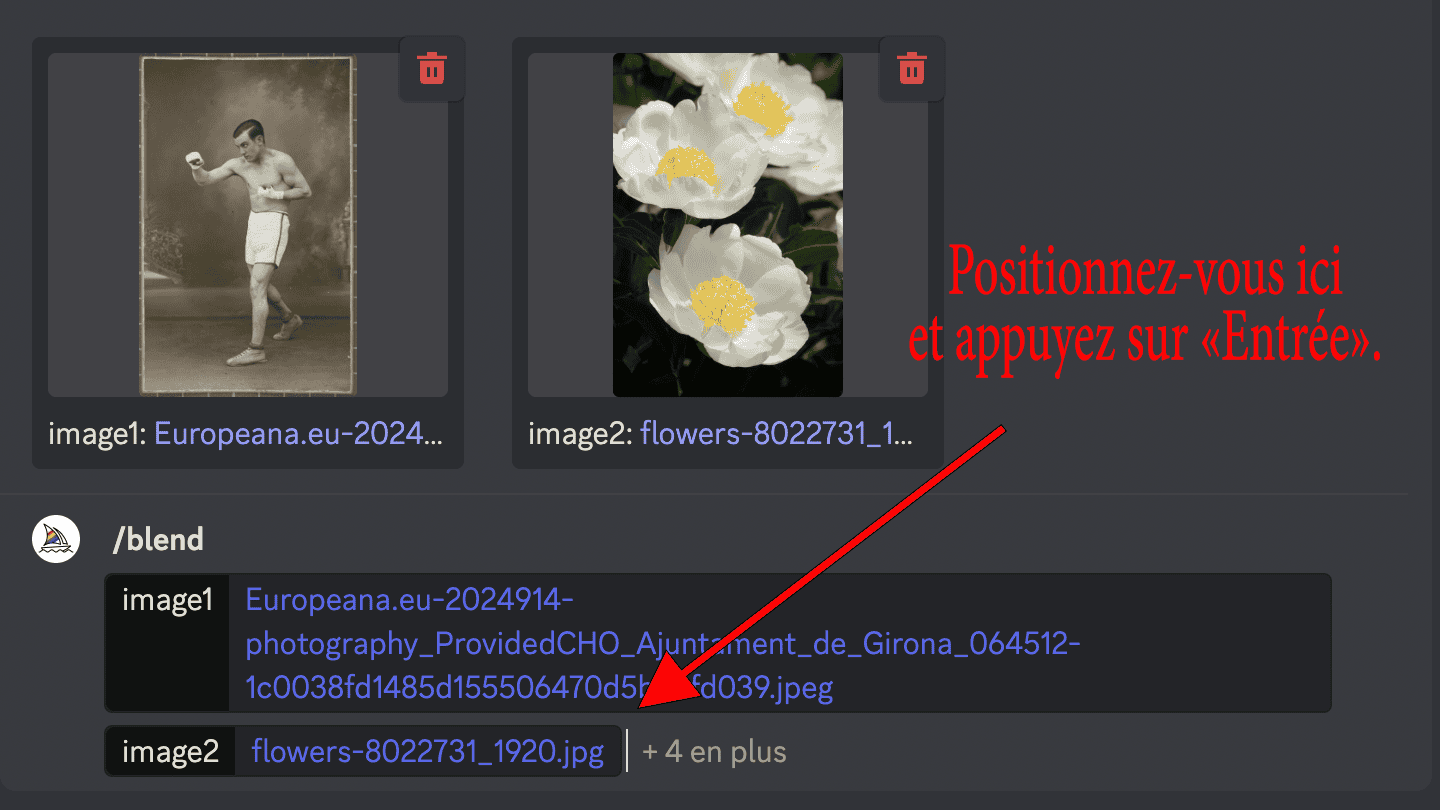
Étape 4 - Visualisation du résultat du Blend
Midjourney génère 4 images à partir des deux (ou plus) images que vous avez uploadées à l’étape précédente.
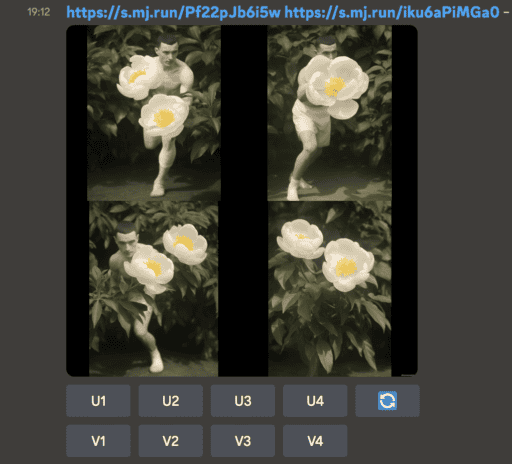
Il ne vous reste plus ensuite qu’à décider si l’une des quatre images vous convient (auquel cas vous l’agrandirez en cliquant sur U) ou bien si vous souhaitez générer de nouvelles variations (cliquer sur V) jusqu’à produire un résultat qui vous satisfasse.
Récapitulatif final :
Exemple avec la photo d’un boxeur mixée avec une photo de fleurs trouvée sur Pixabay.
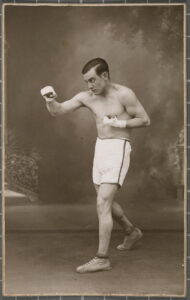
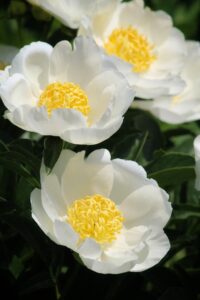
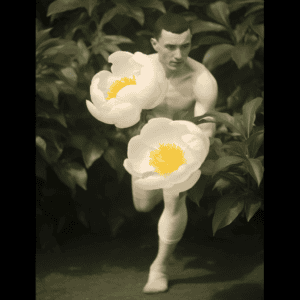
Les différentes possibilités et applications créatives de la fonction /blend dans Midjourney
Transformations créatives de portraits
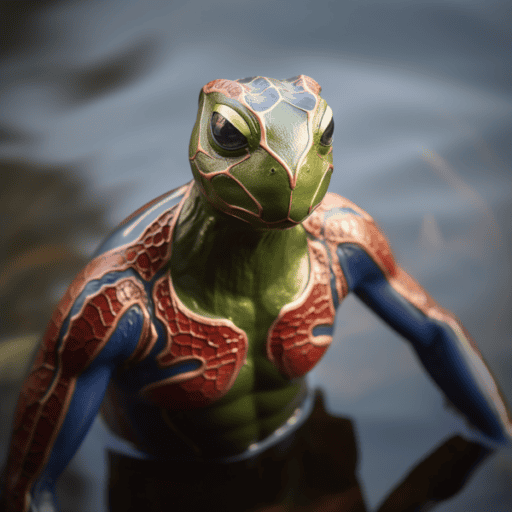
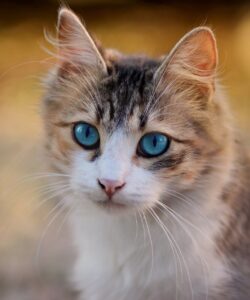
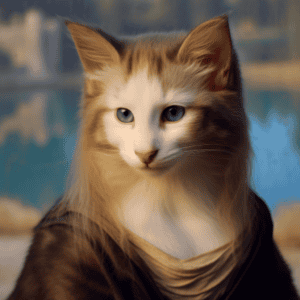
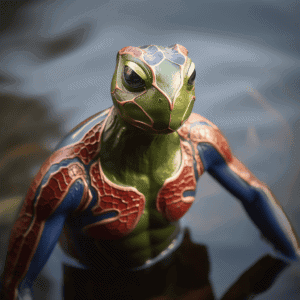
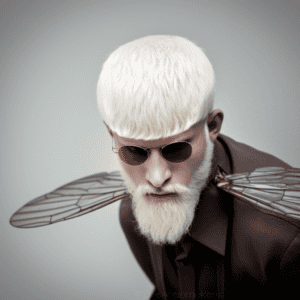
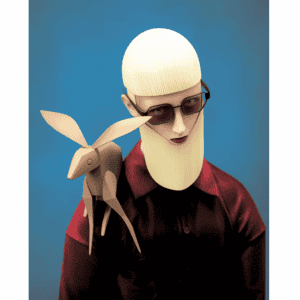
Avec la fonction blend on peut transformer des portraits en créatures hybrides en combinant des traits humains avec ceux d'animaux.
On peut ainsi s'amuser à créer des personnages anthropomorphiques en mélangeant l’image d’un être humain avec celle d’un animal ou d’un insecte pour créer des effets poétiques, étranges ou décalés.
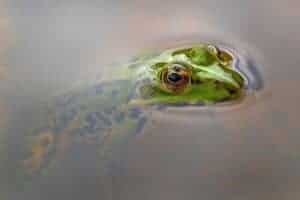
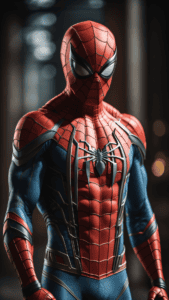
Animaliser un humain ou Humaniser un animal
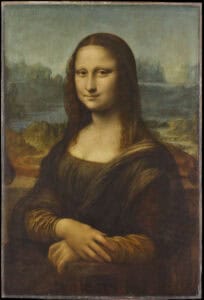
Mixer un personnage avec un style, une ambiance graphique
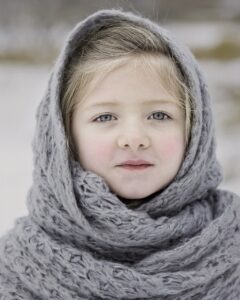
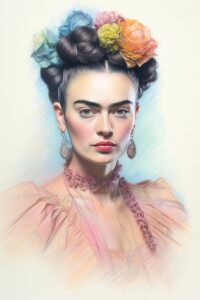
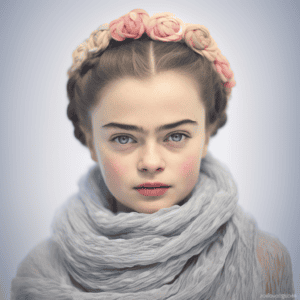
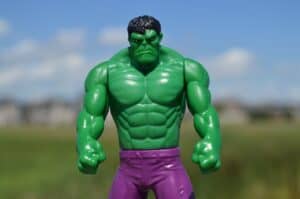
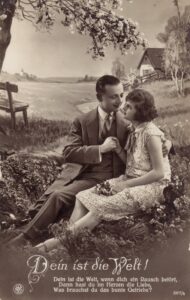
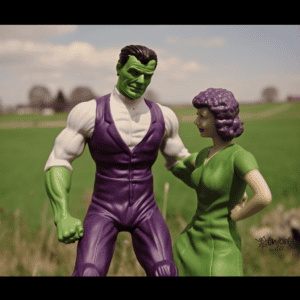
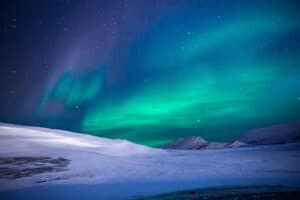
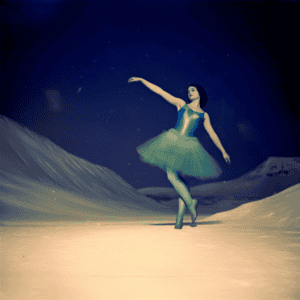
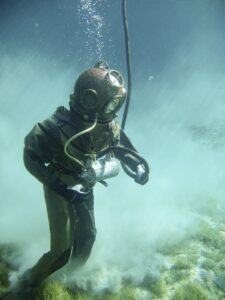
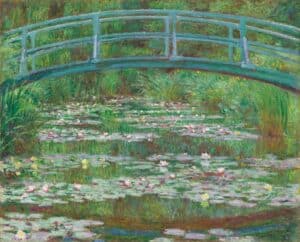
Mélanger un personnage et un paysage
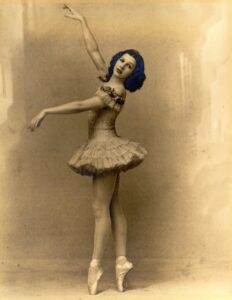
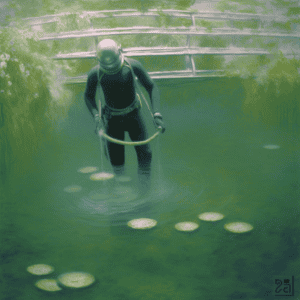
Mélanger un personnage avec un autre personnage
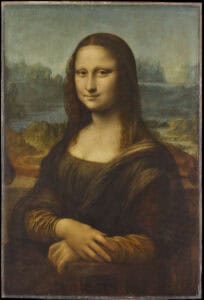
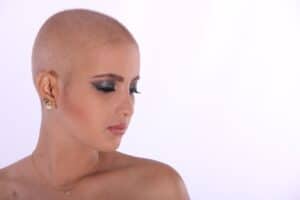
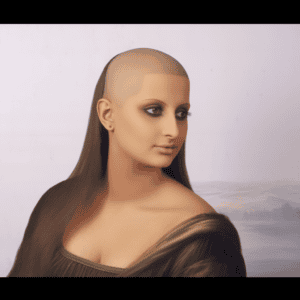
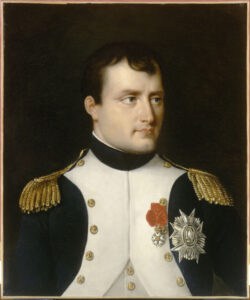
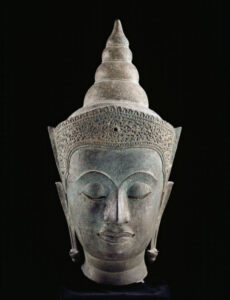
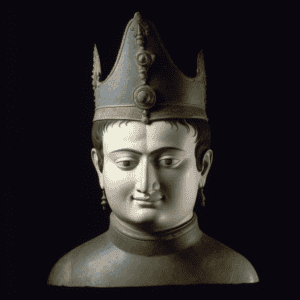
Les associations créatives
Jouer sur l'ambiguïté et la ressemblance des formes en combinant des éléments similaires pour des significations multiples
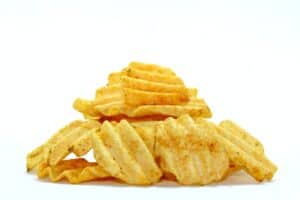
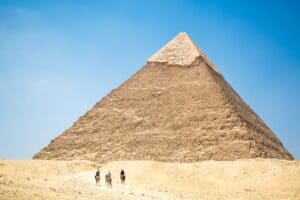
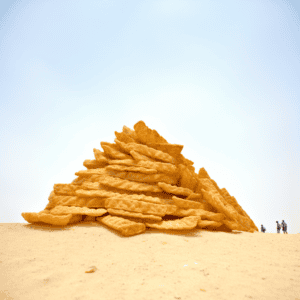
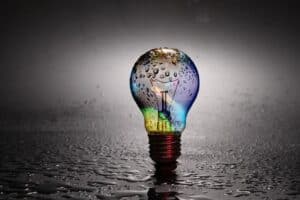
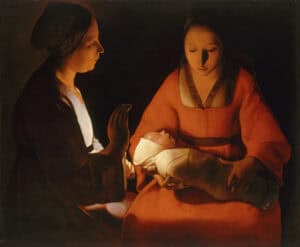
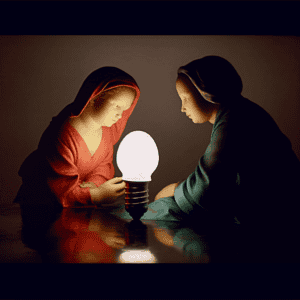
Associations surréalistes : fusionner des objets, des paysages, des personnages pour créer des compositions poétiques, drôles ou étranges.
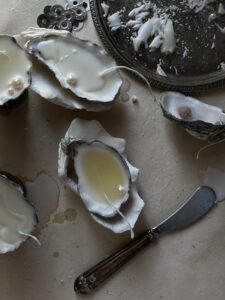
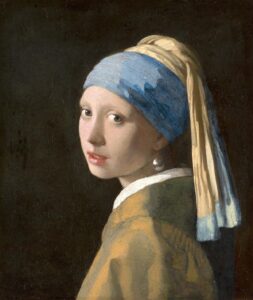
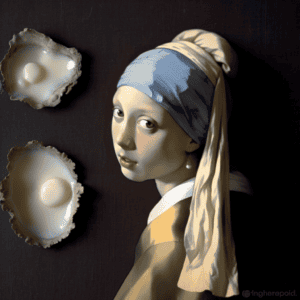
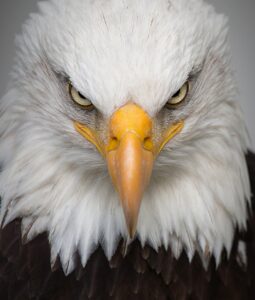
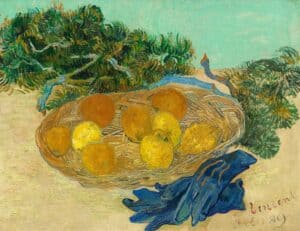
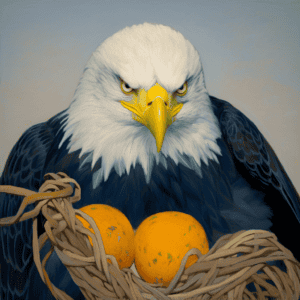
Fusionner des styles graphiques différents mélangeant les époques ou les références temporelles implicites
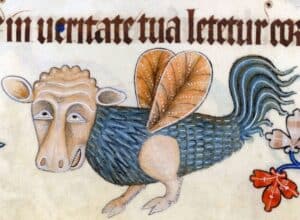
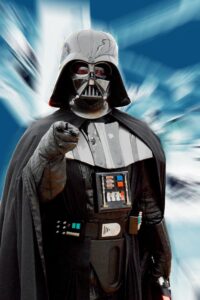
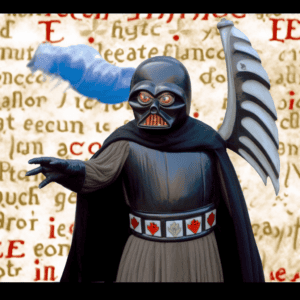
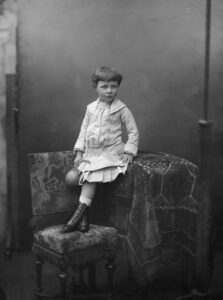
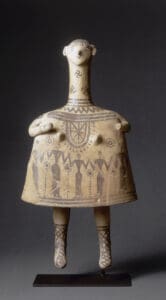
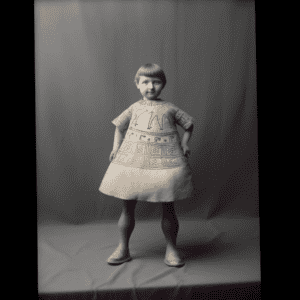
Créer du neuf avec de l’ancien en inventant de nouveaux objets ou de nouveaux êtres
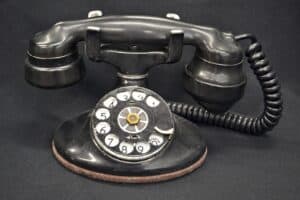
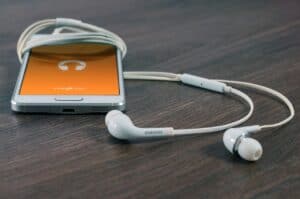
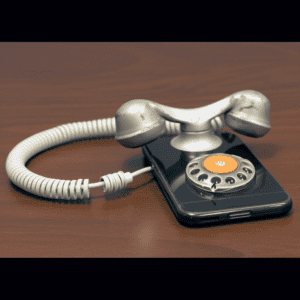
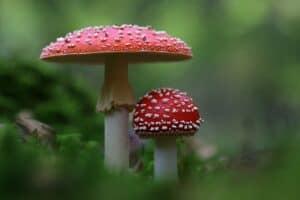
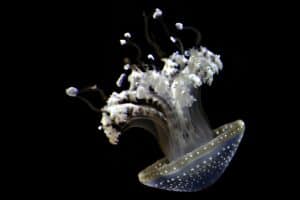
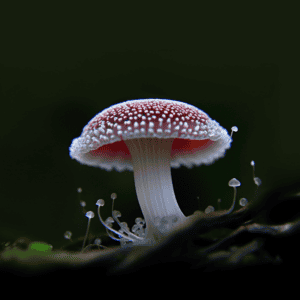
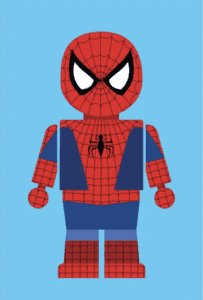
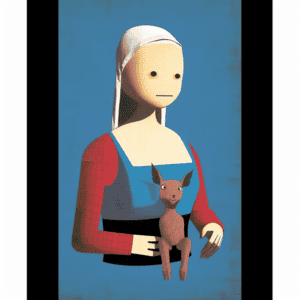
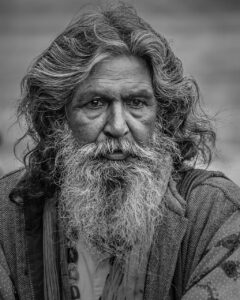
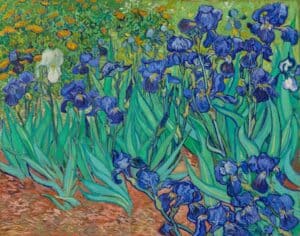
Mélanger les styles artistiques
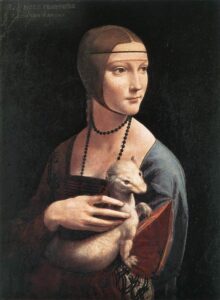
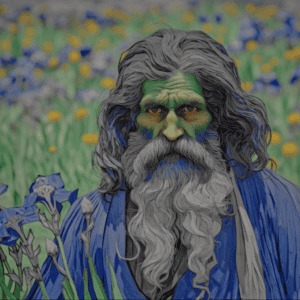
Expérimentations plus complexes
Les blends d’images déjà générées par Midjourney
On obtiendra un effet surréaliste, décalé, poétique, en combinant des images déjà générées par l’Intelligence artificielle.
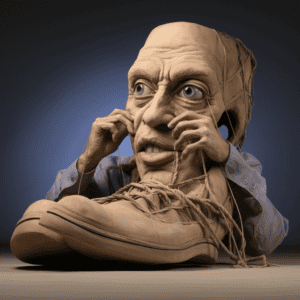
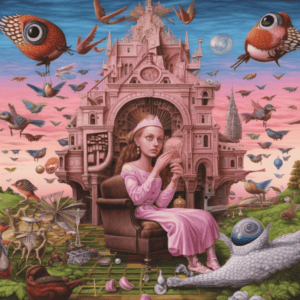
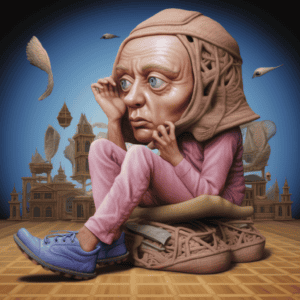
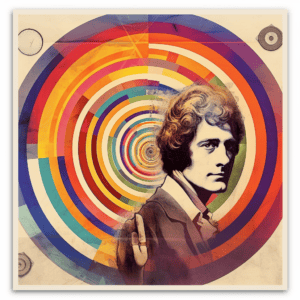
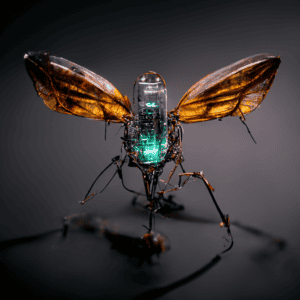
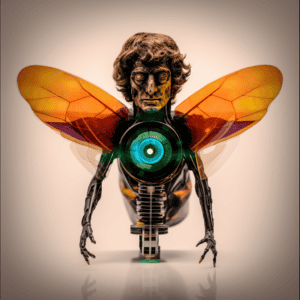
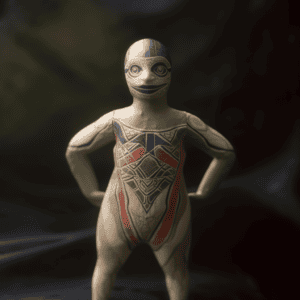
Le blend de blend, ou Blend ²
On peut superposer plusieurs blends pour des résultats uniques, on peut même mélanger à l'infini 🙂
Les alternatives à la fonction Blend dans Midjourney
Charger une seule image et ajouter un texte
La fonction Blend de Midjourney nécessite au moins deux images.
Si vous souhaitez modifier une seule image en lui donnant un autre style, une autre coloration, il vous faudra alors suivre ces deux étapes :
1. Charger l’image sur Midjourney : cliquer sur le + et sélectionner "uploader un fichier".
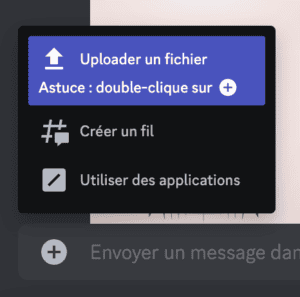
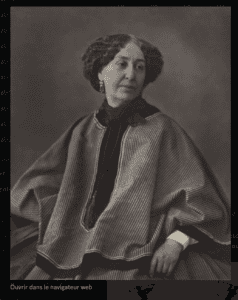
Une fois l'image chargée sur le serveur de Discord, pensez à l'ouvrir (cliquez sur "ouvrir dans le navigateur web") et copiez son adresse (url).
2. Ajouter du texte
Tapez «/imagine» (sans les guillemets) puis collez le lien de l’image que vous venez tout juste de charger.
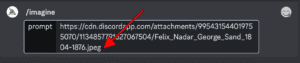
3. Ensuite, positionnez-vous à la fin de la ligne que vous venez de coller, appuyez une fois sur espace puis écrivez votre texte.
Appuyez ensuite sur entrée.
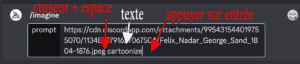
NB : Midjourney réagit mieux à l’anglais, il est donc conseillé de rédiger ce texte en anglais.
Le résultat final :
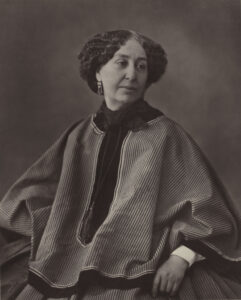
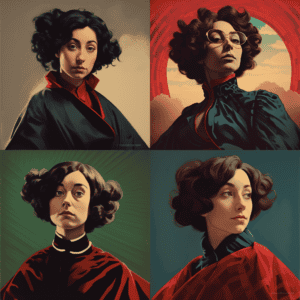
Plus votre description sera précise plus vous permettrez à l’IA de générer une image proche de ce que vous souhaitez au départ.
Deux exemples :
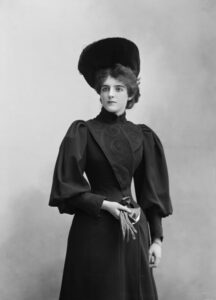
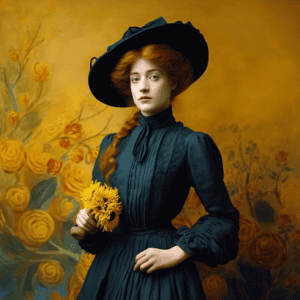
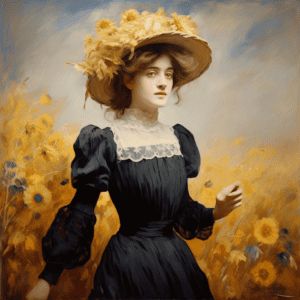
Transformation de lettres et de typographie
On peut utiliser l'IA de Midjourney pour transformer des lettres ou des mots en des compositions visuellement captivantes.
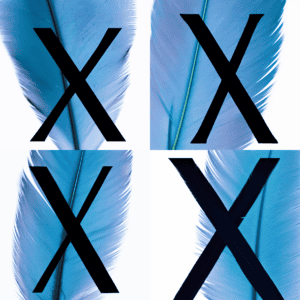
Le Blend de Midjourney se révèle malheureusement peu efficace pour générer certains résultats précis.
Si vous souhaitez par exemple générer la lettre X avec des plumes, voici ce que cela donne avec la fonction Blend :
Voici maintenant le résultat obtenu en tapant ce prompt après «/imagine» : "blue feathers in the shape of a letter "X" ":
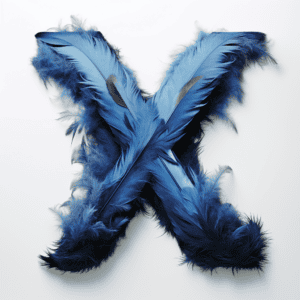
Une fois de plus, c’est votre expérience qui vous guidera, il semble cependant que l’IA de Midjourney peine encore un peu à faire fusionner une lettre, ou une forme précise, avec une texture.
![[Tuto Midjourney] Image weight, ou comment calibrer le poids des images et des textes dans un prompt](https://synthographie.fr/wp-content/uploads/2023/01/Midjourney-image-weight-visage-e1729694872240.jpg "Midjourney image weight visage e1729694872240")


Bjr. On peu blend dans alpha? j'ai pas trouver comment faire
Bonjour ! Oui, on peut faire un blend avec la version alpha, pour cela il vous suffit de glisser déposer les images que vous voulez blend dans la barre de prompt (la où il y a "imagine"). Vous pouvez également les uploader si elles se trouvent sur votre PC en cliquant sur la petite image sur le côté gauche de cette même barre. Enfin, vous pouvez copier coller vos images, toujours au même endroit, ça fonctionne également.
Ensuite, il vous faudra taper un petit prompt décrivant l'image que vous souhaitez générer, comme sur Discord.
Et voilà !
Bonjour, et merci pour vos articles, j'y apprends beaucoup de chose.
J'ai une question bizarre: si je "blend" 2 images copyrightées, est-ce que le résultat est copyrighté ?
Sans être juriste je suis sûr de ma réponse : le résultat ne serait pas copyrighté puisque non-produit par un esprit humain. Donc la propriété serait définie par votre licence Midjourney : copyleft en cas d'utilisation gratuite sans abonnement, ou droits d'exploitation commerciale si l'image a été générée dans le contexte d'un abonnement à Midjourney.