Table des matières
Introduction
La version 7 de Midjourney introduit deux nouveautés majeures : le paramètre --exp et la fonctionnalité Omni Reference.
Ces deux outils apportent de nouvelles possibilités en matière de
- cohérence visuelle,
- variation de style,
- fidélité aux images de référence.
Dans cet article, je vous propose un tour d’horizon complet de ces fonctionnalités, avec des démonstrations, des retours d’expérience et des conseils pratiques pour tirer le meilleur parti de cette mise à jour.
Test et tutoriel en vidéo
Si vous souhaitez consulter la version vidéo de ce tutoriel, elle est ici :
Le paramètre --exp : un effet esthétique encore mystérieux
À quoi sert --exp ?
Le paramètre --exp permet d’appliquer une esthétique alternative à une image générée.
- Son effet est modulé par un chiffre qu'on peut faire varier entre 0 et 100.
- 0 est la valeur par défaut.
Son objectif semble proche de celui du paramètre --stylize, mais son fonctionnement reste assez flou.
Il est destiné à modifier subtilement l’ambiance, les formes ou les textures d’une génération.
Comment l’utiliser, exemple concret
Il suffit d’ajouter --exp à votre prompt suivi d’une valeur entre 0 et 100.
Afin de vous montrer les différences (même si elles sont subtiles) j’utiliserai :
- le même prompt
- et la même seed en changeant simplement la valeur ajoutée après –exp.
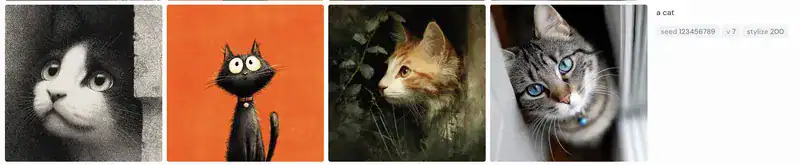
Génération du prompt sans exp à partir de la seed “123456789” :
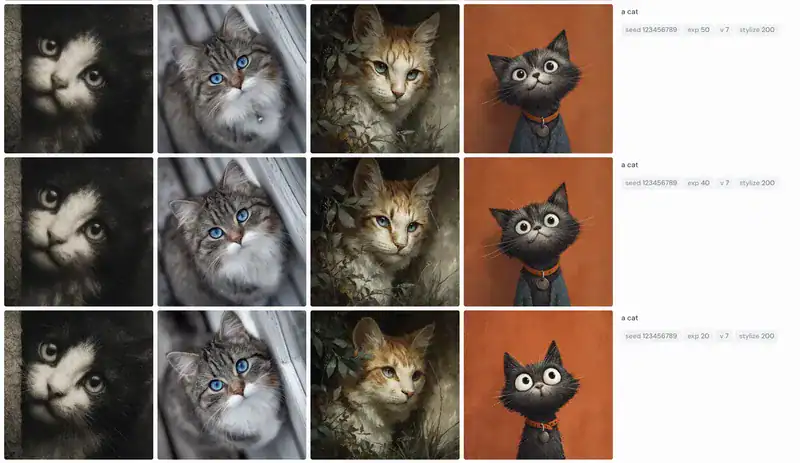
Et voici ce que donne ce même prompt avec le paramètre –exp et les valeurs suivantes : 20, 40, 50, 80, 90 et 100 :
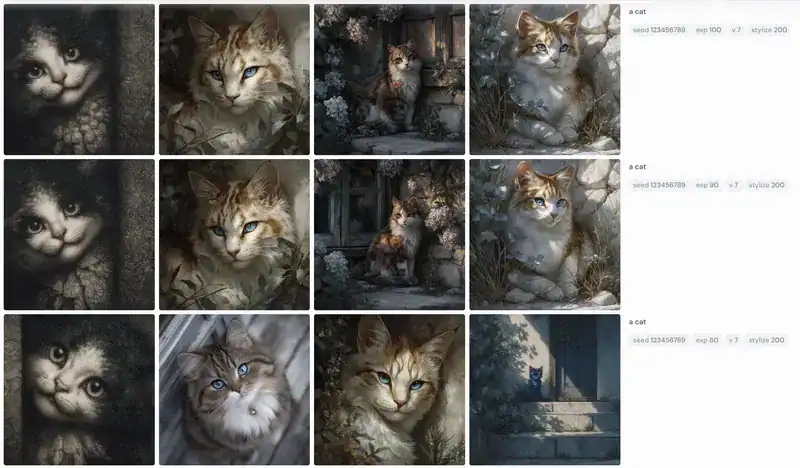
Résultats obtenus
Les variations entre 0 et 80 modifient très peu le rendu.
Les changements deviennent plus visibles à partir de --exp 90, où les images prennent un ton plus étrange, plus 'creepy' et sont comme voilées de blanc.
L’intérêt du code personnalisé
Avec le paramètre Exp, les différences deviennent vraiment significatives quasi uniquement lorsque l’on utilise un code personnalisé.
De manière générale, Midjourney encourage vivement ses utilisateurs à utiliser leur code de personnalisation, à tel point que, pour accéder à la V7, vous devez obligatoirement évaluer des séries de deux images pour créer ce fameux code.
Afin de vous montrer l’influence du paramètre exp sur la génération j’ai repris
- le même prompt,
- la même seed
- et j’ai simplement activé mon code personnalisé --p
Exemple avec mon code personnalisé et un exp à 80 et 100
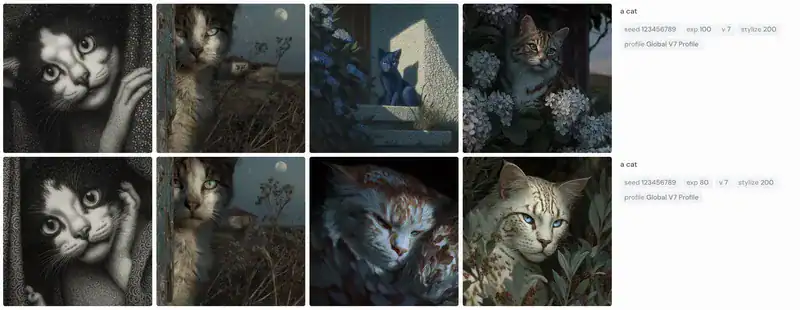
Limites du paramètre --exp
Même avec des valeurs extrêmes, les différences ne sont pas toujours frappantes. L’effet reste difficile à contrôler.
Le paramètre --exp reste donc un outil secondaire, à mon avis, utile pour ceux qui aiment expérimenter, mais encore peu essentiel pour des projets cohérents.
Omni Reference : une révolution pour la cohérence visuelle
Qu’est-ce qu’Omni Reference ?
Omni Reference est le remplaçant du paramètre --cref (character reference).
Il permet de fournir une image de référence unique, utilisée pour guider la génération.
On peut lui appliquer un poids, l’Omni Weight (--ow) qu’on fait varier de 1 à 1000.
Plus on augmente ce poids, plus l’image de référence est prise en compte.
Par défaut, ce poids est réglé sur 100.
Omni Reference s’applique à tout type d’élément visuel :
- objets,
- animaux,
- décors,
- personnages...
Attention :
Pour le moment, Omni Reference est utilisable uniquement avec la V7.
Il n’est pas accessible depuis l’éditeur.
On ne peut mettre qu’une seule image en Omni, à terme il est prévu qu’on puisse en placer plusieurs.
Comment l’utiliser
Etape 1 :
Glisser-déposer une image dans le champ dédié ou télécharger une image depuis son propre ordinateur
Etape 2 :
Faire varier le ow (Omni Reference Weight) entre 1 et 1000.
Etape 3 :
Taper le prompt.
Vous pouvez désormais taper votre prompt en français !

Tests et résultats
Portraits
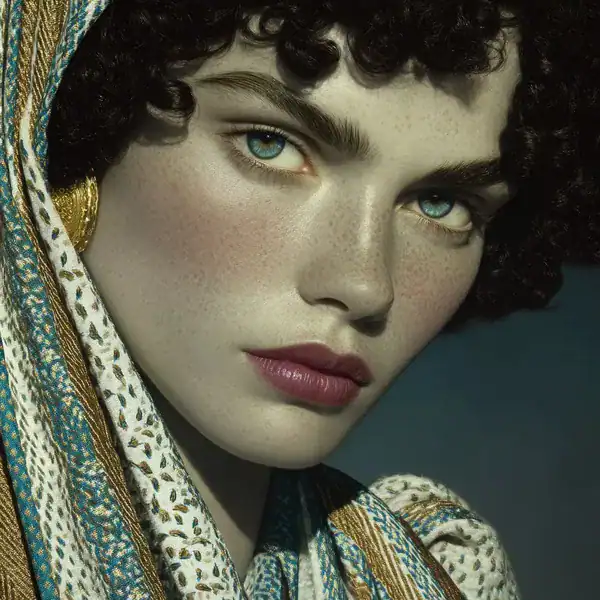
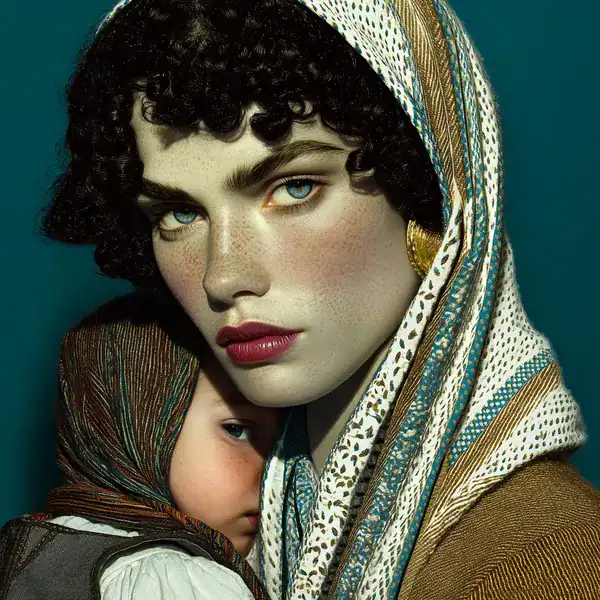
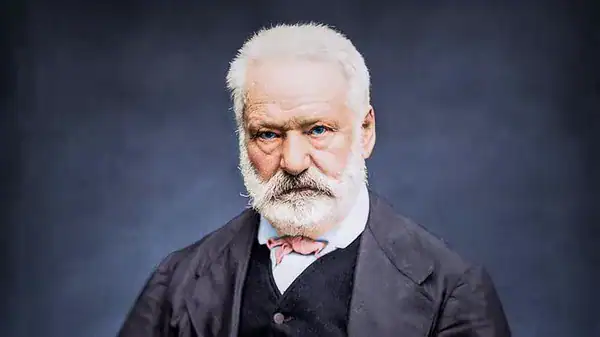
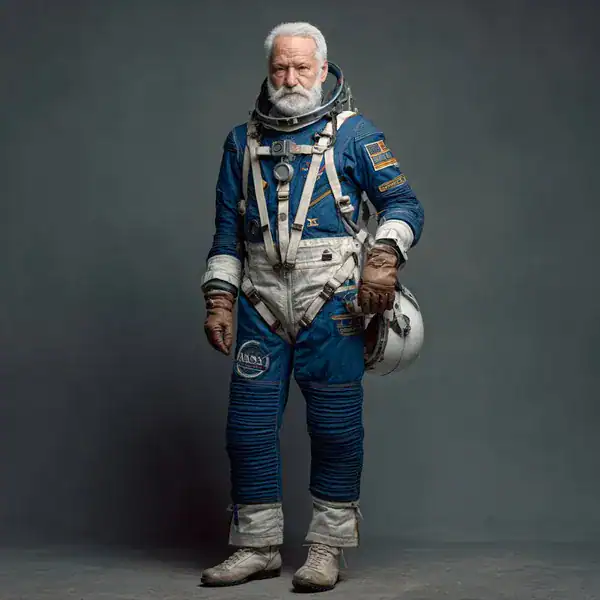
image de gauche = image de référence, image de droite = le résultat
- La femme à l'enfant
- Victor Hugo en cosmonaute
- Frida Kahlo dans la jungle
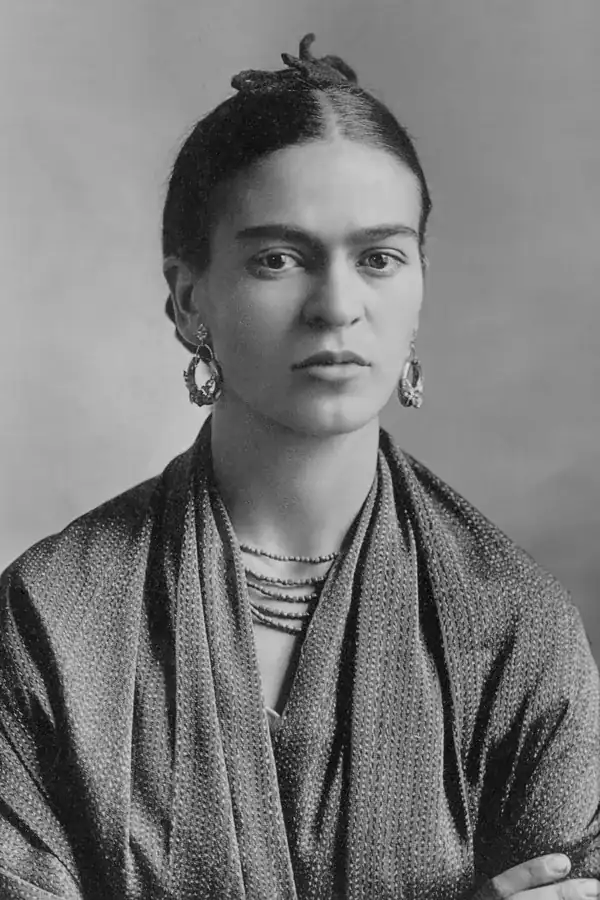
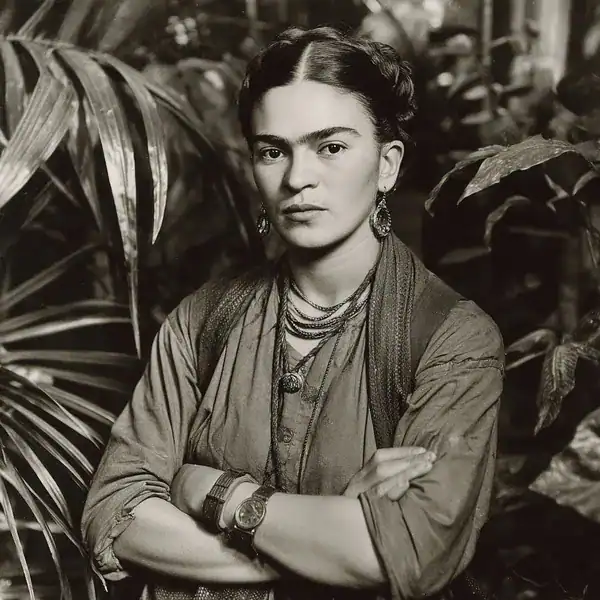
Les portraits sont extrêmement bien respectés, même dans des contextes variés.
Objets
Exemple : une chaise en forme d'avocat en bord de mer
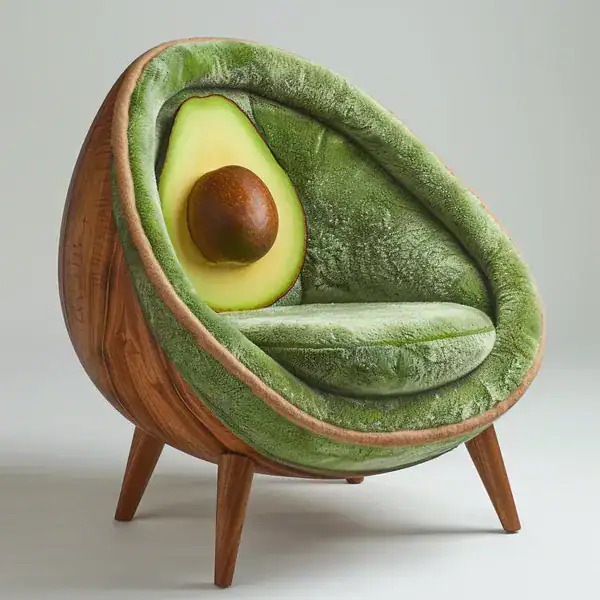

On constate une fidélité de forme, mais les détails peuvent disparaître ou carrément changer à faible poids.
Il faudra donc passer du temps à travailler le prompt et à faire varier l’intensité du poids de l’image de référence pour aboutir à un résultat qui nous plaise.
Photos personnelles
Les résultats sont assez fidèles mais variables.
Pour obtenir les meilleures générations, voici mes conseils :
- Un fond neutre est recommandé (vous pouvez au préalable enlever le background de votre image et/ou le remplacer par du blanc)
- Augmentez au maximum le paramètre ow : poussez à 1000.
Conseils pratiques pour les images utilisée en Omni Reference
Utilisez des images libres de droit
Vous pouvez utiliser d’anciennes photographies, des tableaux, de vieilles cartes postales etc.
Sur les sites de la plupart des grands musées, vous trouverez une partie réservée aux images libres de droits.
Vous pouvez évidemment utiliser les images que vous avez générées vous-mêmes avec Midjourney ou à l’aide d’un autre générateur IA d’images comme Leonardo ou Ideogram.
Détourez vos images si besoin
Ce qui se trouve autour de votre personnage ou de votre objet a tendance à contaminer le résultat final.
Je vous conseille de détourer au préalable tout arrière-plan “inutile”.
Tester plusieurs niveaux de poids --ow
Comme pour toute IA, il faut expérimenter.
Si vous n’êtes pas satisfait d’une génération, pensez à augmenter ou à baisser le poids de l’image en Omni Reference.
Placer vos deux personnages sur une même image
Pour le moment, Omni Reference ne fonctionne qu’avec une seule image.
Si vous souhaitez intégrer deux personnages alors ils devront être sur cette même image (pas de multi-référence encore mais c’est prévu).
Conclusion
Le paramètre --exp est encore à explorer, avec des résultats modestes sans personnalisation.
Omni Reference représente une avancée importante pour les visuels cohérents.
Ces fonctionnalités étant encore en alpha, elles devraient continuer d’évoluer rapidement.
Pour aller plus loin
- Notre article sur les Moodboards et les codes personnalisés de Midjourney
- Notre vidéo consacrée à la V7
- Le site de GenIArt pour les mises à jour de Midjourney
- Le thread sur le Twitter de Synthographie où vous pouvez voir des exemples concrets d’images générées avec --exp
- Le thread sur le Twitter de Synthographie avec dix exemples de générations de portraits avec l’Omni Reference
![[Tuto Midjourney] Image weight, ou comment calibrer le poids des images et des textes dans un prompt](https://synthographie.fr/wp-content/uploads/2023/01/Midjourney-image-weight-visage-e1729694872240.jpg "Midjourney image weight visage e1729694872240")