Table des matières
Introduction
Qu'est-ce que Midjourney
En seulement deux ans Midjourney est passée de la V1 à la V6.
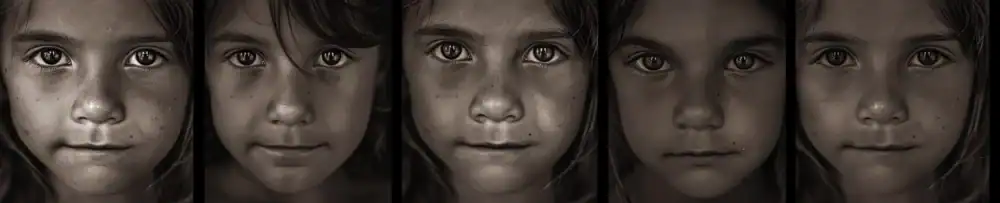
En ce mois de mars 2024 : l'arrivée d'une fonctionnalité de la V6 va vous permettre de créer des variations infinies de portraits ou d'images avec le même personnage !
La plateforme de Midjourney avait déjà fait un énorme bond en avant avec sa V6 qui intègre la fonction styleref (la possibilité de générer une image en se basant sur le style d'une autre image) elle étend donc cette possibilité aux portraits en proposant de générer des images à partir d'un portrait de référence dont l'IA promet de garder les caractéristiques principales : forme du visage, détails du visage, coiffure et vêtements.
Intéressons-nous donc à cette nouvelle fonctionnalité et voyons, étape par étape, comment l'utiliser.
Générer un personnage cohérent
avec les paramètres --cref et --cw
Illustration de la méthode pas à pas avec un exemple sur Discord puis un autre sur Alpha.
Résumé rapide de la démarche
Avant de commencer, précisons les faiblesses et les limites du paramètre --cref :
- La consistance des personnages sera plus évidente si l'image de référence est une image Midjourney (portrait, illustration, animé etc.).
- Sur les images de personnes réelles, l'effet est moins évident et plus aléatoire.
Voici les grandes lignes pour créer un personnage cohérent (on utilise aussi parfois l'anglicisme "consistant") :
- indiquer l'image de référence (en donnant son url sur Discord, en sélectionnant une image sur Alpha)
- préciser grâce au paramètre --cw le poids que l'on donne au portrait de référence.
Le paramètre character weight (--cw) va de 0 à 100, par défaut et si vous ne précisez rien ou ne l'utilisez tout simplement pas, il est réglé sur 100.
- --cw 0 : indique à l'IA de se concentrer uniquement sur le visage.
- --cw 100 : l'IA va reprendre le visage mais aussi la coiffure et le style vestimentaire.
Tuto en vidéo
Vous pouvez consulter ce tutoriel vidéo en explorant les parties dédiées au Cref :
07:39 Le character référence (exemples et démo)
35:06 —cw faire varier le cref
Créer un personnage cohérent sur Discord
Etape 1 : Uploader le portrait de référence
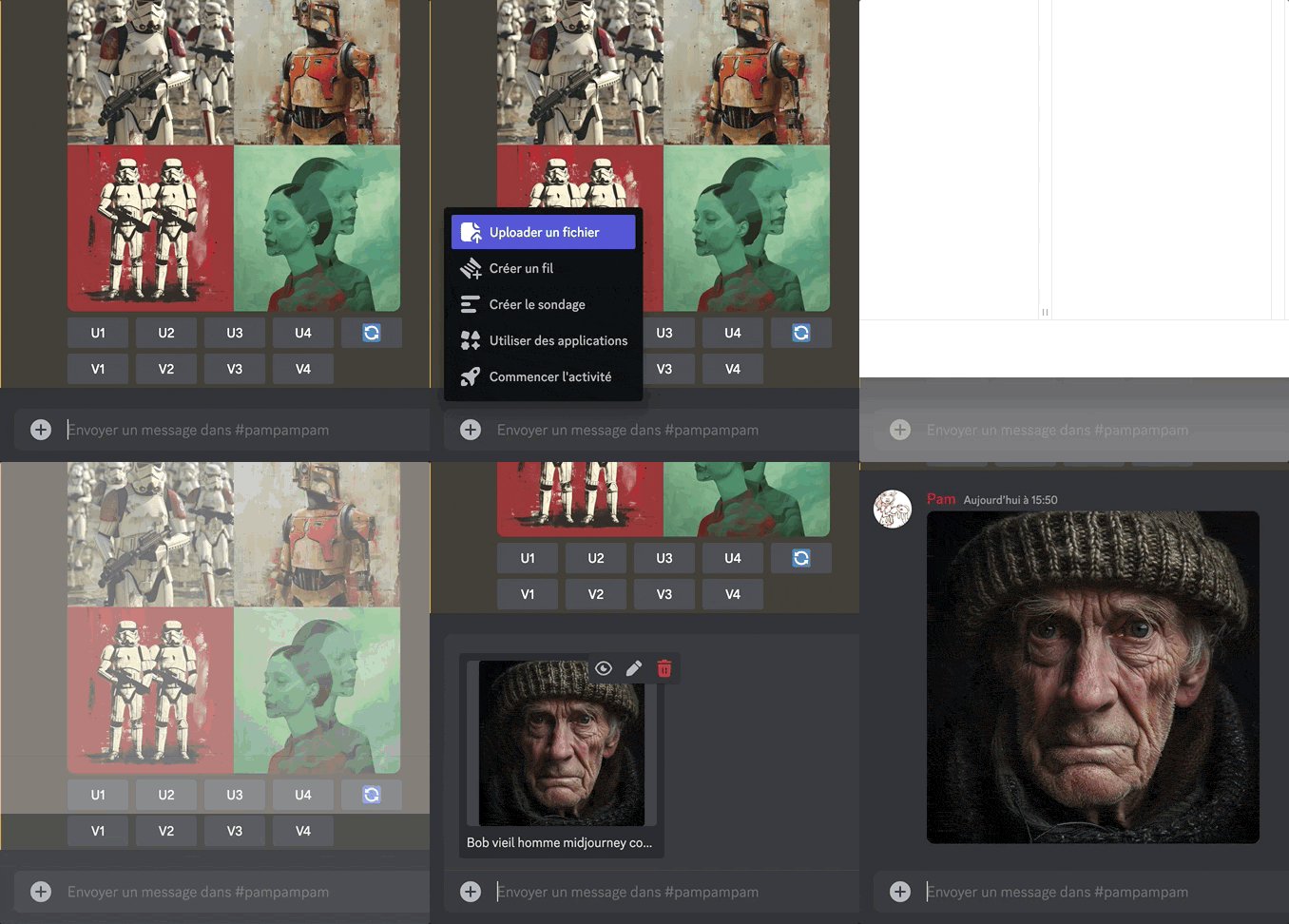
De la même manière que vous le feriez pour utiliser le paramètre styleref ou pour faire un blend entre plusieurs images, il va falloir indiquer à l'IA de Midjourney quelle est l'image qui va servir de référence à celles que vous souhaitez générer.
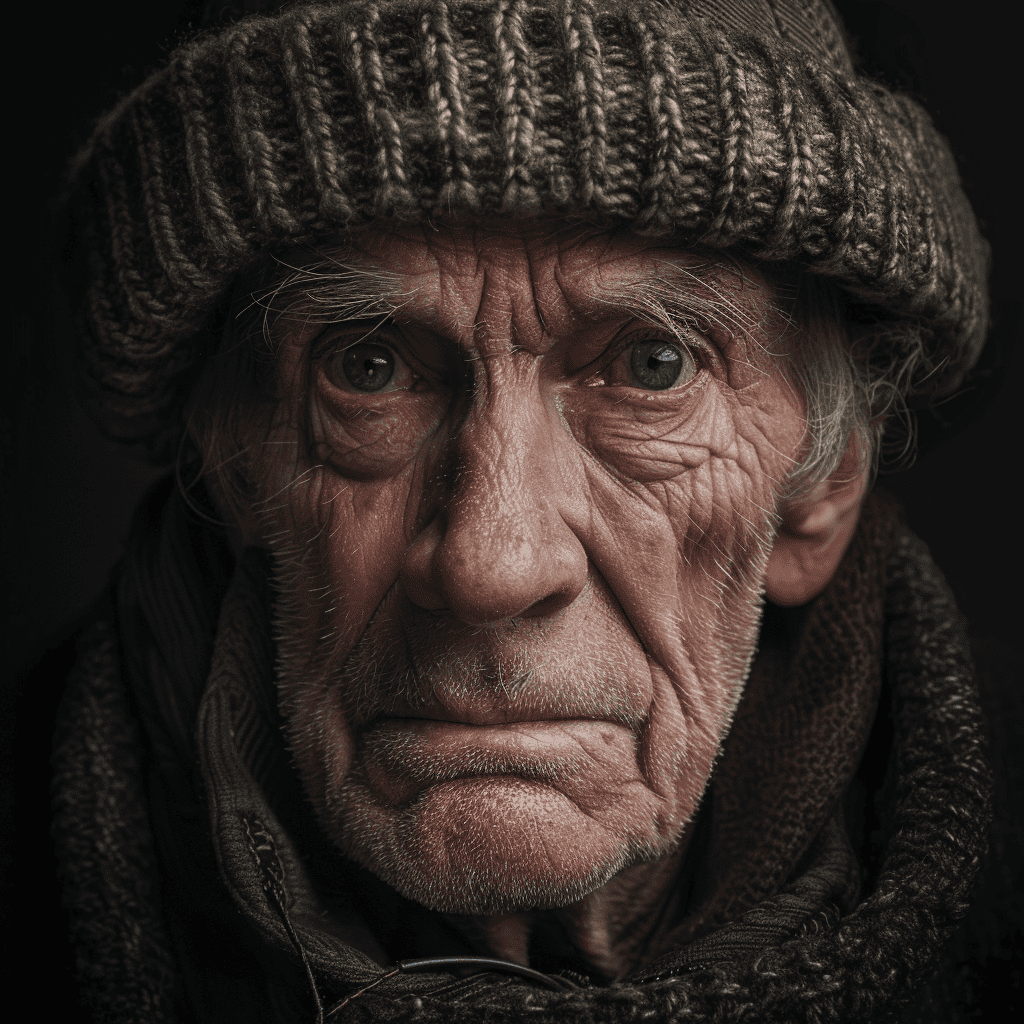
Pour l'exemple, j'ai choisi le portrait d'un vieil homme généré sur Midjourney, homme que nous appellerons Bob, parce que pourquoi pas. 🙂
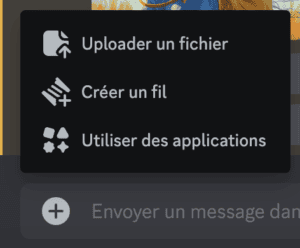
Pour cela, vous allez procéder par exemple de cette manière :
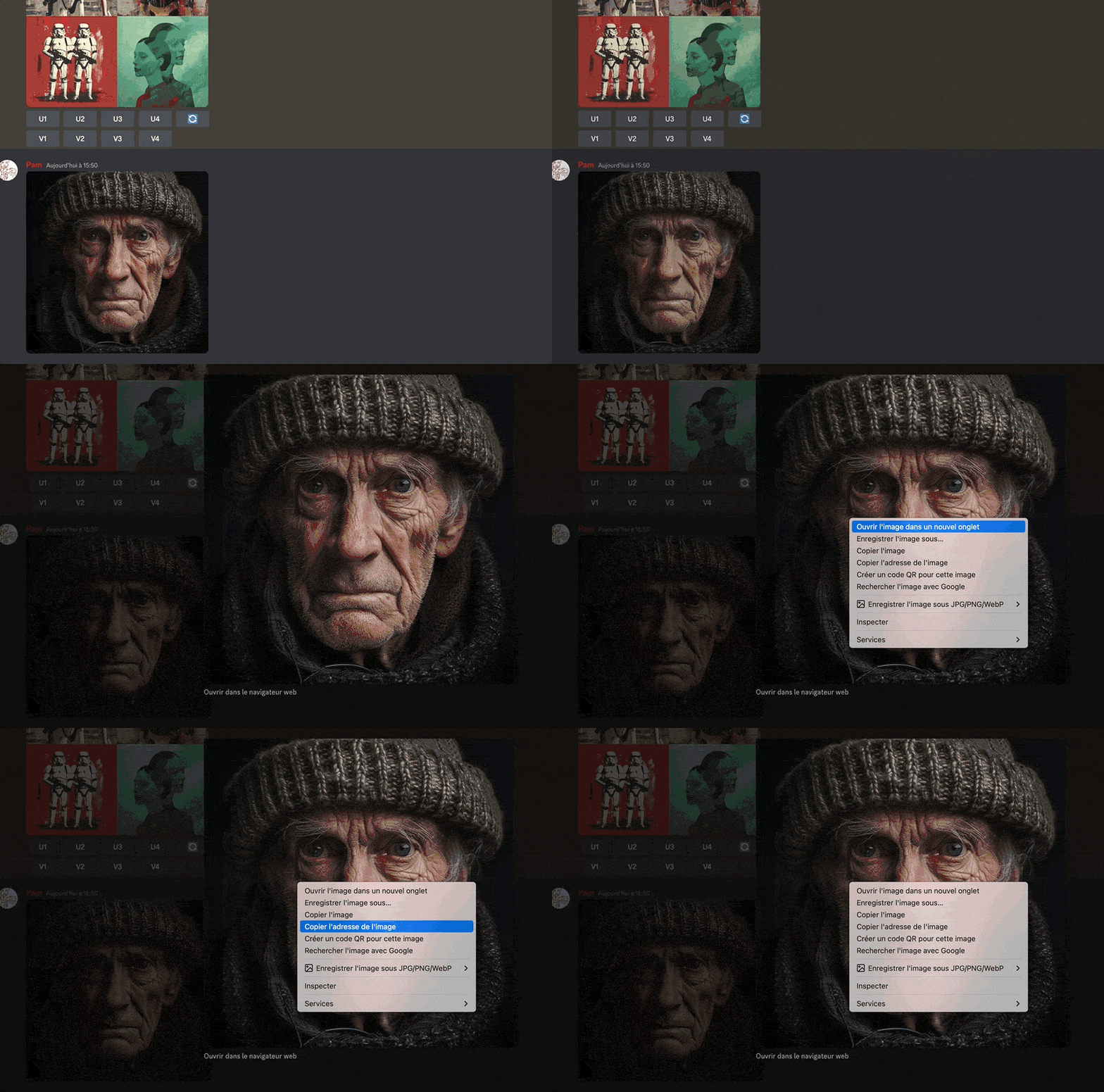
- Cliquer sur le bouton + à gauche de là où vous tapez habituellement "/imagine", uploader votre image, appuyer sur entrée.
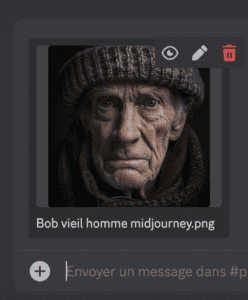
- Cliquer sur l'image, faire un clic droit et sélectionner "copier l'adresse de l'image".
Etape 2 : Créer son prompt
Pour cela, vous allez comme d'habitude taper la commande "/imagine" et indiquer ce que vous souhaitez générer, par exemple "an old man is smiling" ou "minimalist logo, portrait of an old man drawn in ink, digital illustration, comic book style, watercolor, artstation style, concept art, 2D illustration".
Etape 3 : intégrer les paramètres cref et cw à la fin du prompt
- --cref : Dernière étape, vous allez taper --cref suivi, après une espace, de l'url que vous aviez copiée à la première étape.
- --cw Si vous souhaitez conserver les détails de la coiffure et des vêtements, vous n'avez rien à faire, le réglage par défaut étant de 100.
- Si vous souhaitez conserver uniquement les caractéristiques du visage, tapez --cw 0 ou indiquez un nombre entre 1 et 99 pour faire des variations.




Et voilà ce qu'on obtient :
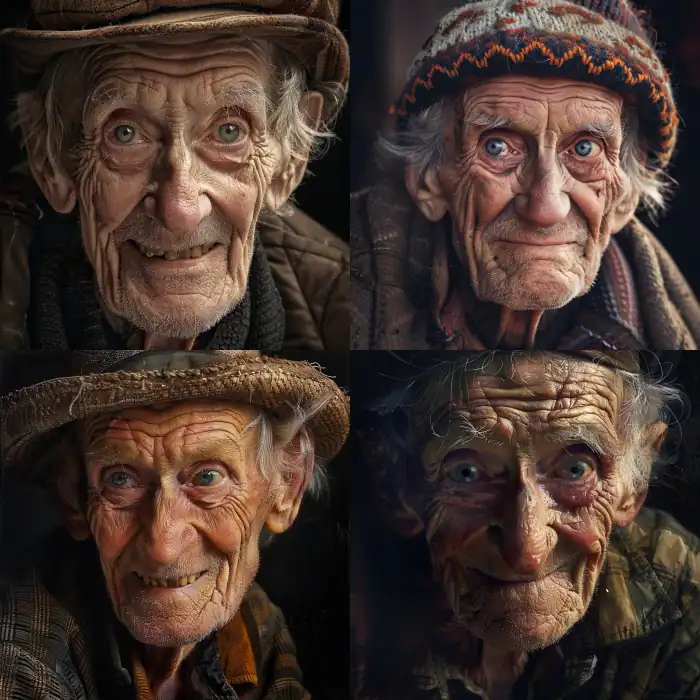
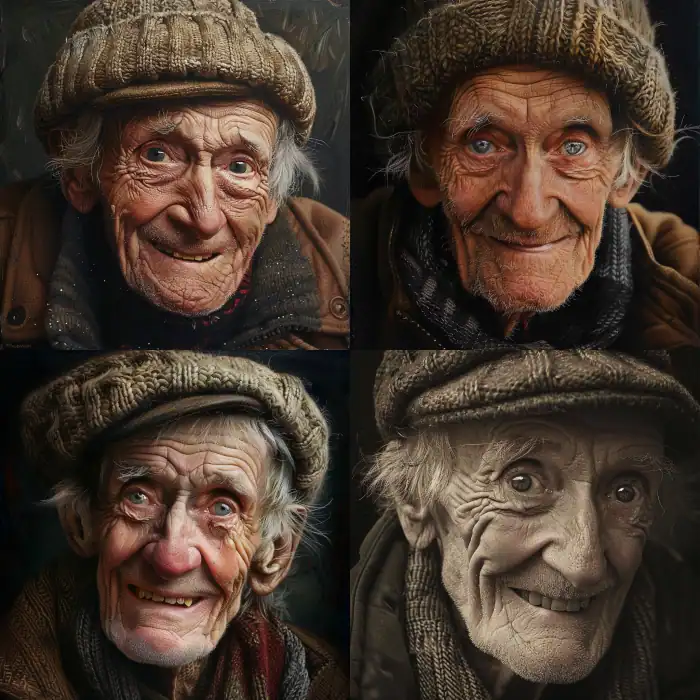
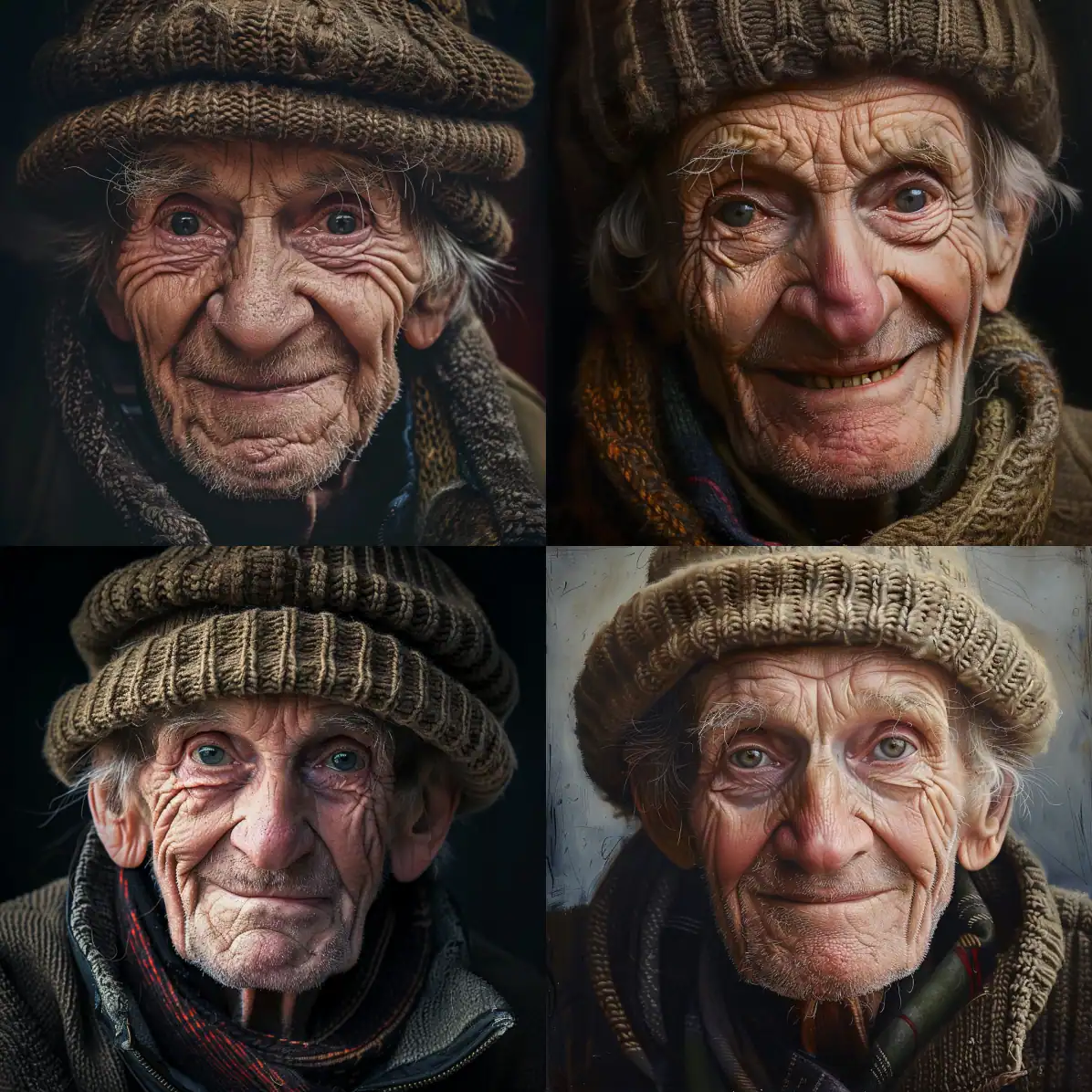
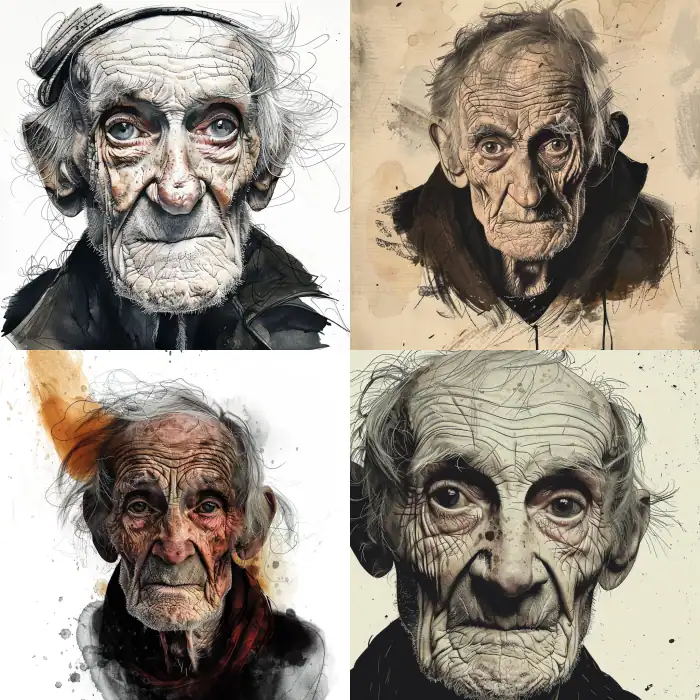
On constate donc que, globalement, les caractéristiques principales du portrait de référence sont respectées, on constate également que plus le cw se rapproche de 100 plus la coiffure, le chapeau et les vêtements de Bob sont intégrés aux images générées.
Générer un personnage persistant avec la version Alpha
Il est globalement plus simple d'utiliser la version Alpha de Midjourney, voyons maintenant comment procéder.
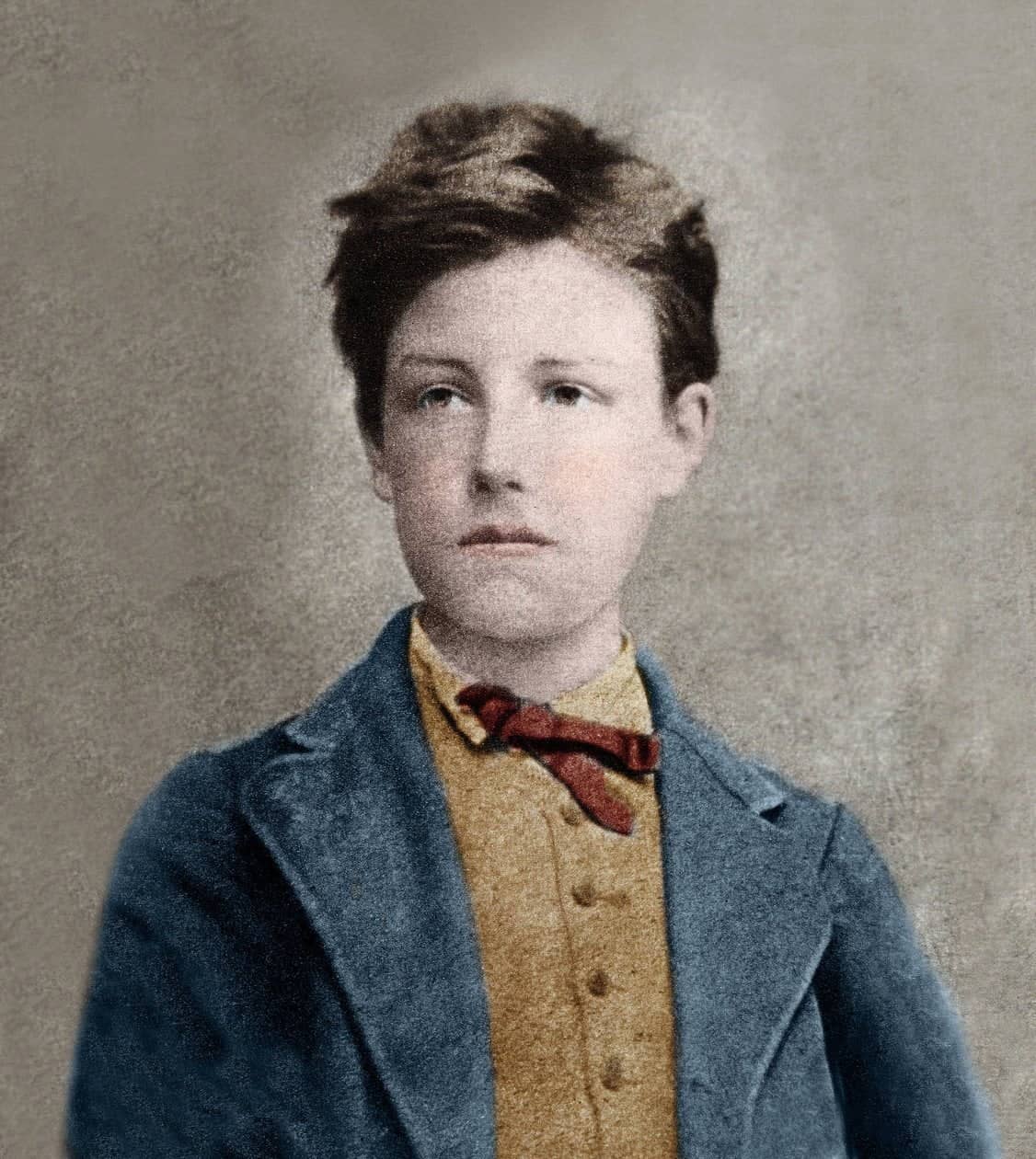
Pour l'exemple, j'ai choisi la version colorisée de la photographie d'Arthur Rimbaud (1854-1891) par Étienne Carjat (1828-1906) en octobre 1872.
Etape 1 : Uploader le portrait de référence
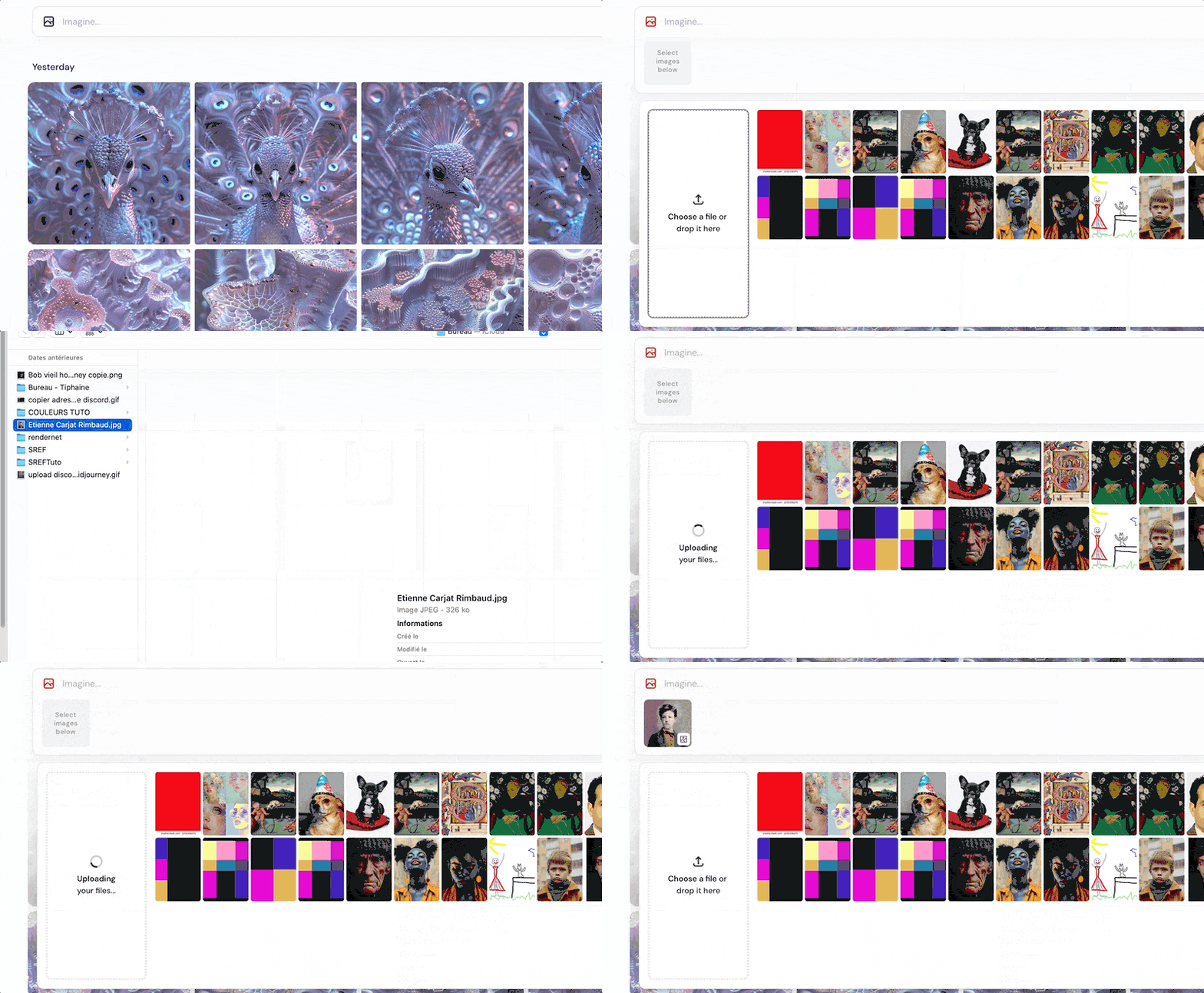
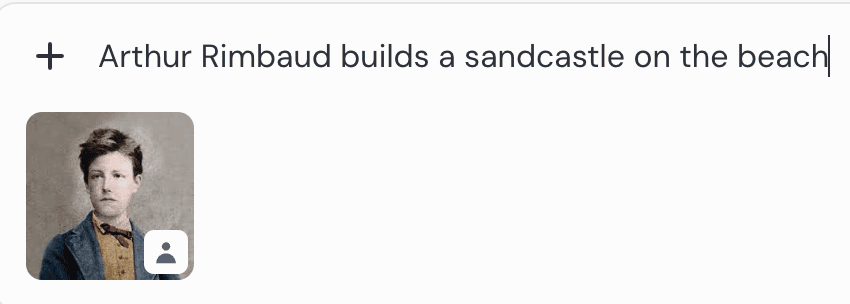
Etape 2 : Créer son prompt
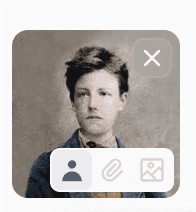
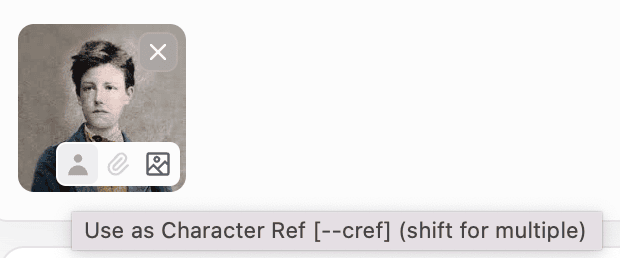
Une fois votre image uploadée, avant même de taper votre prompt, vérifiez que votre image sera bien l'image de référence pour un portrait. Pour cela, regardez la petite image avec votre portrait et observez qu'il y a trois boutons, de gauche à droite :
- une icône image (elle correspond à l'image de référence quand on souhaite reproduire une composition),
- une icône trombone (elle correspond à la fonction styleref),
- une icône utilisateur (le petit bonhomme gris) : c'est celle que nous allons utiliser.
Etape 3 : appuyer sur entrée et générer des variations
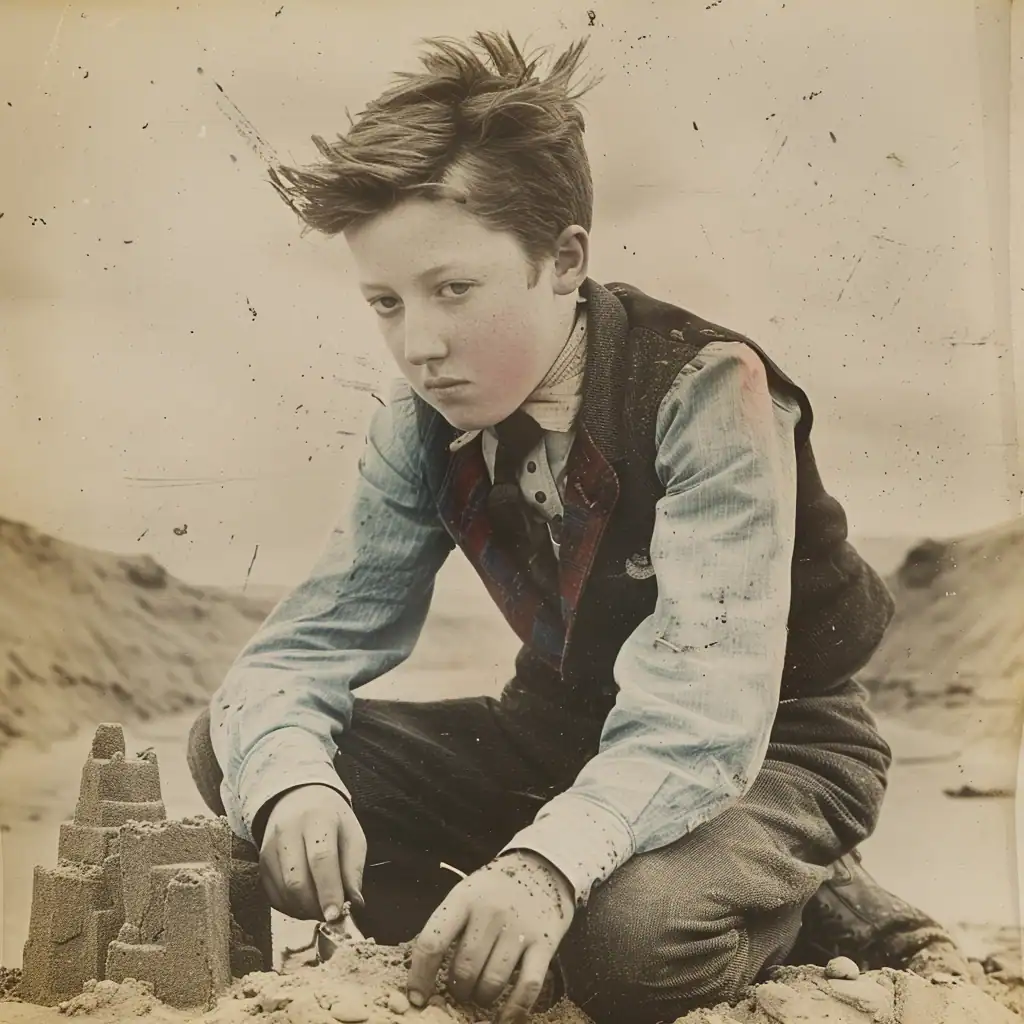
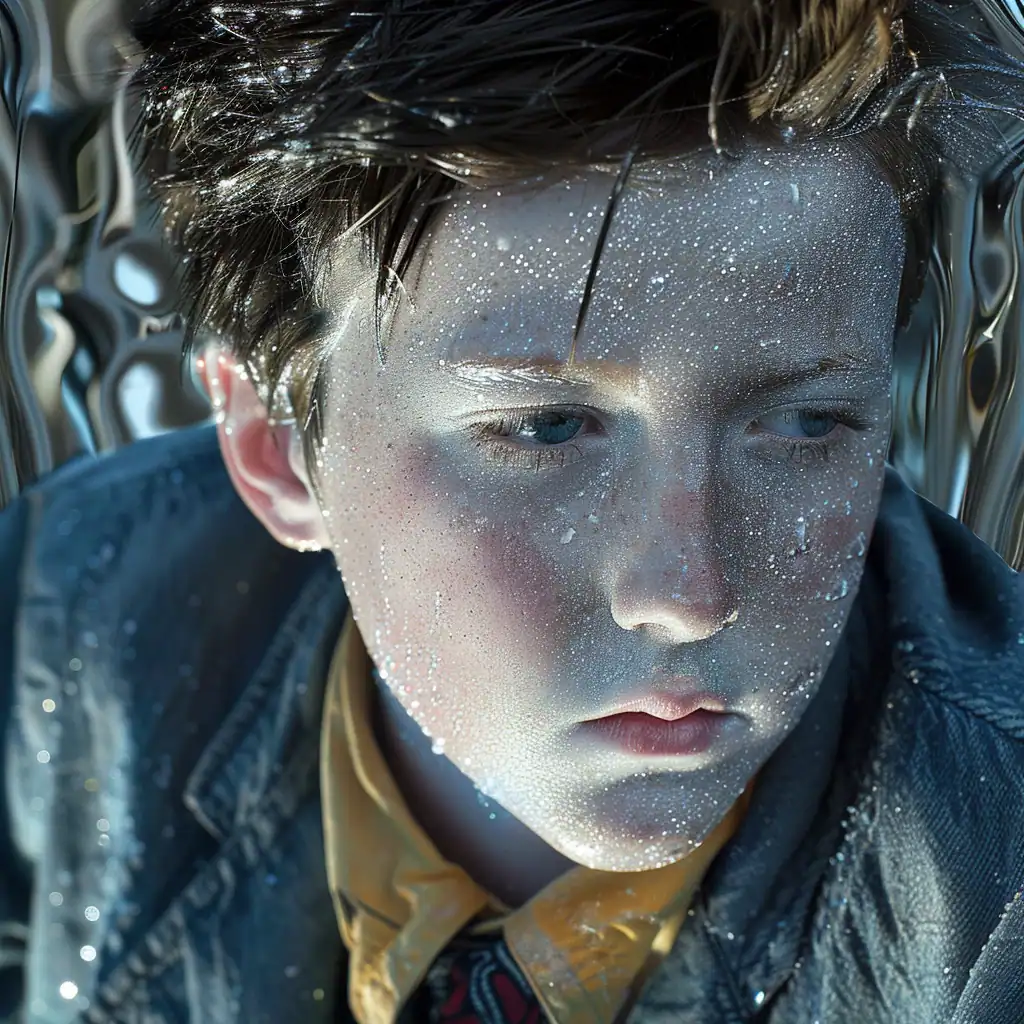
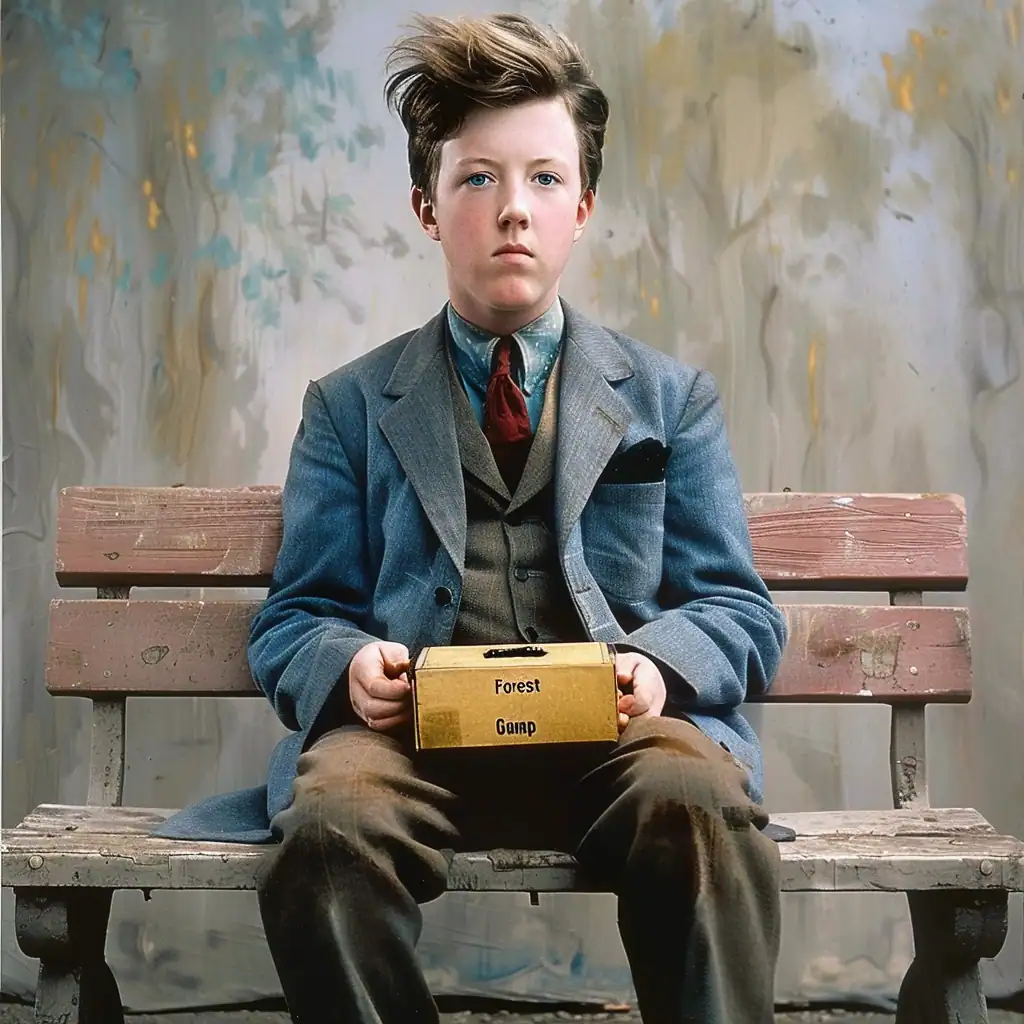
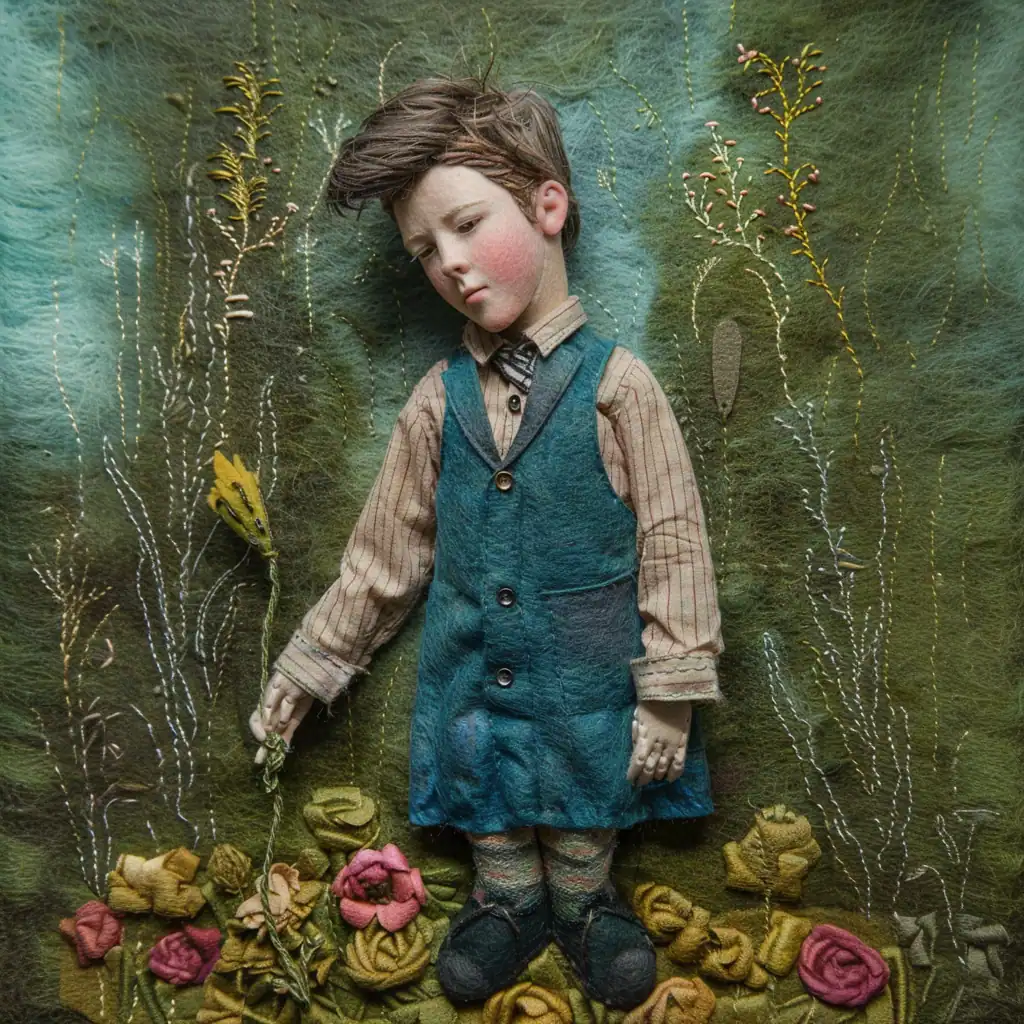
On constate une fois encore, comme sur Discord que, globalement, les caractéristiques principales du portrait de référence sont respectées.
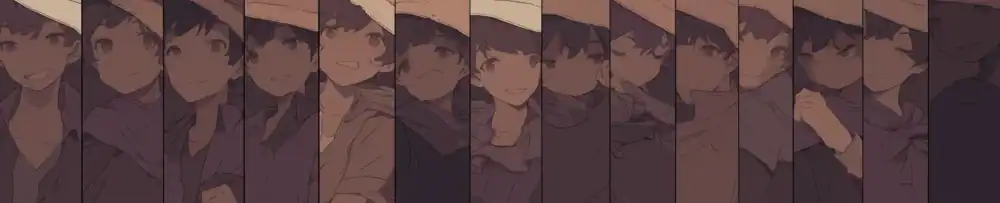
Les techniques avancées
Vous savez maintenant comment créer un portrait ou une image à partir d'un portrait de référence.
Vous maîtrisez déjà l'essentiel de la procédure, voyons maintenant comment aller un peu plus loin.
Générer une image avec comme référence plusieurs portraits d'un même personnage
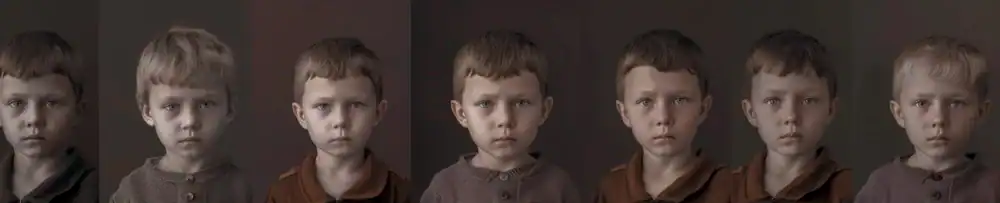
Si vous souhaitez utiliser le même personnage pour un projet créatif (illustrations d'un livre, bande dessinée, roman graphique etc) vous voudrez peut-être générer des images de votre personnage de côté, de face, de profil ou avec diverses expressions faciales.
Notez que plus vous aurez une grande variété d'images de référence plus celles que vous générerez seront fidèles aux caractéristiques principales de votre personnage.
Pour créer ce réservoir d'images vous procèderez de deux manières différentes selon que vous utiliserez Discord ou la version Alpha de midjourney.
Sur la version Discord
Pour commencer, vous allez générer des variations de votre personnage de référence.
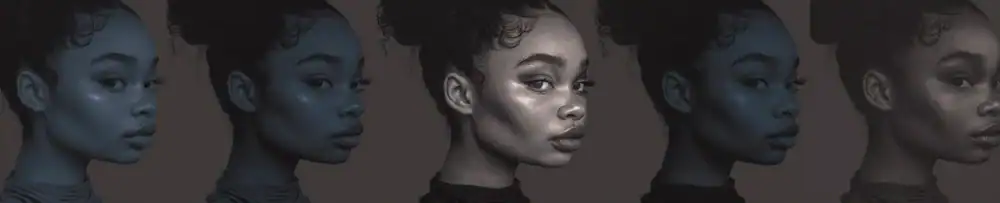
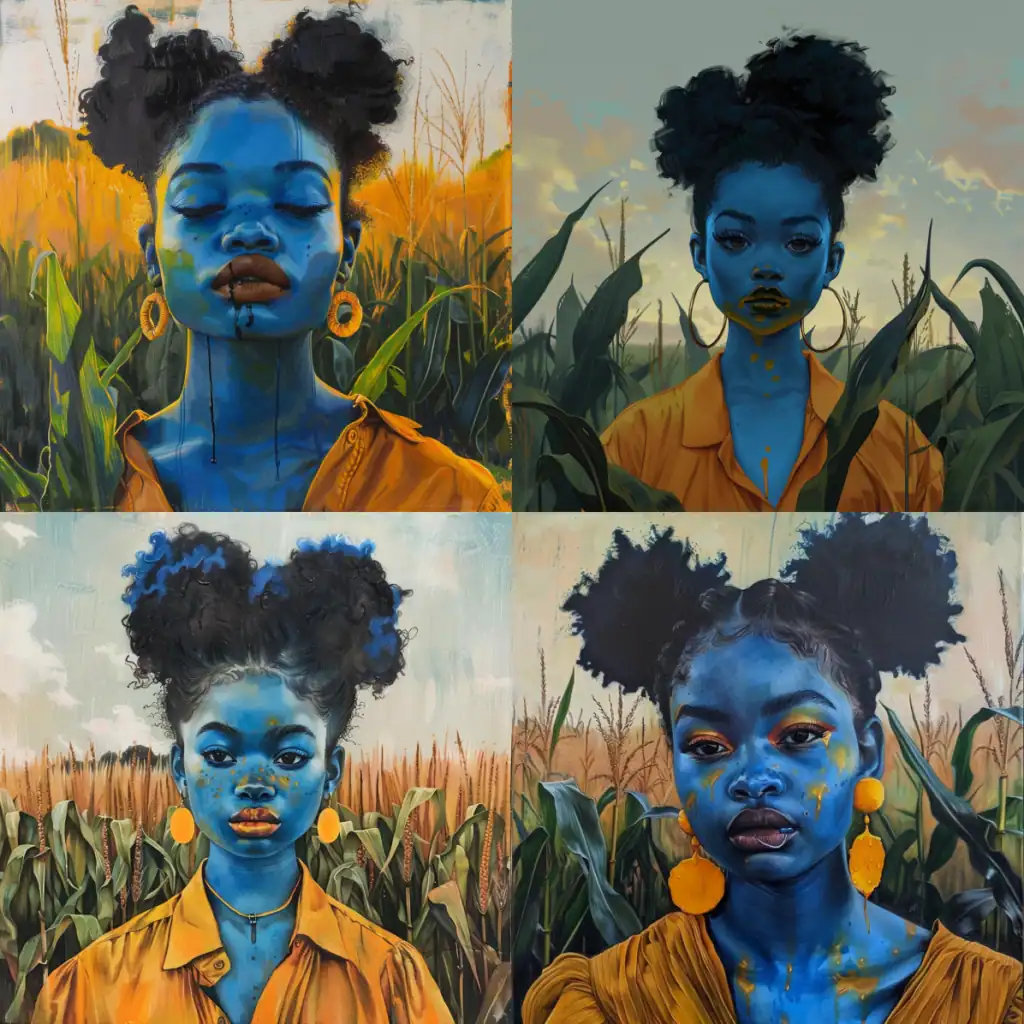
Pour l'exemple, j'ai choisi cette image, générée sur Midjourney, d'une femme africaine avec un maquillage bleuté puis je l'ai uploadée sur Discord comme vu dans le début de ce tutoriel (Etape 1 : Uploader le portrait de référence), je décide de l'appeler Lisa.
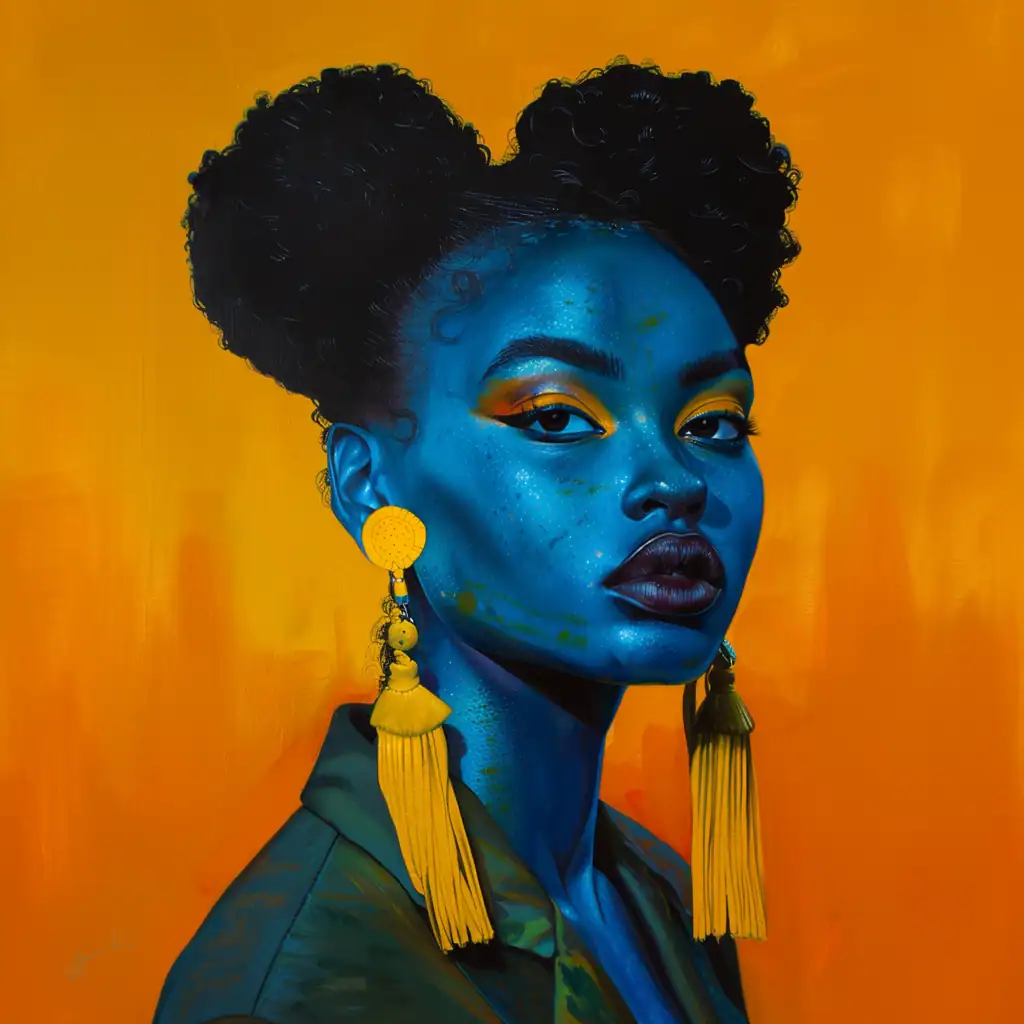
Pour générer des variations, on peut utiliser dans le prompt par exemple "a sad woman", "happy woman", surprised woman" etc. et ne pas oublier d'utiliser --cref à la fin de votre prompt pour indiquer l'url de votre image de référence.
Quand une image vous plaît parmi les 4 proposées, faites un upscale en cliquant sur le U qui correspond au numéro de l'image que vous souhaitez agrandir.
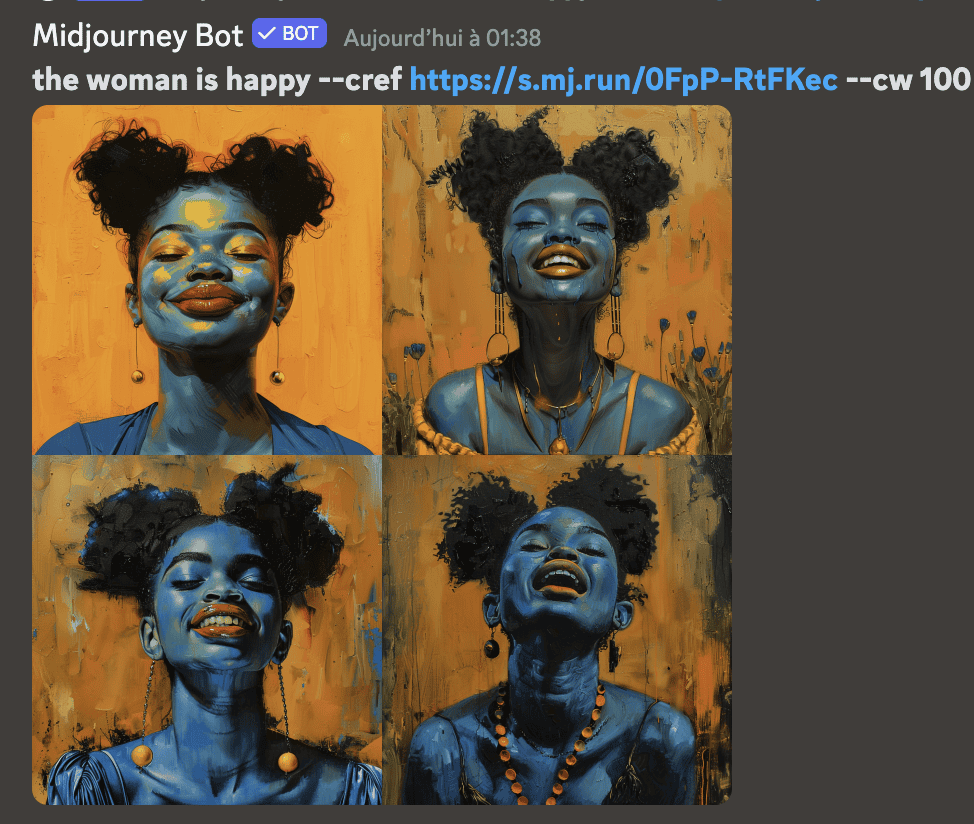
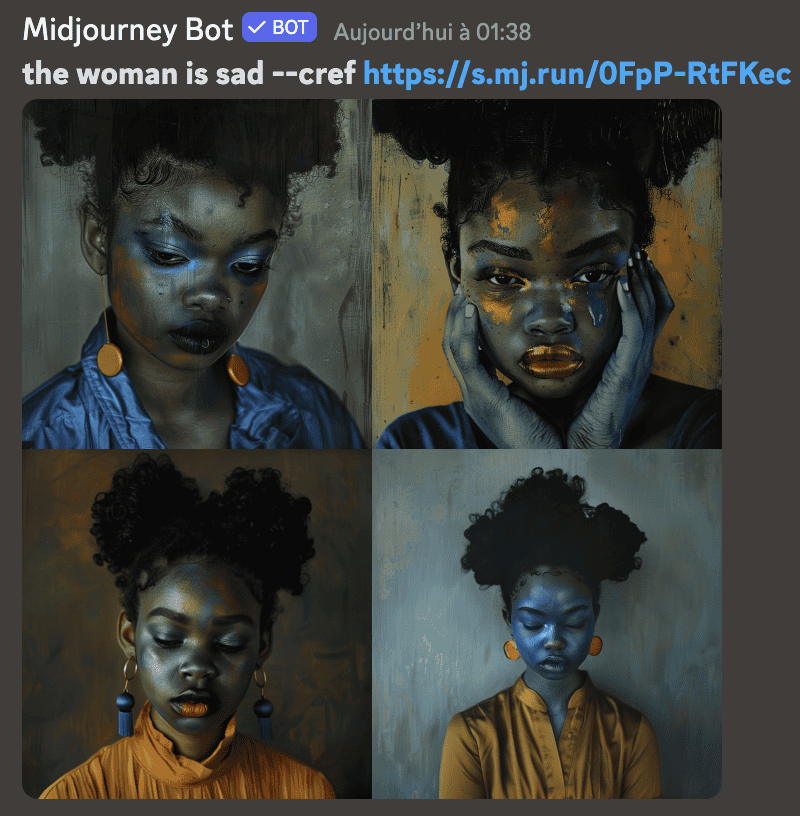
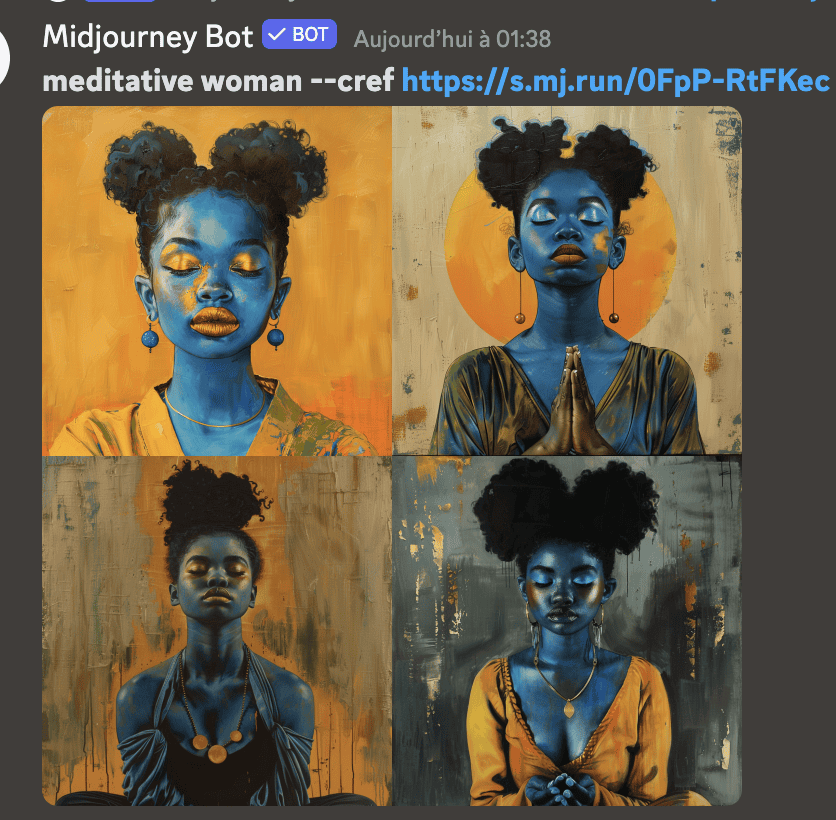
Quand vous avez entre cinq et dix variations, vous allez intégrer les images générées dans les options de Discord.
Pour cela, procédez ainsi :
- Là où vous tapez habituellement "/imagine" vous allez taper "/prefer option set" : sélectionnez dans le menu qui s'affiche au-dessus "prefer option set".
- Appuyez sur le + à côté de l'encadré rouge "option" et sélectionnez "value" dans le menu supérieur.
- Vous obtenez deux encadrés, l'un est rouge "option", l'autre est bleu "value".
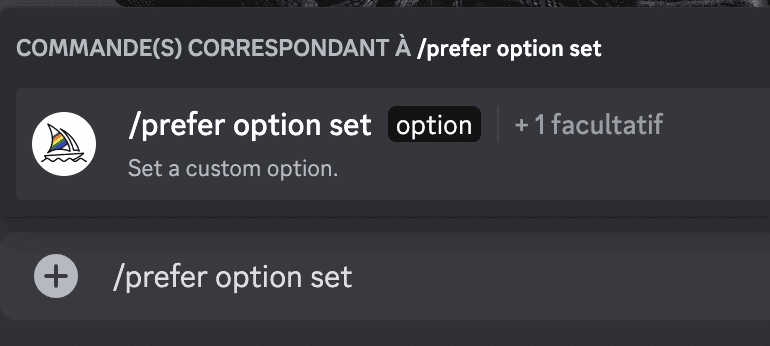
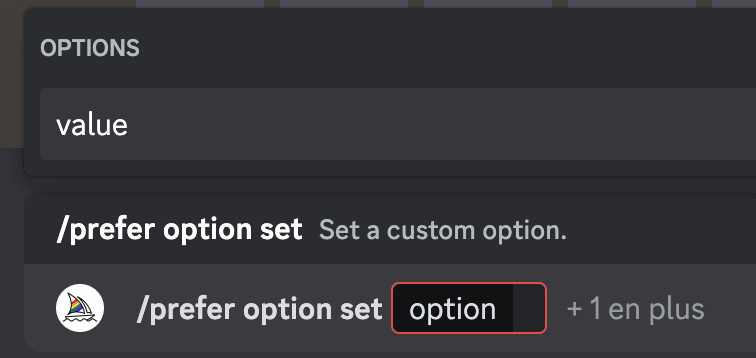
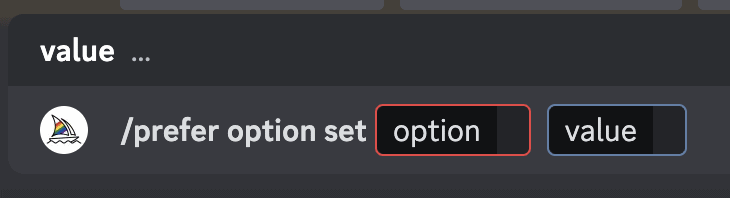
- Dans l'encadré rouge "option" vous allez indiquer le nom de votre personnage (ici, Lisa).
- Dans l'encadré bleu "value" vous allez indiquer les urls de toutes vos images de référence séparées à chaque fois par une espace. Vous pouvez utiliser le drag and drop sur Discord, si vous souhaitez vous dispenser d'une série fastidieuse de copier/coller, pour cela cliquez sur l'image de référence, maintenez le clic et glissez votre image jusque dans l'encadré "value".
- ATTENTION : entre chaque url vous devez mettre une espace !
Vous devriez obtenir quelque chose qui ressemble à la capture écran suivante, quand c'est fait, appuyez sur "entrée" et patientez.

Vous venez de créer votre premier réservoir d'images, voyons maintenant comment vous pouvez l'utiliser !
La bonne nouvelle, c'est que vous allez gagner du temps !
Désormais, quand vous voudrez utiliser le personnage de "Lisa" vous n'aurez plus besoin de coller son URL après la commande --cref, il vous suffira de taper les deux tirets immédiatement suivis (sans espace) du nom du personnage de référence que vous avez indiqué dans l'encadré rouge "option" à l'étape précédente.
Pour notre exemple, il suffit donc de taper : --Lisa

Attention : tapez le nom de votre personnage exactement comme vous l'avez tapé dans "option", vous oubliez une majuscule et Midjourney sera perdu !
Et voilà Lisa dans un champ de blé. 🙂
Sur la version Alpha
Sur la plateforme web (version Alpha) de Midjourney, il suffit d'ajouter autant d'images que vous le souhaitez. 🙂
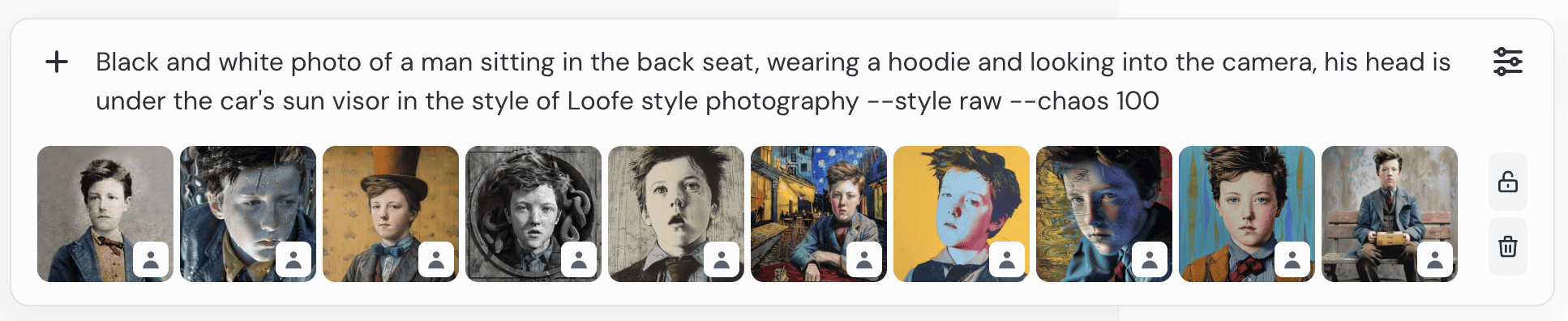
Attention : assurez-vous de vérifier que l'icône "utilisateur" (le petit bonhomme gris) figure bien sur chaque image.
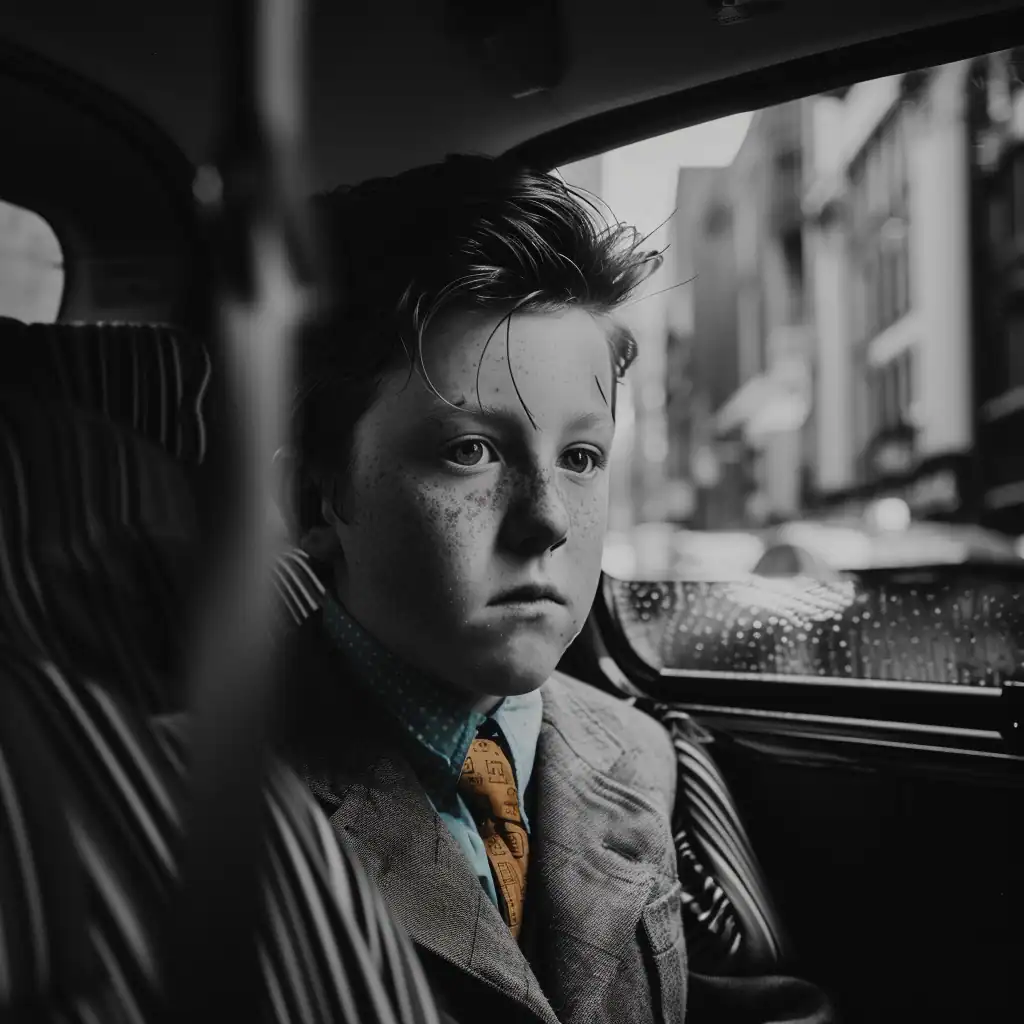
Et voilà un des résultats possibles !
Créer plusieurs personnages dans une même image avec "Vary Region"
A présent, voici comment faire dans le cas où vous désirez intégrer deux personnages différents dans une même image (si vous souhaitez en intégrer trois ou plus, le processus est le même).
Imaginons, pour l'exemple, que vous souhaitez créer un portrait de Bob et de Lisa, voici comment procéder sur la version Alpha (le processus est le même sur Discord, une fois l'image agrandie -Upscale- il faut utiliser la fonction "Vary Region").
Votre première intuition sera sans doute de taper le prompt suivant : "portrait of an old man and a girl" puis d'ajouter les deux images de référence :
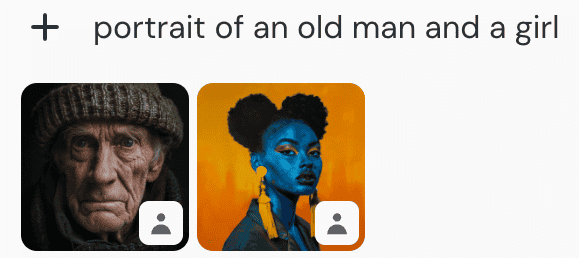
Et vous allez vite comprendre le problème : les deux portraits se fusionnent (si, sur Discord, vous tapez un prompt identique suivi de --cref et des deux url correspondant aux deux images de référence vous obtiendrez le même résultat).
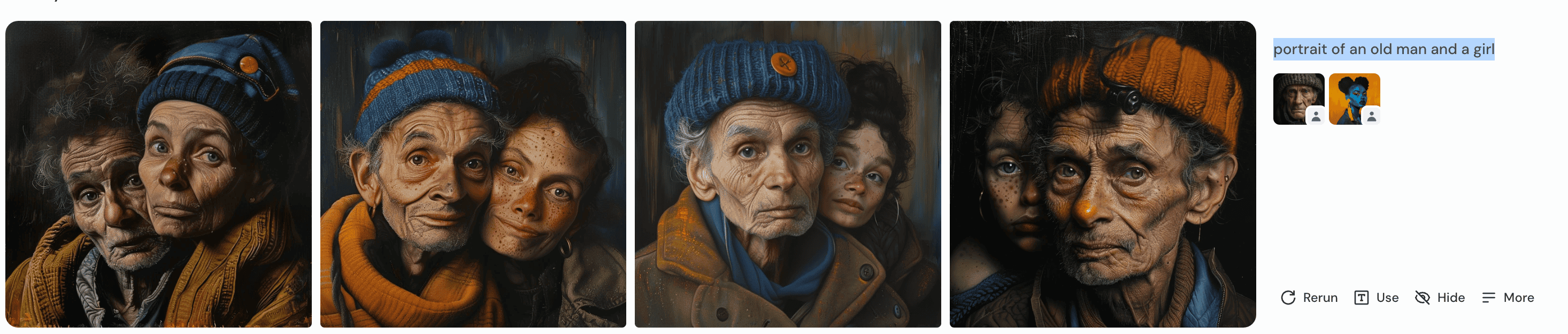
Voici donc comment obtenir deux personnages différents, étape par étape.
- Etape 1 : Sélectionnez (et agrandissez, sur Discord), parmi les 4 images qui vous sont proposées, la composition qui vous convient le mieux. Ici, nous choisirons l'image numéro 2.
- Etape 2 : Cliquez sur "Vary Region" dans le volet à droite de l'image.
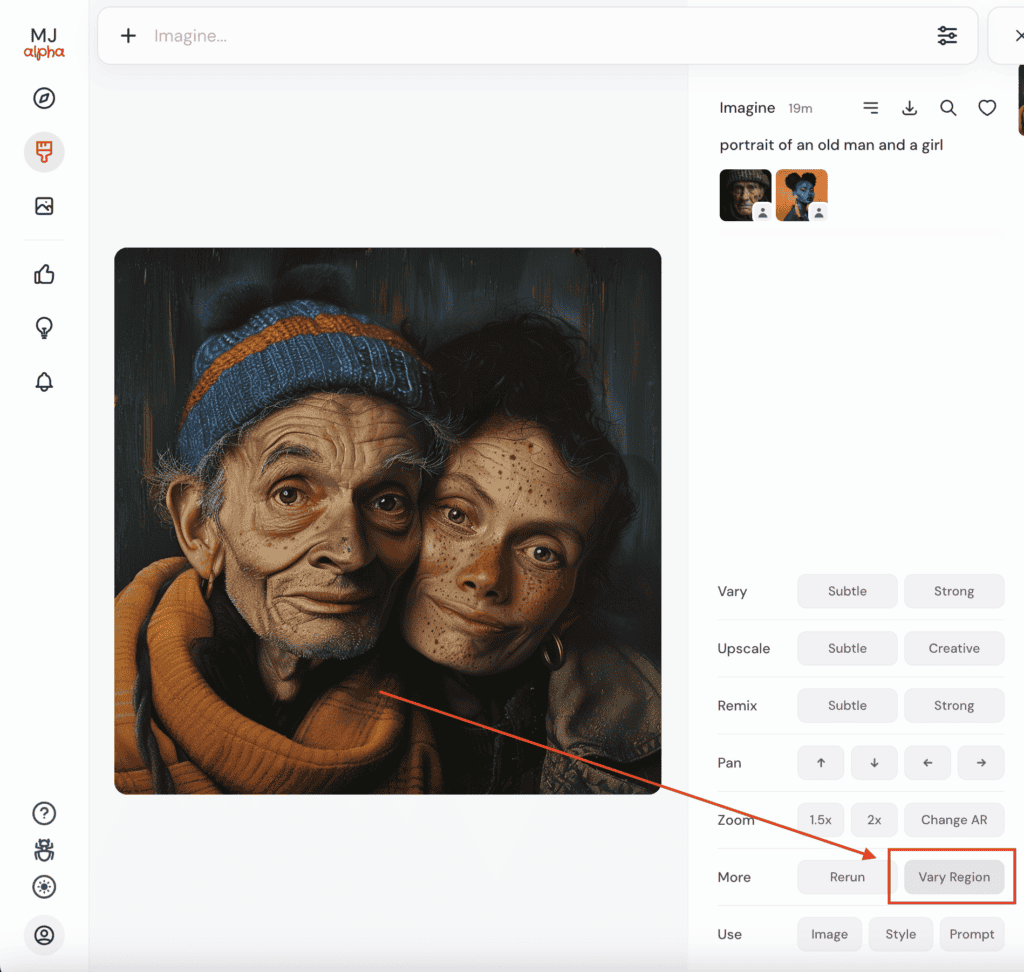
- Etape 3 : sélectionnez à l'aide du lasso ou de la sélection rectangulaire, l'un des deux visages.
- Etape 4 : indiquez l'image de référence dans la partie prompt (tapez --cref suivi de l'url de votre image de référence) ou supprimez celle qui n'est pas la bonne (en principe il y a deux liens dans cette partie, si vous avez procédé comme je vous l'ai indiqué, mais parfois vous partirez d'une image neutre sans image de référence) et cliquez sur la flèche à droite du prompt.
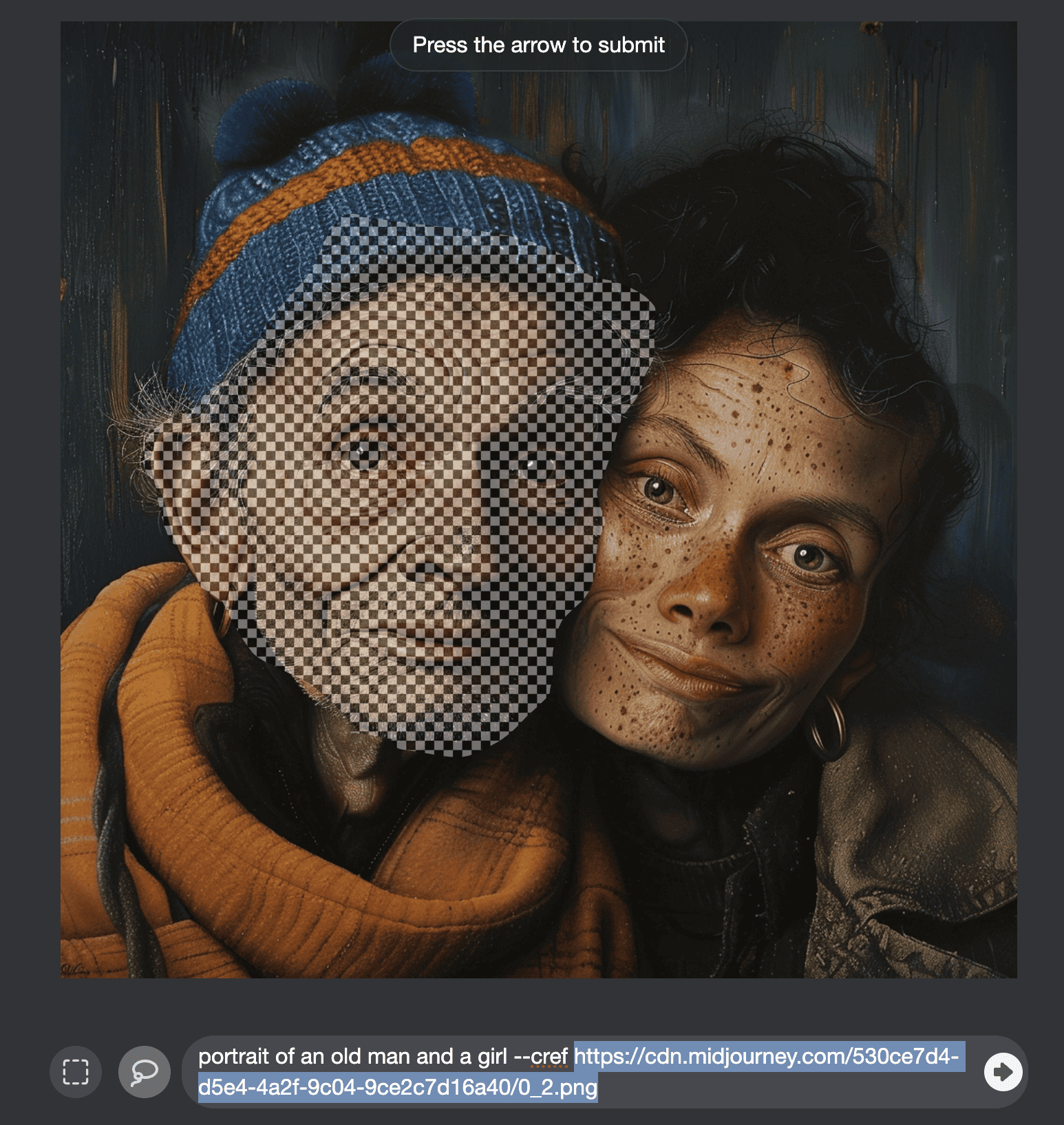
- Procédez de la même manière pour intégrer le visage de Lisa, sélectionnez votre image préférée parmi les 4 proposées par l'IA, cliquez sur "Vary Region", sélectionnez le visage de Lisa, intégrez l'url à votre prompt après la commande --cref suivie d'une espace, cliquez sur la flèche.
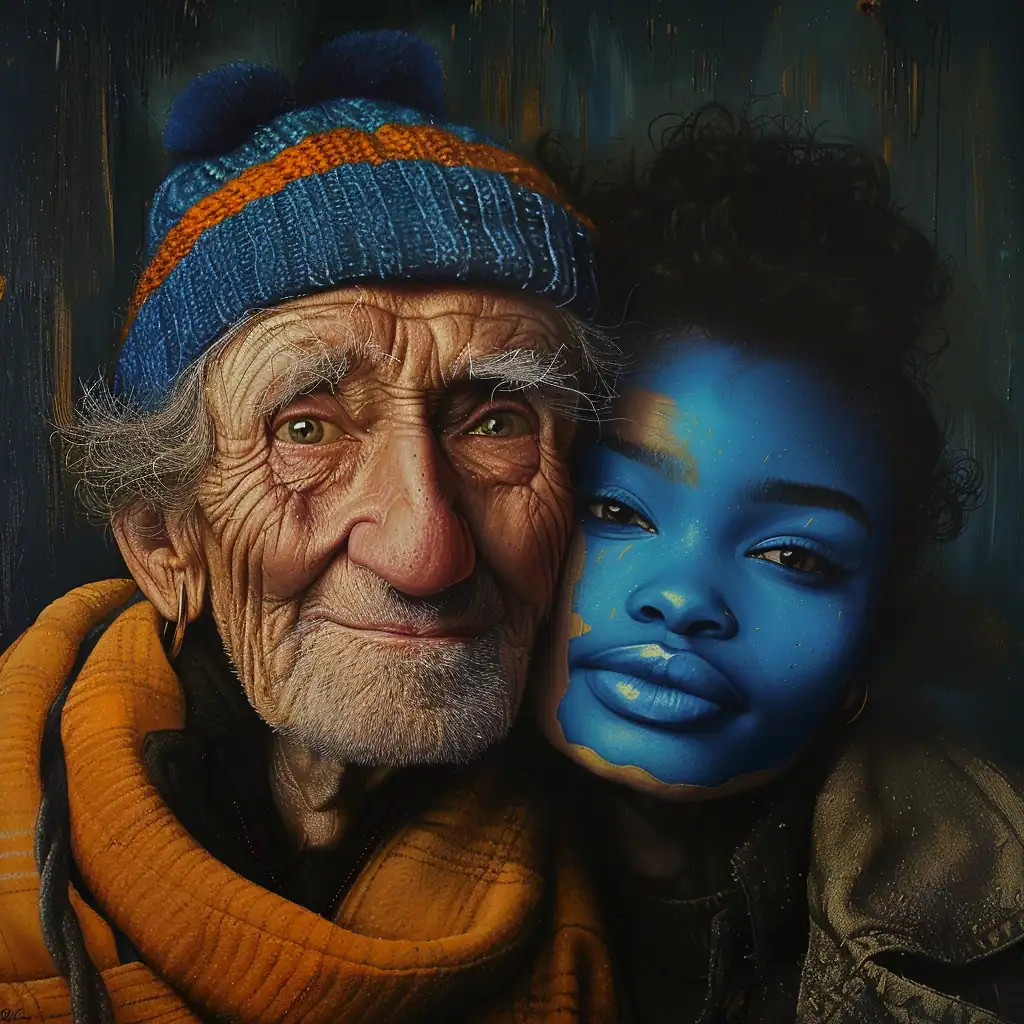
Et voilà, un magnifique portrait de Bob et de Lisa qui ne se seraient jamais rencontrés sans notre intervention, avouez que ça aurait été dommage !
Combiner plusieurs paramètres
Avant de clore ce tutoriel, il me semble important de préciser que, comme souvent avec Midjourney, rien ne vous interdit de combiner plusieurs paramètres dans votre prompt.
Vous pourrez ainsi :
- Utiliser une image de référence en plus de celle qui sert de référence à votre personnage pour indiquer le style par exemple.
- Utiliser dans votre prompt des paramètres tels que stylisation, weirdness, variety ou Raw.
- Imiter un style.
- Utiliser le mode test ou testp ou encore le mode Niji.
- etc les combinaisons sont infinies. 🙂
Conclusion
Que vous souhaitiez générer une image contenant un seul personnage, ou plusieurs, vous aurez constaté que la démarche est somme toute assez simple et les réalisations souvent bluffantes.
Sachez également que la fonction character ref permet également d'influer sur les couleurs des images que vous souhaitez générer, si vous souhaitez en savoir plus je vous conseille de suivre notre tuto dédié au contrôle de la couleur.
Alors... amusez-vous bien et continuez à jouer avec votre créativité, Midjourney est un terrain de jeu passionnant !
![[Tuto Midjourney] Image weight, ou comment calibrer le poids des images et des textes dans un prompt](https://synthographie.fr/wp-content/uploads/2023/01/Midjourney-image-weight-visage-e1729694872240.jpg "Midjourney image weight visage e1729694872240")