

Table des matières
Introduction
Qu'est-ce que Midjourney
Midjourney est une IA générative c'est à dire une intelligence artificielle qui génère de l’image en réponse à un texte qu’on appelle « prompt ».
A l’heure actuelle, c’est probablement la meilleure IA générative d’image, elle compte plus de 20 millions d’utilisateurs en ce début 2024.
Midjourney a beaucoup évolué depuis sa première version, en février 2022.
Pour l’instant, mais ça ne devrait pas durer, il faut obligatoirement posséder un compte Discord pour pouvoir l’utiliser ce qui rend parfois son utilisation un peu compliquée pour un débutant.
Il était donc temps que Midjourney propose une version web de son offre, la concurrence est croissante dans ce domaine et des entreprises telles que Meta avec son IA Imagine, ou l’intégration de Dall-E dans ChatGPT ont vraisemblablement contraint Midjourney à cette dernière mise à jour.
Ainsi, si vous souhaitez accéder à Midjourney vous n’êtes plus obligé de passer par l'interface de Discord mais attention à ces deux points :
- Vous devez par contre toujours posséder un compte Discord, si vous ne savez pas comment faire il vous suffit de suivre ce petit tuto.
- Pour le moment la version Alpha n’est accessible qu’aux utilisateurs qui ont généré plus de 100 images - à terme c’est l’ensemble des utilisateurs qui y aura accès.
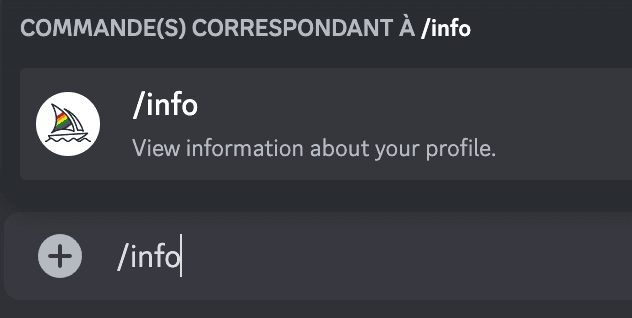
Pour connaître le nombre d’images que vous avez générées, tapez la commande «/info » sur votre espace Discord.
A quoi sert Midjourney
Les possibilités de Midjourney sont vastes et extrêmement variées, on citera par exemple :
- Création d'éléments visuels pour les médias sociaux (posts, couvertures, etc.)
- Développement de personnages et d'illustrations pour des histoires ou des bandes dessinées
- Génération de graphiques pour les présentations professionnelles
- Création de modèles artistiques pour des projets architecturaux
- Production d'éléments visuels pour des applications mobiles ou des jeux
- Personnalisation d'art numérique pour des tatouages
- Création de motifs uniques pour des vêtements ou des accessoires
- Illustration de cartes de vœux personnalisées
- Création d'éléments de webdesign
- Création de logos
- Illustration d'un site web, d'un magazine, d'un livre
- Création de posters
- Création de jeux de cartes (tarot, oracle…) uniques etc etc
Ces possibilités dont la liste est loin d'être exhaustive démontrent la polyvalence de Midjourney dans la création d'une variété extraordinaire de contenus visuels.
La version Alpha et les grandes différences avec la V6 sur Discord
En 2024, Midjourney propose donc enfin une version web avec une interface minimaliste et épurée.
Pour y accéder, il faut suivre cette adresse : https://www.midjourney.com/
Bien plus user friendly que ses versions précédentes, la version Alpha permet une utilisation simplifiée de son IA.
Là où sur le Discord il fallait se souvenir ET TAPER les différents réglages de paramètre, style ou format, il suffit à présent de déplacer un curseur.
Inutile également de se souvenir de l’amplitude de ces paramètres, de 0 à 100 pour certains, 0 à 1000 pour d’autres, ni même d’avoir à chercher quel est la manière exacte de le formuler dans le prompt !
Un vrai gain de temps et un confort qui fait du bien et rend l’utilisation de Midjourney beaucoup plus conviviale.

Trois tutos en vidéo
La V7 de Midjourney
Avril 2025 : la V7 de Midjourney est enfin sortie en version Alpha !
Pour en savoir plus, vous pouvez regarder le test complet qui lui est consacré :
La version Alpha 6 de Midjourney : les bases
La version Alpha de Midjourney est de plus en plus intuitive, son interface change régulièrement en fonction des retours de ses utilisateurs.
Retrouvez dans cette vidéo une présentation complète de la version web de Midjourney.
Les dernières mises à jour de la version alpha/web
Une nouvelle interface
Lorsqu’on arrive sur la version web de Midjourney, on découvre l’interface suivante, composée des parties Explore, Create et Archive.
On y accède via le menu placé sur côté gauche de la page.
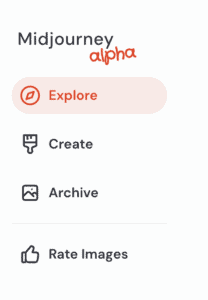
La partie « Rate Images» permet à l’IA de s’entraîner, on vous propose deux images et on vous demande de sélectionner celle qui vous semble la meilleure.
Pour l’instant, elle ne sert qu’à Midjourney, il semble que certains utilisateurs puissent gagner du temps de génération en échange de leurs votes (chaque jour, les mille personnes qui auront le plus voté se voient offrir des crédits en remerciement), ne l’ayant pas testé je ne peux pas vous dire si c’est intéressant ou pas, à vous de voir !
La partie Explore : comment découvrir des milliers d’images publiques ou en chercher à partir d’un mot-clé
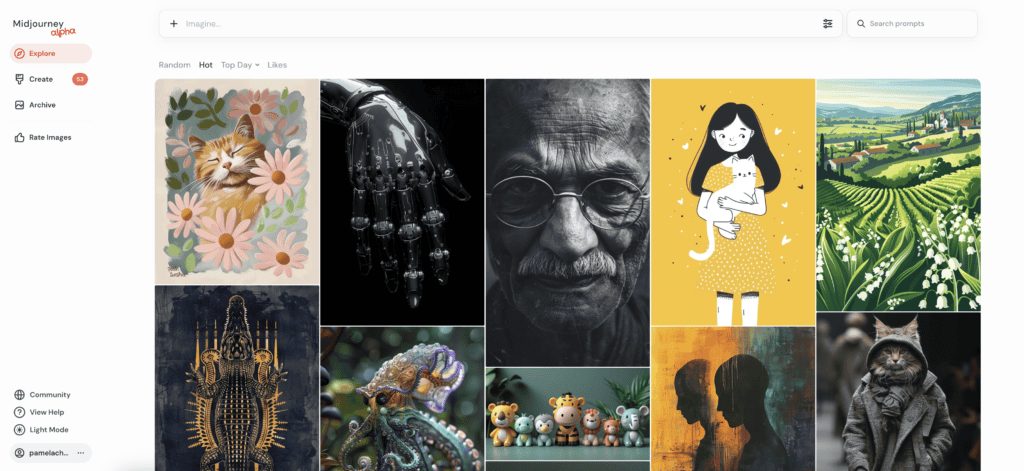
La partie Explore est la page d’accueil de la version Alpha.
Sur Discord, il est un peu laborieux de découvrir ce que produisent les autres utilisateurs, sur la version alpha, c’est très simple !
Il y a deux manières d’accéder à ces images :
En passant par la barre de recherche Search
Elle se trouve en haut à gauche de la page, on la remarque facilement avec sa petite loupe.
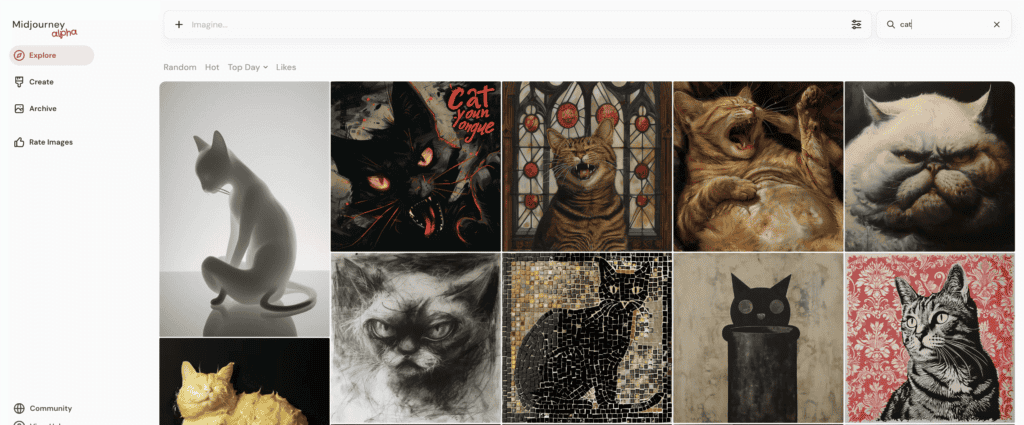
Il vous suffit d’indiquer un mot ou plusieurs pour découvrir ce qui a été généré par les utilisateurs avec ces mêmes termes dans les prompts qu’ils ont écrits.
C’est important à noter : dans la partie Explore la fonction Search permet de faire une recherche à partir des prompts générés par les autres utilisateurs UNIQUEMENT.
Par exemple, si je cherche de l’inspiration parce que je souhaite générer l’image d’un chat, je peux taper « cat » et j'obtiendrai ceci :
En cliquant sur l’un des quatre onglets Random, Hot, Top, et Likes
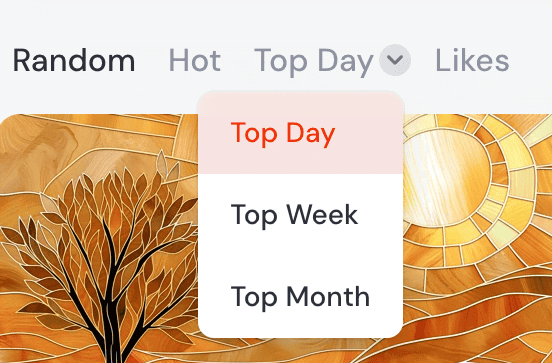
Random vous permet de découvrir des images au hasard.
Hot et Top vous présentent les images les plus populaires du jour (day) de la semaine (week) ou du mois (month).
Likes vous permet de retrouver au même endroit toutes les images que vous avez aimées (en cliquant sur des petits cœurs ❤️).
En plus de vous permettre de trouver l’inspiration en parcourant les images de la communauté des utilisateur de Midjourney, la partie explore est intéressante car elle vous laisse la possibilité d’utiliser l’image ou le prompt d’une génération que vous aimez pour les retravailler à votre manière, nous explorerons cet aspect spécifique à la fin de cet article.
La partie Create : comment exprimer votre créativité
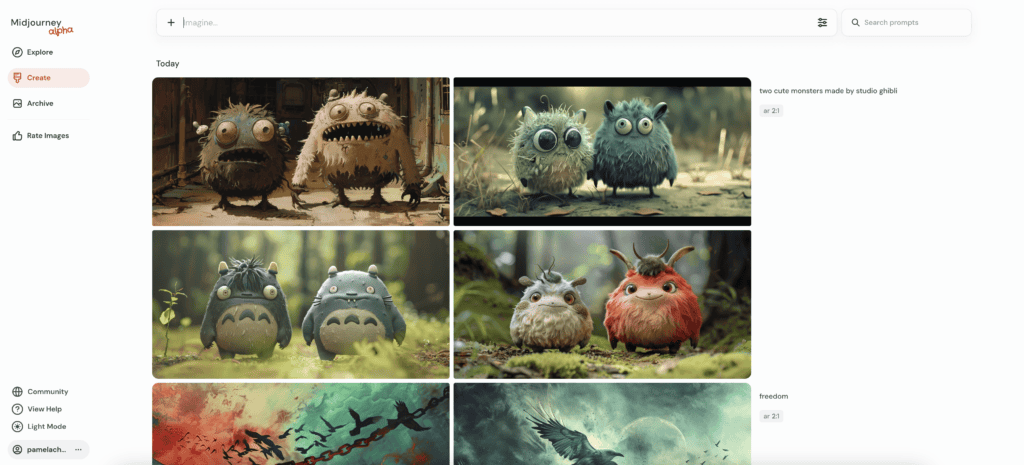
La partie Create est exclusivement dédiée à la création, c’est un peu comme votre petit labo personnel, sachez cependant qu’il n’est pas obligatoire d’aller dans cette partie pour taper votre prompt, quel que soit l’endroit où vous naviguez (sauf dans la partie Rate Images) la première fenêtre, en haut de page, vous propose systématiquement de donner un prompt.

C’est dans cette partie que vous retrouvez, au fur et à mesure, ce que vous avez généré.
Vous noterez, en haut à gauche de la page, un formulaire de recherche avec une petite loupe : il vous permet d’effectuer une recherche parmi vos propres prompts.
Ainsi, si vous tapez « cat » par exemple, vous accèderez UNIQUEMENT aux images que vous avez générées à partir d’un de vos prompts contenant le terme « cat ».
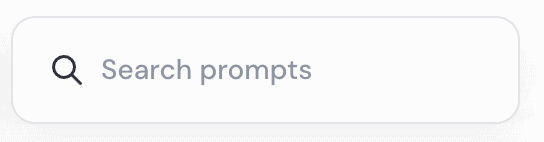
La partie Create semble similaire à la partie Archive mais elle s’en distingue par ses fonctionnalités auxquelles on accède en sélectionnant une image.
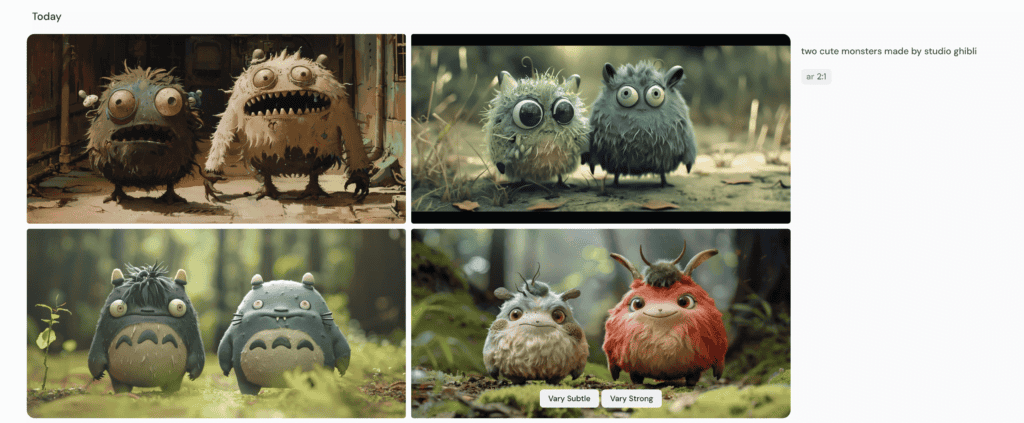
Pour l’exemple, je sélectionne l’image 4 et elle s’agrandit sur la page du navigateur.
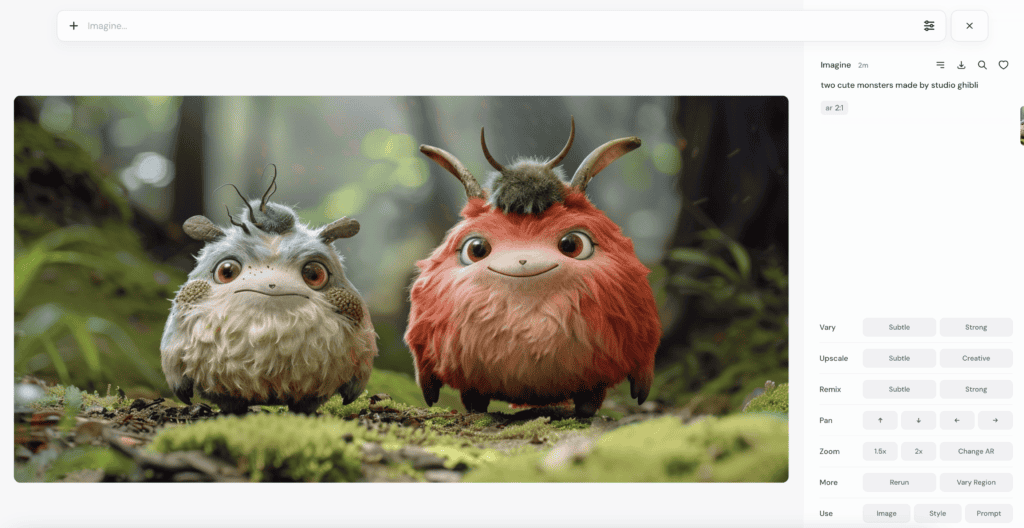
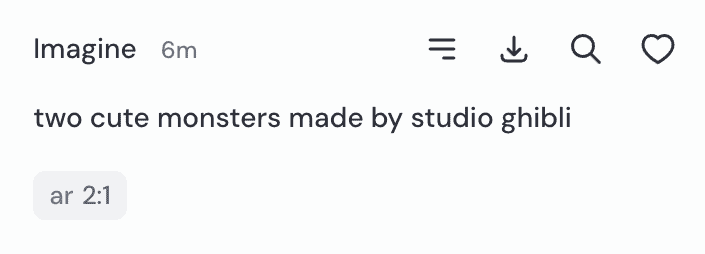
On notera qu’on peut d’un simple clic droit enregistrer l’image dans une qualité passable (sinon il faudra en faire un Upscale comme nous le verrons dans la partie suivante) mais on peut également passer par l’intermédiaire de l’icône « télécharger » qui se situe en haut à droite de l’écran.
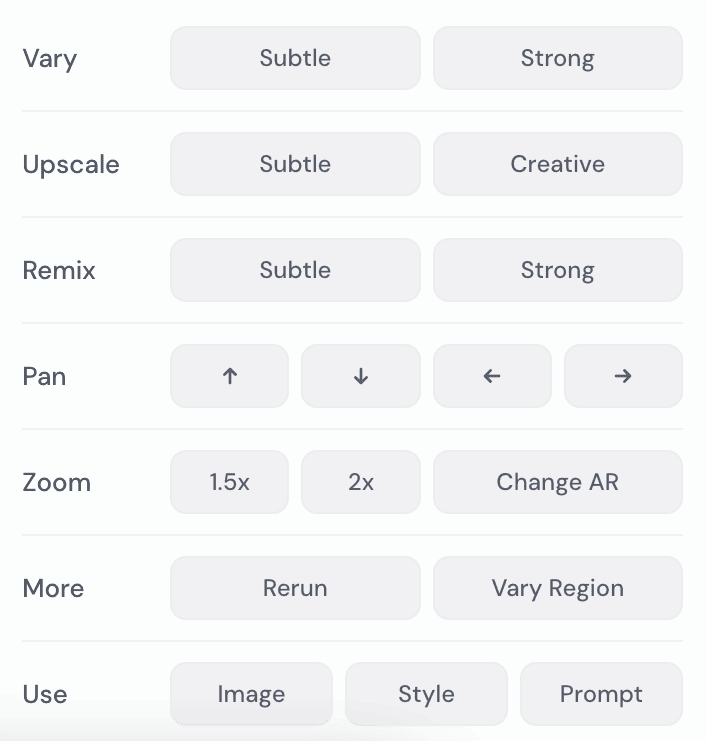
L’essentiel des fonctionnalités de transformation de l’image sélectionnée se trouve dans la partie droite de l’écran.
Nous y reviendrons plus en détail dans la partie suivante mais vous noterez déjà qu’on retrouve l’essentiel de la V6 qui se trouve sur Discord mais présenté de manière plus simple et plus fluide.
La partie Archive : comment organiser ses images et comment créer un dossier intelligent
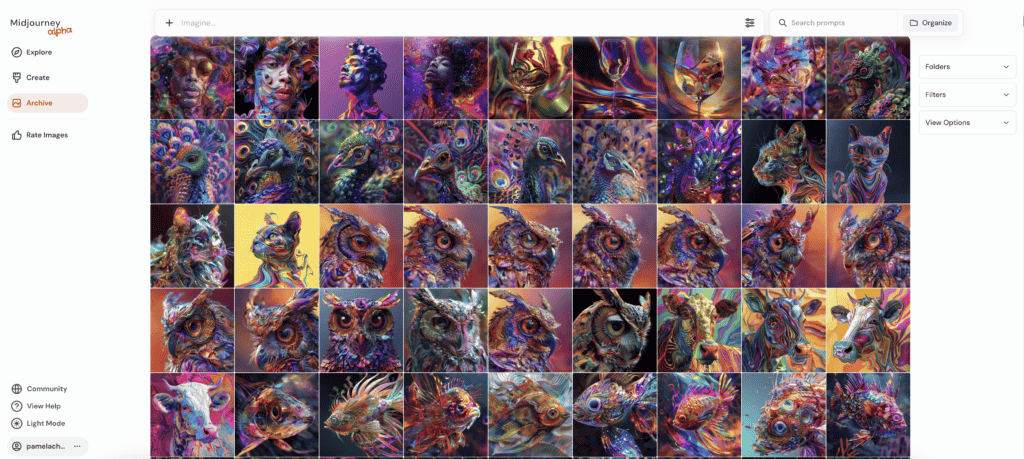
Dans la partie Archives, les créateurs de l’interface proposent deux manières de trier vos images, il y en a vraiment pour tous les goûts ainsi que pour tous les maniaques et control freak en tous genres. 🙂
Trier ce qu’on voit à l’écran
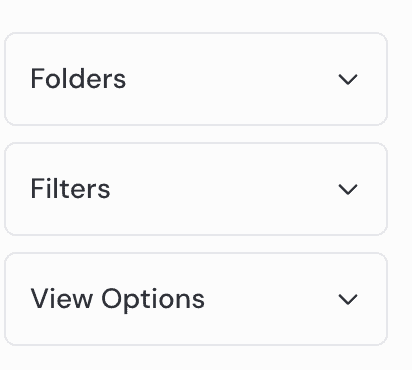
Pour cela, vous devrez jouer avec les paramètres du menu situé sur la droite :
Folders
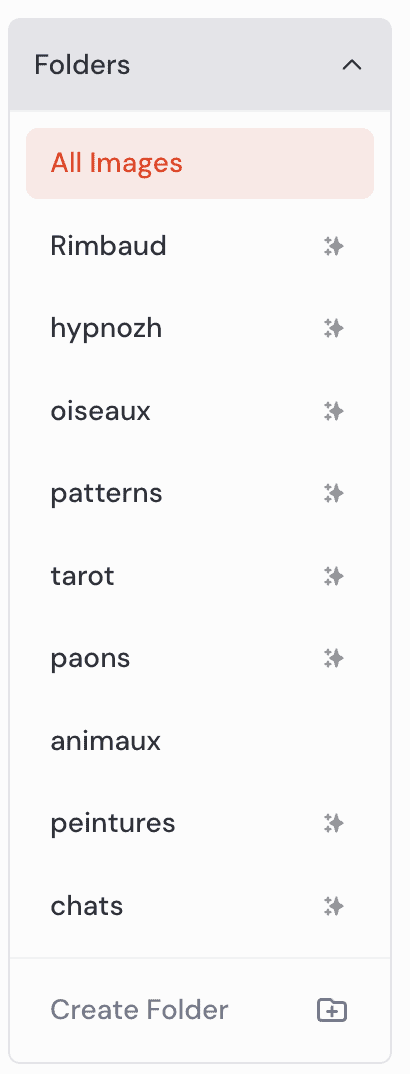
Folders vous permet de sélectionner l’un de vos dossiers.
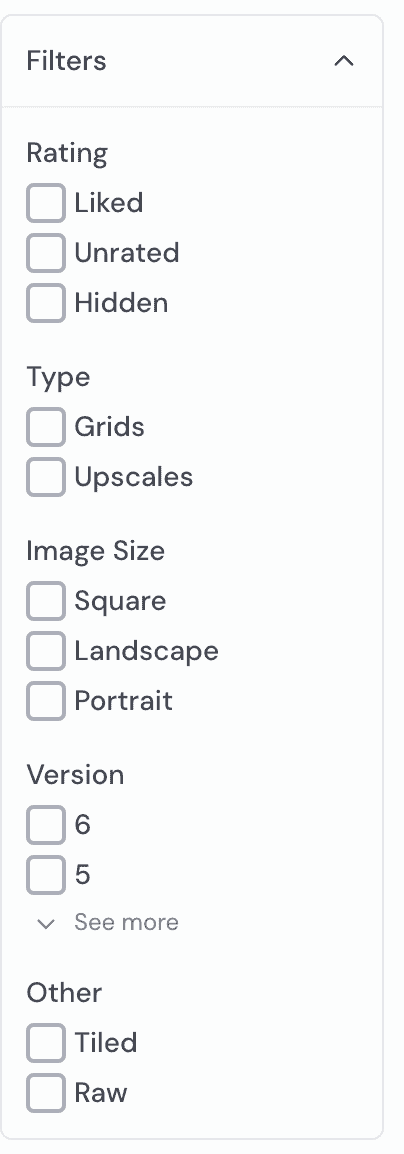
Filters
Filters vous permet d’afficher vos images en fonction :
- du fait que vous les avez aimées ou pas (Rating)
- de leur Type (grille de 4 ou uniquement les Upscales c’est à dire les images que vous avez agrandies),
- de leur taille - Image Size- (format carré, paysage ou portrait)
- de la version de Midjourney utilisée (de la v1 à la v6).
Enfin, dans la sous-rubrique « Others » vous avez la possibilité de sélectionner uniquement les images «Tiled » ou «Raw».
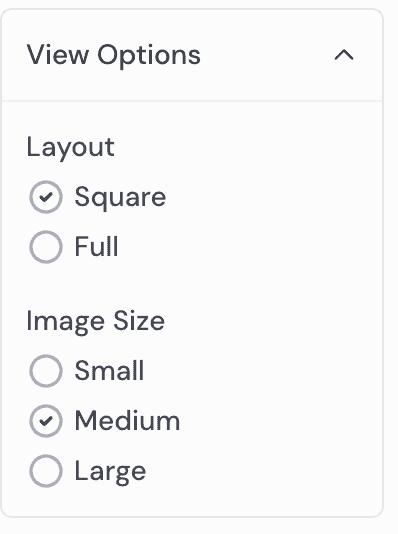
View Options
Vous permet de déterminer l’affichage (Layout) de vos images : carré ou pas, ainsi que la taille (Image Size) à laquelle elles vont s’afficher (Small, Medium ou Large).
Trier en créant des dossiers et/ou des Smart Folders (dossiers intelligents)
Cette option est particulièrement intéressante car vous allez pouvoir créer des Smart Folders, ou « dossiers intelligents », qui vont grandement faciliter votre tri.
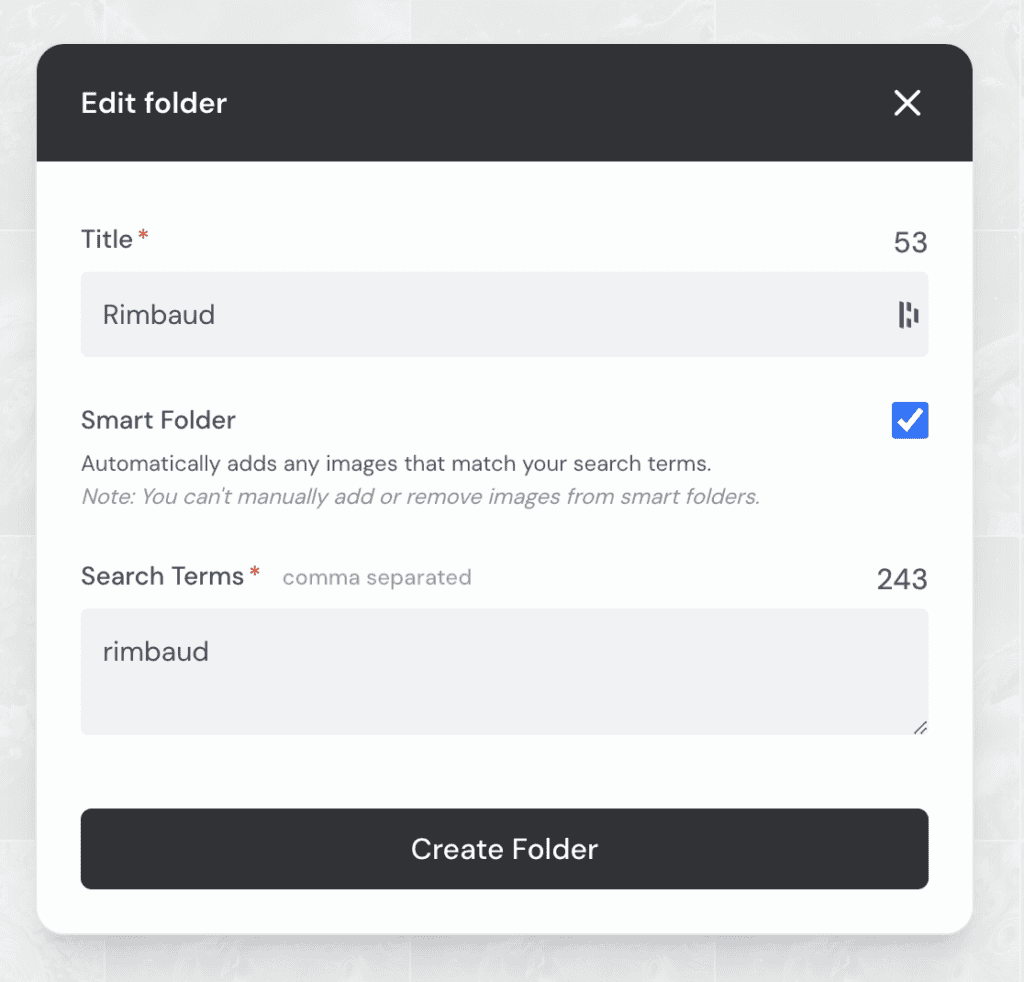
Par exemple, si je veux pouvoir retrouver au même endroit les images que j’ai générées dont le prompt contient « Rimbaud » il me suffit de créer un dossier intelligent et en une minute c’est fait.
Pour créer votre smart folder, il faut sélectionner "Create Folder" dans le menu Folders.
Ensuite, laissez-vous guider, vous allez voir c'est très simple !
Il vous suffit de nommer le titre de votre dossier et d'indiquer dans la partie "Search Terms" les mots que vous cherchez.
Si vous en cherchez plusieurs vous n'oublierez pas de les séparer par des virgules.
Générer une image sur la nouvelle interface de Midjourney : ce qui change par rapport à la V6
Midjourney Alpha amène quelques changements au niveau du prompt, des paramètres, et de la génération d'images contenant du texte
Le prompt
Le prompt correspond à l’instruction sous forme de texte que vous allez donner à l’IA pour qu’elle génère une image.
Vous pouvez la rédiger en français mais l’anglais reste la langue qui donne les meilleurs résultats.
Etape 1: aller sur la barre de texte « Imagine »
Quelle que soit la partie (Explore, Create ou Archive) de la plateforme web sur laquelle vous vous trouvez, il est facile de la trouver : elle est TOUJOURS en haut de page.
Etape 2: entrer son prompt
Alors que sur Discord il faut taper le texte «/imagine» vous n’avez plus besoin de le faire !
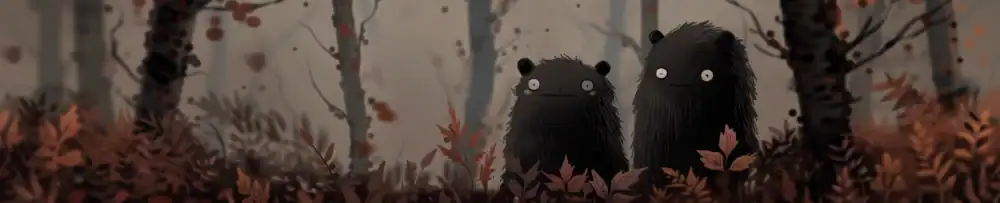
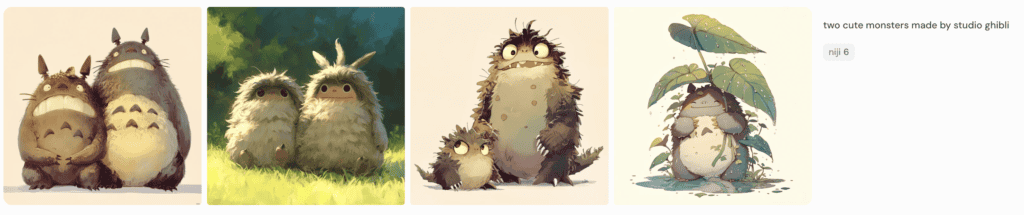
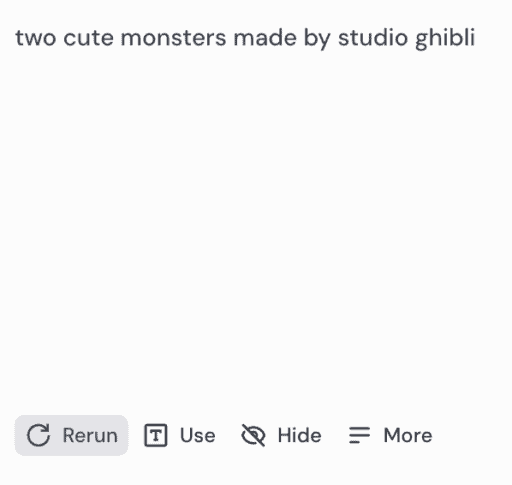
Contentez-vous donc de donner votre instruction, pour l’exemple nous prendrons le prompt «two cute monsters made by studio ghibli ».
Etape 3: ajuster les paramètres
Sur Discord, c’était le moment fastidieux où il fallait penser à taper des instructions à la suite de votre prompt pour faire varier le style, la taille, etc
La version Alpha nous simplifie la tâche !
Sur la droite du formulaire dans lequel vous avez tapé votre prompt, vous allez cliquer sur l’icône avec des curseurs et là, miracle, une fenêtre rectangulaire s’affiche pour vous permettre d’affiner vos instructions.
Nous allons dans un court moment détailler les différentes possibilités qui s’offrent à vous mais vous pouvez déjà passer à l’étape suivante, vous obtiendrez une image dont le format sera carré par défaut.
Etape 4: appuyer sur « entrée »
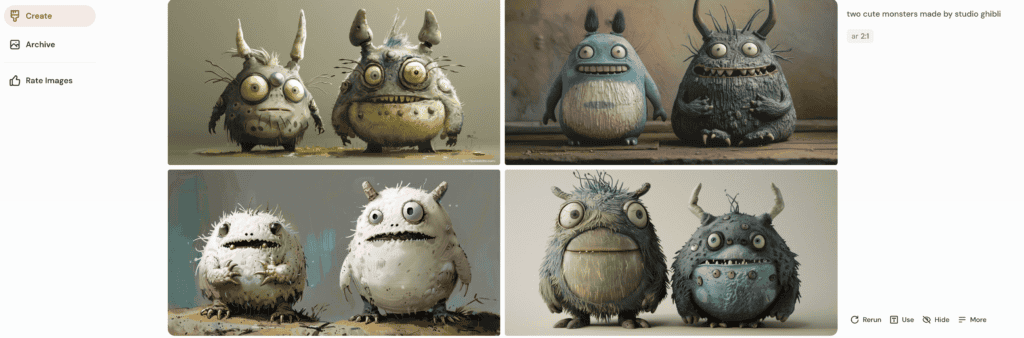
Les paramètres
Voyons à présent en détail les différents paramètres abordés brièvement dans la sous-partie précédente.
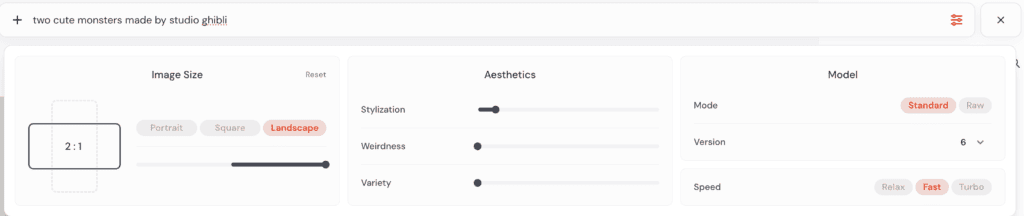
Image size
C’est l’équivalent de l’instruction ratio (AR) de la version Discord.
Plus besoin de taper quoi que ce soit, sélectionnez le format désiré en déplaçant le curseur et c’est fait !
Aesthetics
- Stylisation : pour faire varier le style. Par défaut, le curseur est à 100 mais vous pouvez le faire varier de 0 à 1000.
- Weirdness : pour faire varier l’étrangeté, ce qui vous permet de générer des résultats surprenants et imprévus. Par défaut le curseur est à zéro mais vous pouvez le faire varier de 0 à 3000.
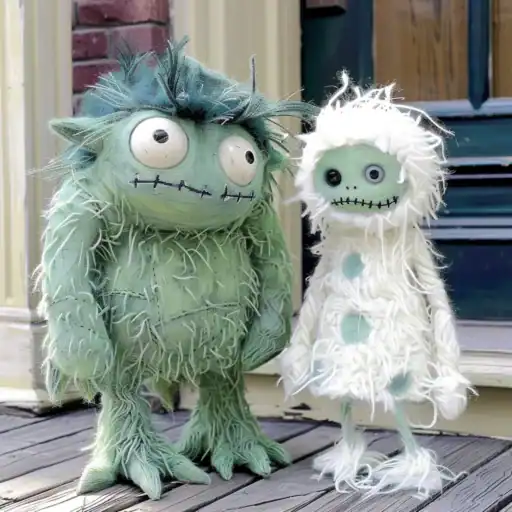
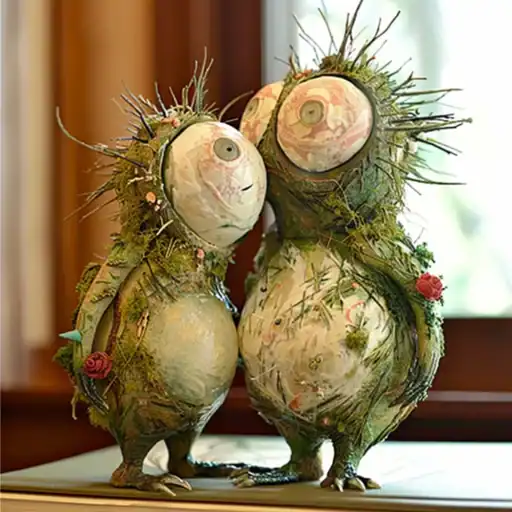
- Variety : pour faire varier l’étrangeté, l’équivalent de la commande « chaos » de Discord. Par défaut le curseur est à zéro mais il peut varier de 0 à 100.
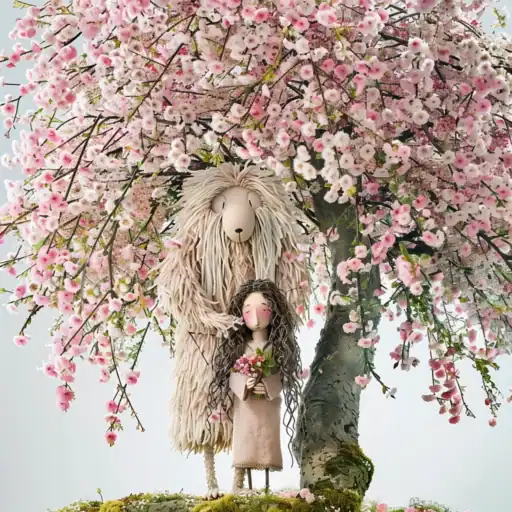
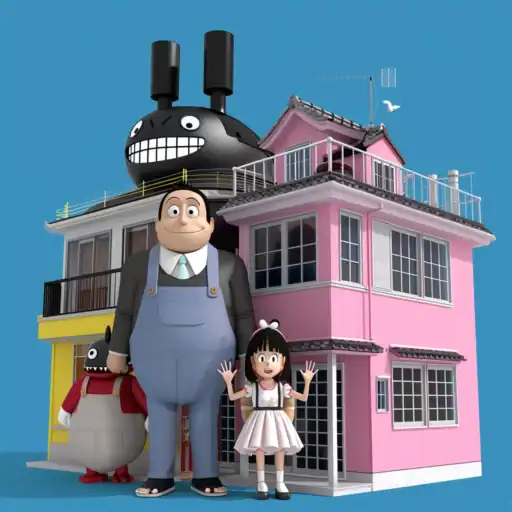
Model
Model vous permet de choisir :
- le mode Raw (qui donne un rendu plus brut) plutôt que le mode standard par défaut
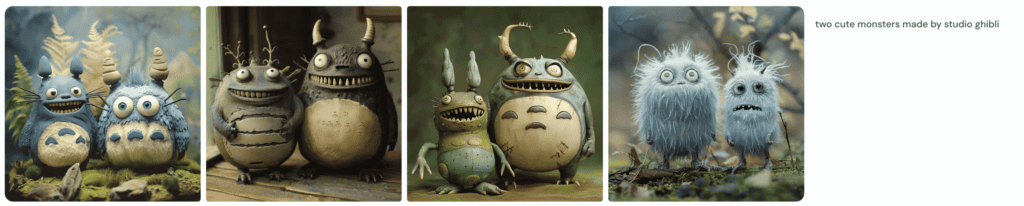
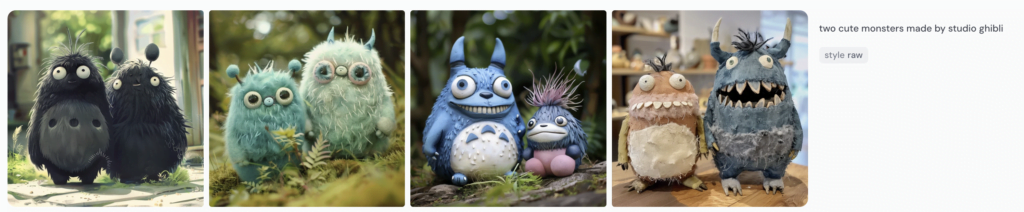
- la version de Midjourney que vous souhaitez utiliser (de 1 à 6 plus les versions dédiés aux images style animés japonais Niji 4 à 6)
- la vitesse de génération de l’image (à déterminer en fonction de votre forfait, la version Relax consomme moins de crédits, la version Turbo est celle qui en consomme le plus)
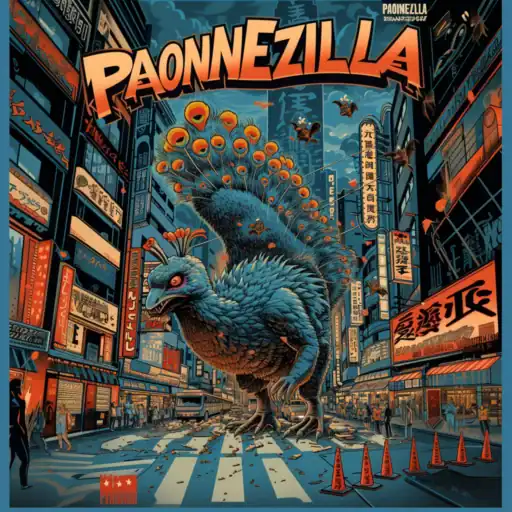
Comment Intégrer du texte : un rendu nettement amélioré
Jusqu’à la V6 l’intégration de texte dans une image était un vrai défi et les résultats, eh bien, assez aléatoires et plutôt nuls à vrai dire.
Sauf si vous aviez envie de générer une image avec un texte incompréhensible, évidemment, auquel cas vous avez dû vous régaler et je vous conseille de rester sur la V5. 🙂
La dernière version de Midjourney a pris en compte le problème et propose désormais des images qui intègrent du texte de manière bien plus précise même si c’est encore loin d’être parfait.
Mes conseils pour obtenir un bon rendu du texte :
- Prenez en compte le fait que MJ distingue à présent les majuscules des minuscules.
- Soyez précis dans votre prompt, vous pouvez indiquez à quel endroit de l’image vous souhaitez qu’il apparaisse (au centre, en haut à gauche, etc) et vous pouvez également préciser sur quel élément de l’image il doit se placer (sur un tee-shirt, sur une pancarte, sur un néon, sur le sable, etc).
- LE PLUS IMPORTANT : dans votre prompt, mettez le texte que vous souhaitez voir sur l'image entre guillemets précédé du mot "text".
- Utilisez le paramètre Raw si vous n'êtes pas satisfait du résultat, cela permet parfois un meilleur rendu du texte.
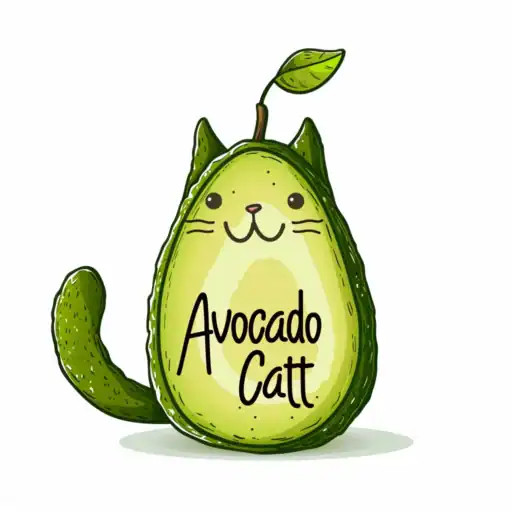
Remarques :
- Plus votre texte est long plus il y a de chances que ça ne donne pas le résultat attendu, pour l’instant limitez-vous à de simples mots ou à des phrases courtes.
- Par expérience, j’ai constaté que plus la largeur de l’image générée est grande meilleurs sont les résultats, les meilleurs étant pour le moment les formats 2/1 et 16/9.
Dernier conseil : plus vous ferez varier les prompts plus vous avez de chance de tomber sur le résultat qui vous va bien, soyez donc patient et créatif ! Aussi puissante qu'elle soit, l'IA ne peut pas deviner ce que vous voulez voir, donc tâtonnez jusqu'à trouver les mots qui produisent ce que vous attendez.

Faire varier une image générée : les différentes possibilités
Vous pensiez que vous en aviez terminé avec toutes les possibilités de la version Alpha de Midjourney ?
Pas du tout !
Dans la partie Create, comme dans la partie Archive, si vous sélectionnez une image (il suffit de cliquer dessus) une lightbox s’affiche sur le côté droit.
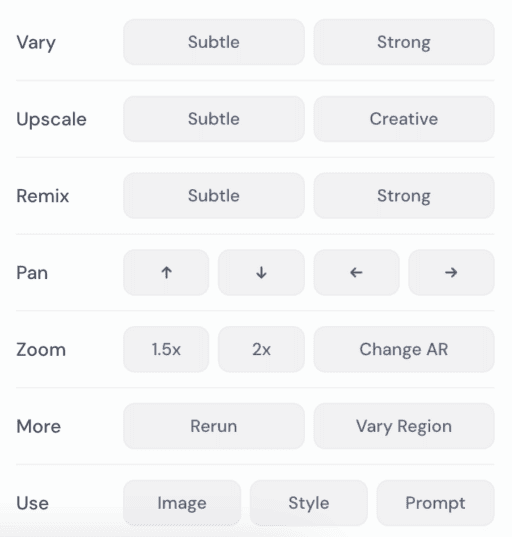
Examinons à présent comment faire varier à l’infini (de vos crédits) vos images préférées !
Comment faire varier l’image et l’agrandir pour obtenir une image avec une définition suffisante pour l’impression
Vary
C’est l’équivalent du V qui s’affiche sous chaque image dans l’interface de Discord.
Vous pouvez choisir de demander une variation subtile (Subtle) ou très marquée (Strong).
Alternatives :
- On peut directement cliquer sur Subtle ou Strong dans la grille de 4 images générées.
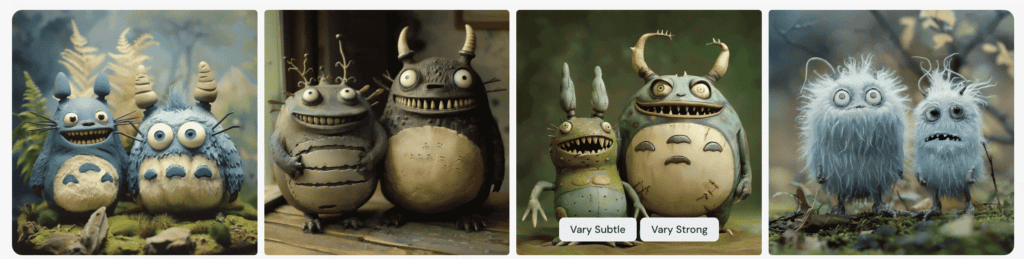
- On peut également cliquer sur l'icône "Rerun" pour redemander une génération de 4 images.
Upscale
En cliquant sur l’un des deux onglets (Subtle pour un agrandissement classique, Creative pour un agrandissement un peu plus, hum, créatif) vous agrandissez votre image.
Remix
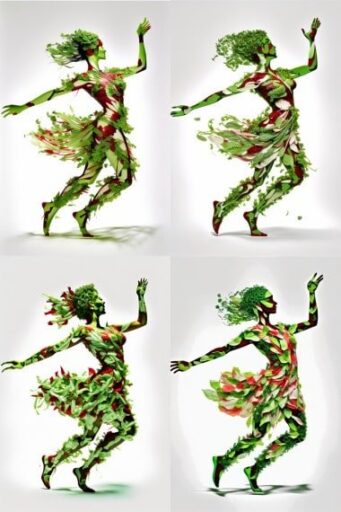
Il s'agit d'une variation de votre image de départ mais cette variation vous permet de conserver les caractéristiques d'une composition, si vous souhaitez en savoir un peu plus n'hésitez pas à admirer l'exemple de la femme salade !
Comment changer le format d’une image, décaler son contenu
La fonction Pan
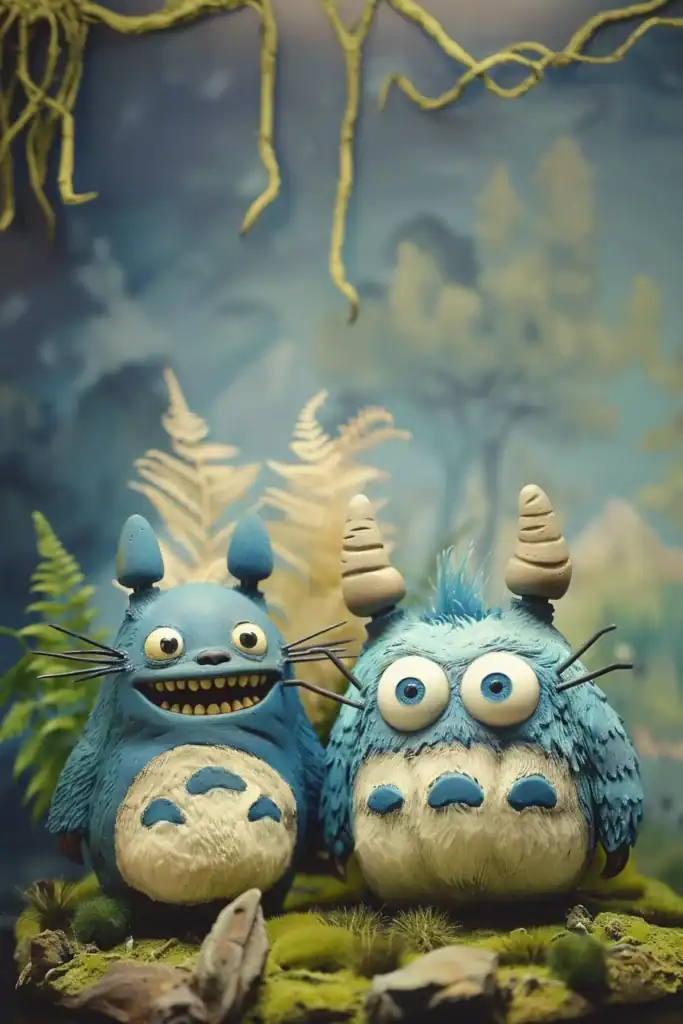
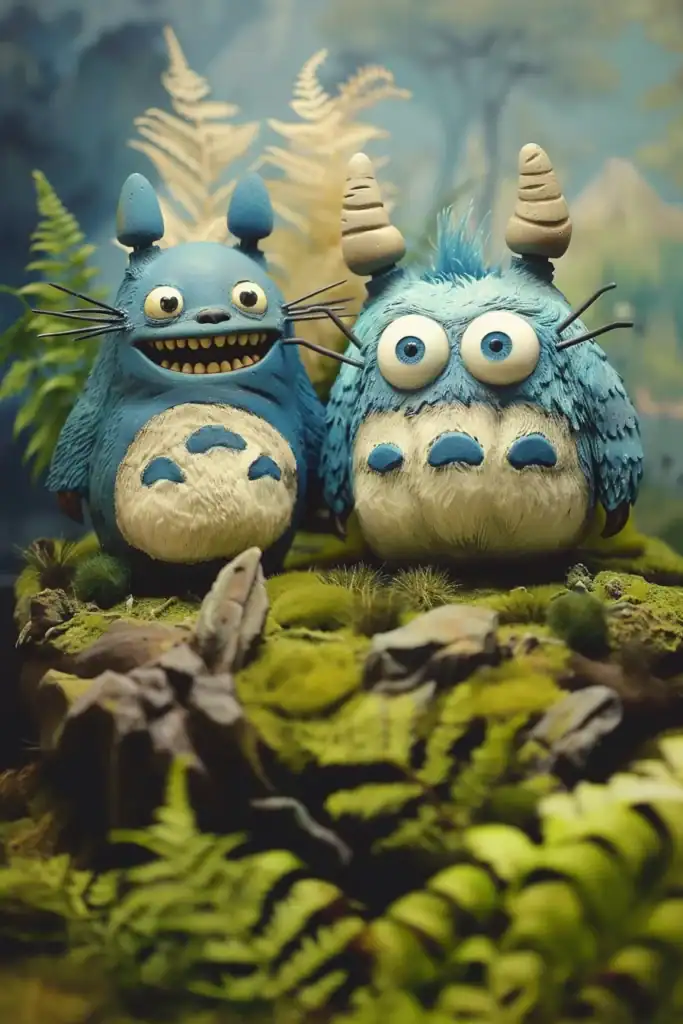
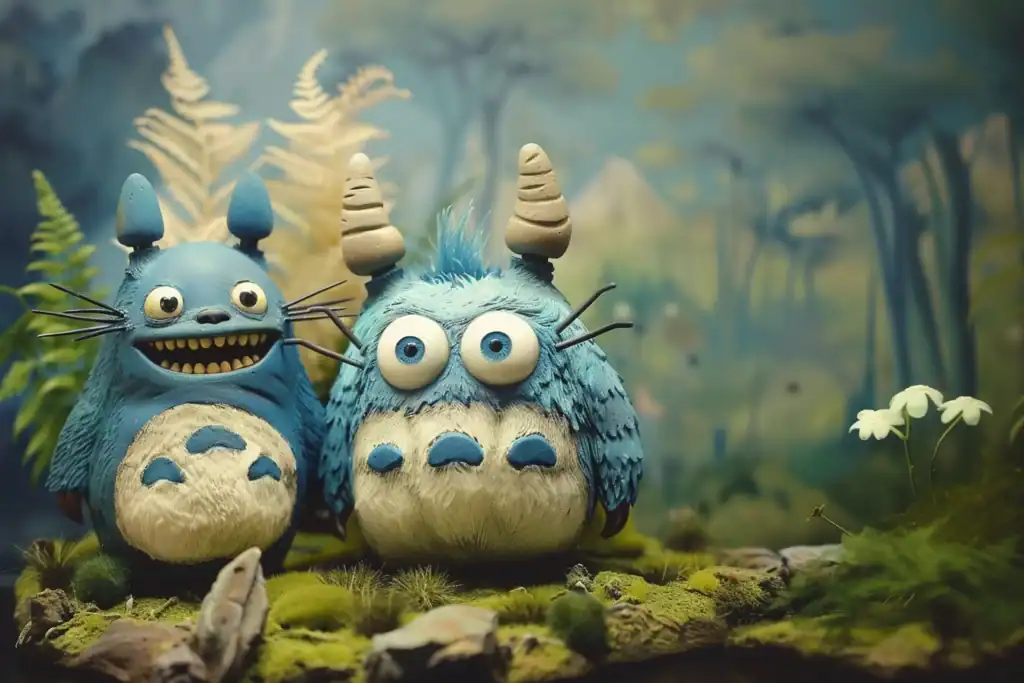
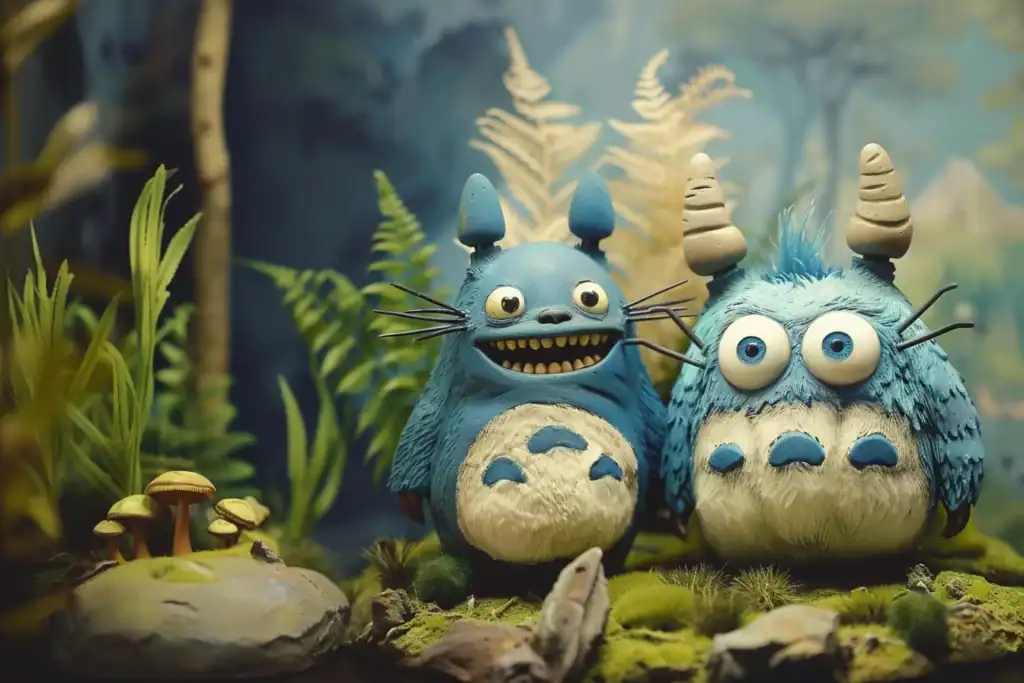
Elle permet tout simplement de décaler l’angle de la prise de vue de l’image, sur la droite, sur la gauche, vers le haut ou vers le bas.
La fonction Zoom
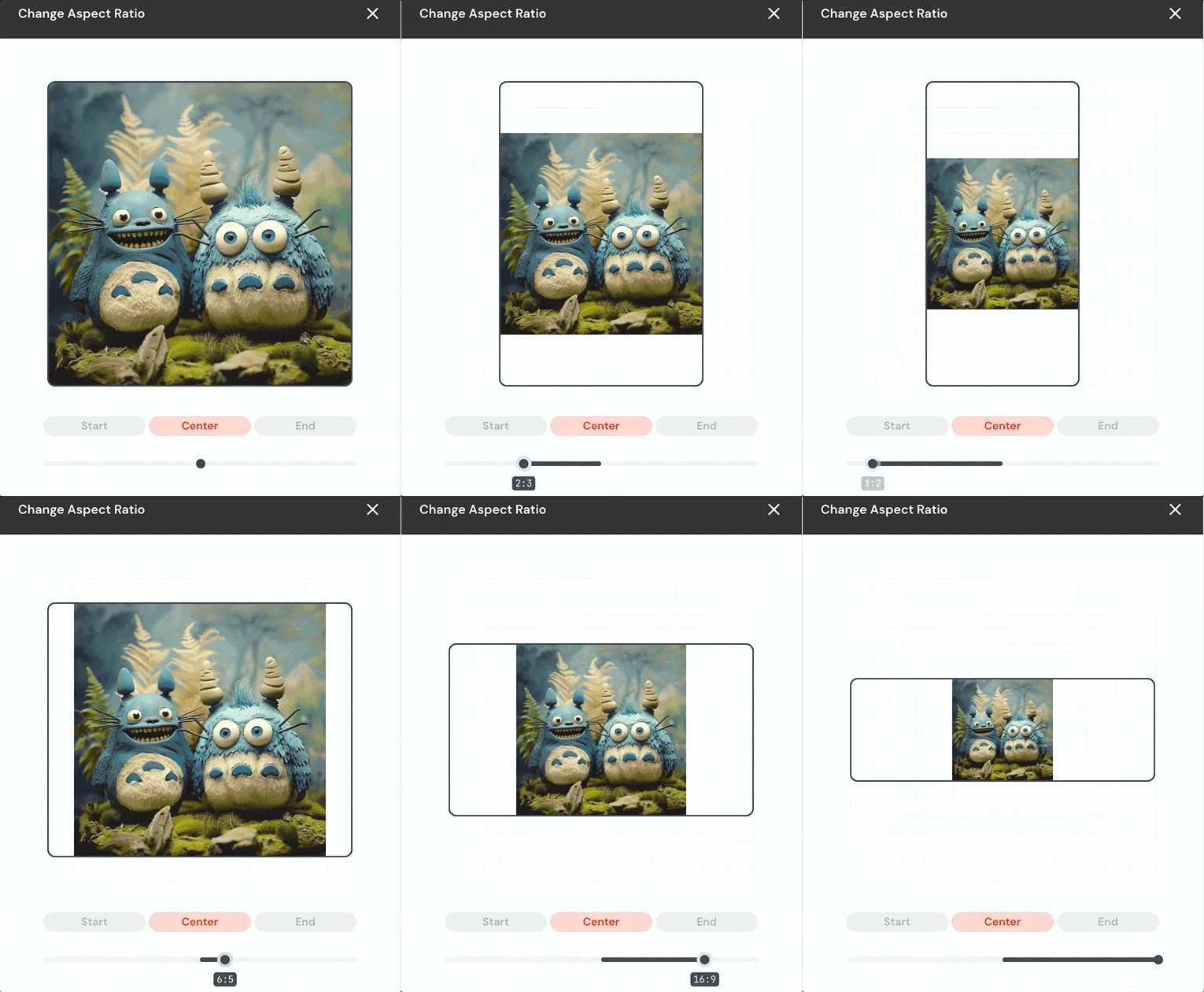
Cette fonction permet, contrairement à ce que son nom indique, de dézoomer votre image c’est à dire d’agrandir son cadre et d’éloigner son sujet de sorte qu’il ne soit plus au premier plan.
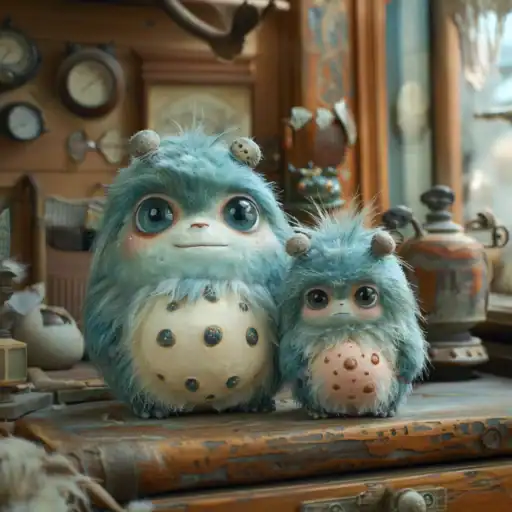
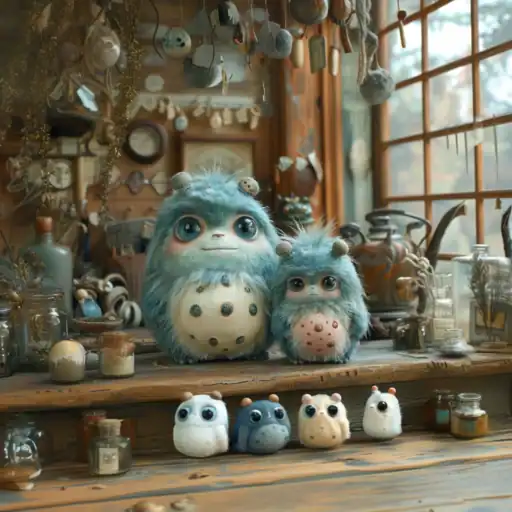
Vous noterez qu'il existe également une option "Change AR" : elle vous permet de customiser votre dézoom et offre des possibilités similaires à celles proposées par l'option Pan.
La fonction Rerun
Comme nous l'avons vu précédemment, elle permet de lancer une nouvelle génération de 4 images à partir du même prompt.
Bonus : utiliser le prompt, le style ou l'image d’un autre utilisateur
Petit miracle de la version Alpha de Midjourney, il devient particulièrement facile de s'inspirer du travail des autres utilisateurs.
Pour cela, dans la partie Explore comme dans la partie Creative (vous pouvez évidemment le faire avec vos propres générations), vous suivrez les deux étapes suivantes :
- Sélectionner l'image souhaitée en cliquant tout simplement dessus. Elle s'affiche en grand.
- Cliquer, en bas à droite de l'image, sur une, deux ou trois des trois options proposées : Image, Style, Prompt.

Vous avez donc la possibilité de reprendre à votre guise image, style ou prompt puis de les faire à nouveau varier autant de fois que vous le souhaitez !
Vous n'avez pas fini de vous amuser avec la version Alpha !
Conclusion
La version Alpha de Midjourney est une vraie révolution en termes d'ergonomie et de simplicité d'utilisation.
On regrettera cependant que Midjourney n'ait à ce jour toujours pas fourni de documentation digne de ce nom concernant son nouveau site, elle fait exactement 20 mots, oui, j'ai compté c'était pas trop difficile, j'espère qu'ils vont m'embaucher suite à cet article 🙂
Si vous souhaitez en savoir un peu plus sur la version 6 de Midjourney en cours sur Discord et sur cette interface Alpha, je vous invite à consulter ce tutoriel.
Si vous souhaitez perfectionner vos connaissances sur Midjourney et découvrir des fonctionnalités spécifiques je vous conseille ces trois tutos :
- Guide du paramètre sref (style reference) pour contrôler le style avec --sw style weight et --sref random
- Comment conserver la cohérence d'un personnage avec le character ref --cref et le character weight--cw
- Techniques pour obtenir une palette de couleurs précises avec style weight (sw), style reference (sref) et character ref (cref)
Le site de Midjourney étant en version Alpha, il y a fort à parier que de nouvelles fonctionnalités arriveront bientôt, il est probable, et probablement même souhaitable, qu'il ne soit très bientôt plus nécessaire du tout de passer par la création d'un compte Discord. Une version pour téléphone mobile est également en préparation.
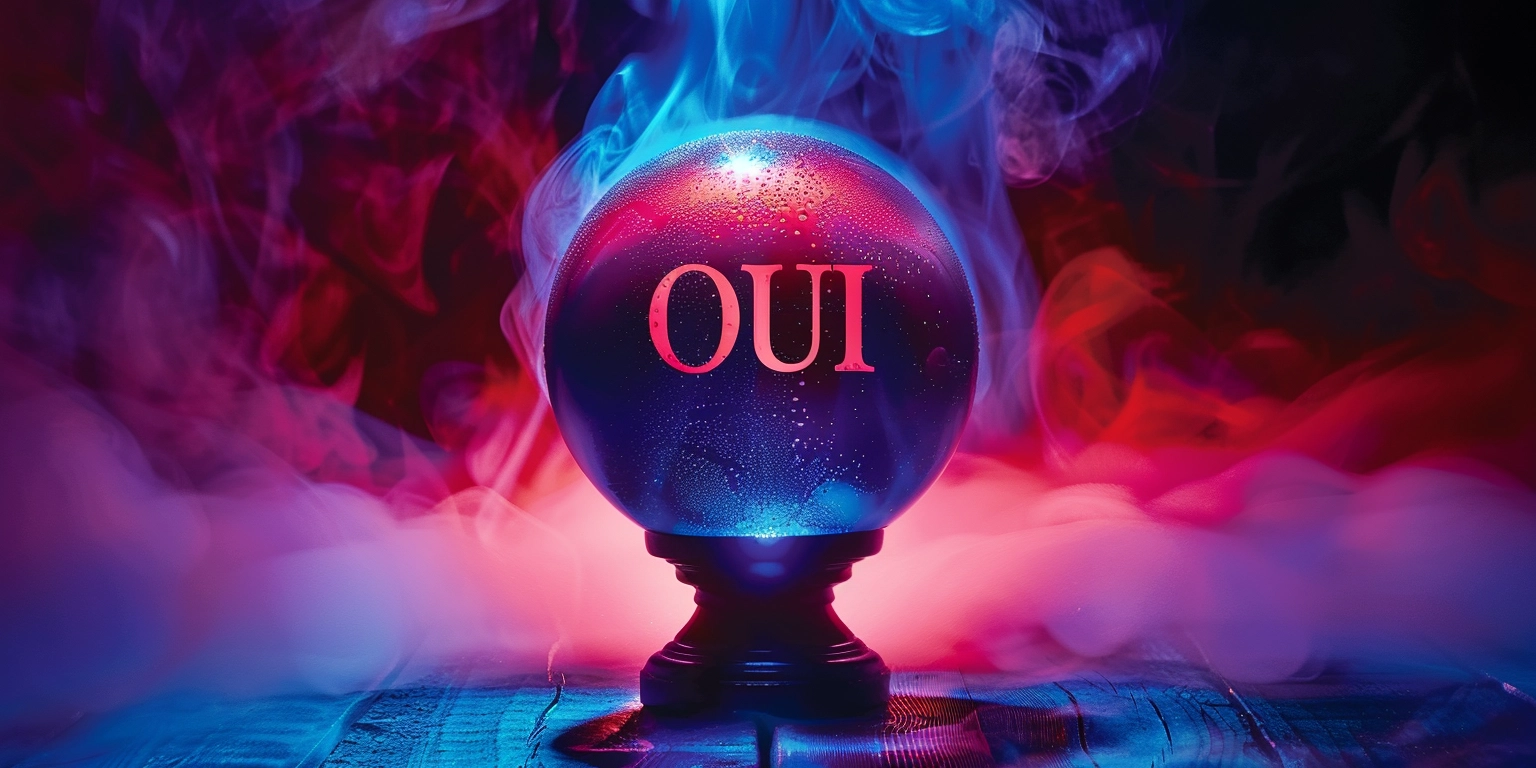
Allons-nous passer encore plus de temps sur Midjourney ?
Ma réponse en image, évidemment générée par Midjourney 🙂
![[Tuto Midjourney] Image weight, ou comment calibrer le poids des images et des textes dans un prompt](https://synthographie.fr/wp-content/uploads/2023/01/Midjourney-image-weight-visage-e1729694872240.jpg "Midjourney image weight visage e1729694872240")


Est-ce qu'on peut gérer les couleurs précisément sur Alpha ? Par ex, je veux du bleu et je donne le code hexadécimal exact ?
Bonjour, non on ne peut pas lui donner des codes en hexa, mais on peut dans une certaine mesure contrôler les couleurs, comme expliqué ici : https://synthographie.fr/blog/logiciels-ai-art/midjourney/liste-couleurs-midjourney-colorimetrie/