
Table des matières
Sref, pour Style Référence, est la fonction qui va vous permettre d'indiquer à Midjourney le style des images que vous souhaitez générer.
Pour cela, vous allez lui donner une (ou plusieurs) image de référence dont vous aimez le style graphique et/ou les couleurs.
Ensuite, l'intelligence artificielle va se baser sur l'image que vous lui aurez fournie pour générer des images qui respecteront le style, et souvent les couleurs, de votre image de référence.
Pour commencer, voyons comment utiliser le Sref facilement et rapidement, sur Discord comme sur Alpha en quelques étapes très simples.
A SAVOIR :
- On tape d'abord son prompt, ce qu'on veut voir dans l'image que Midjourney va générer
- A la fin de son prompt on ajoute --sref suivi d'une espace et de l'url de l'image de référence
- Sref ne s'applique que sur la V6 et sur Niji V6
- On peut utiliser la fonction Sref en lui ajoutant une URL (A), une image (B) ou encore en utilisant le random (C).
- Attention : sur la version Alpha, toujours penser à passer l'image en mode trombone 🙂
Tuto en vidéo
Pour avoir une démonstration de la manière de procéder sur le site de Midjourney (Version Alpha) vous pouvez suivre ce tutoriel :
01:02 Sref et Cref
01:21 Le style de référence (exemples et démo)
12:14 Fonctions Sref Random et Repeat
33:21 —sw faire varier le sref
Sref + URL
Sur Discord
Etape 1 : identifier l'image qui va servir de référence et trouver son url.
Pour l'exemple, prenons cette image libre de droits, trouvée sur le site de l'Art Institute de Chicago.
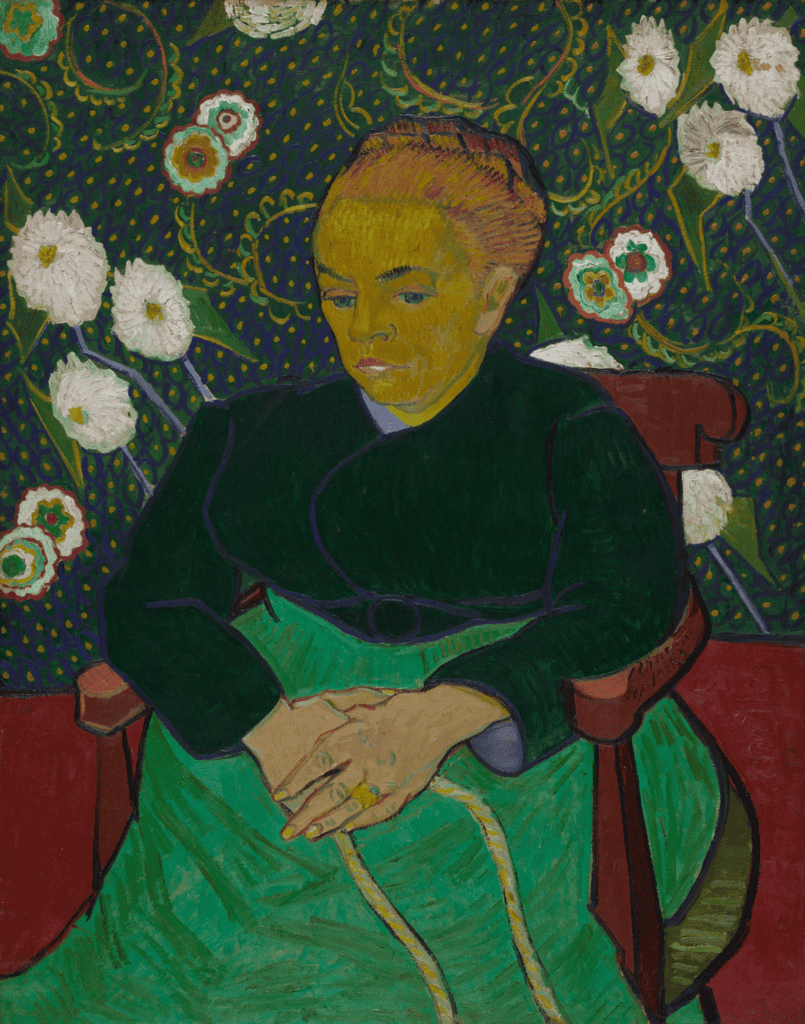
Etape 2 : taper un prompt après /imagine puis ajouter --sref suivi d'une espace et de l'url de l'image

En quelques secondes, le résultat arrive :
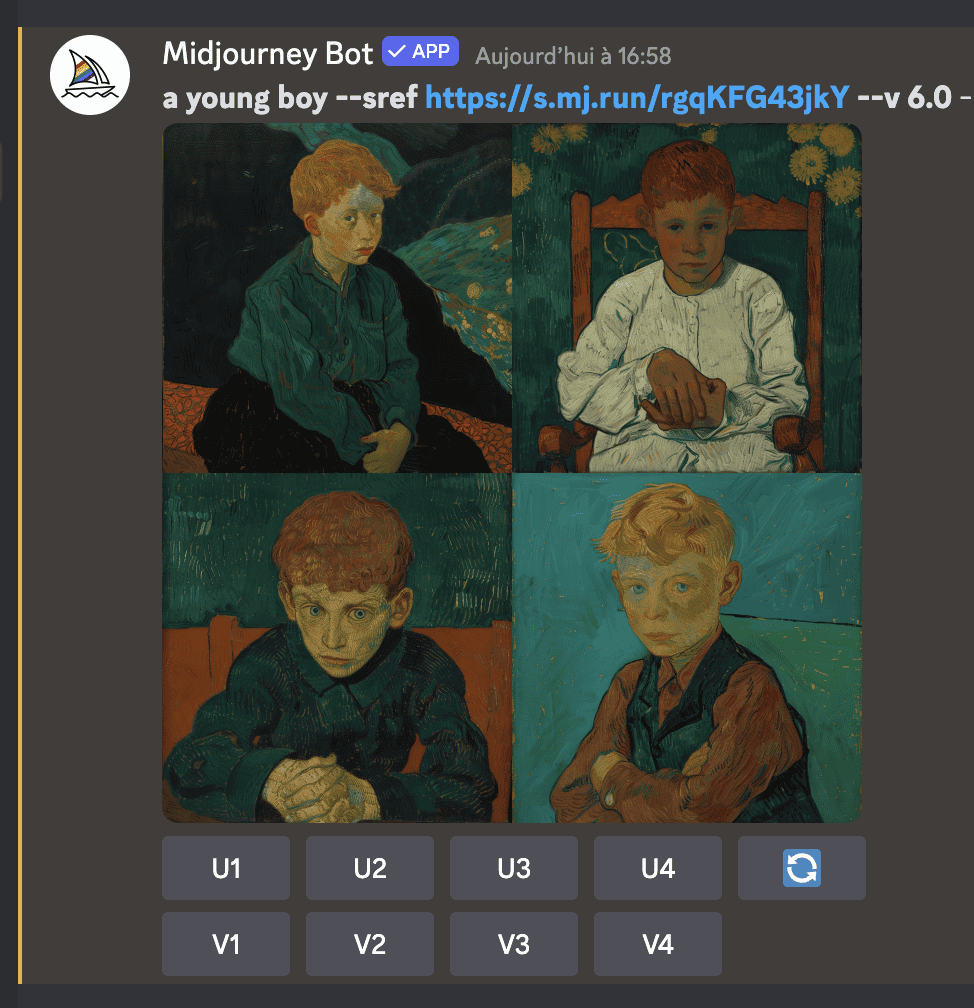
On constate que Midjourney a automatiquement changé l'url en une url plus courte mais on constate surtout que le style de l'image de référence (le tableau de Van Gogh) ainsi que les couleurs de ce tableau, ont été respectés de manière très fidèle.
Sur Alpha
Vous procéderez alors de la même manière que sur Discord en ajoutant l'url à la fin de votre prompt juste après "--sref" suivi d'une espace.
Mon conseil : dans la plupart des cas, il est inutile de s'embêter à donner une url sur la version Alpha, nous verrons dans la partie suivante deux méthodes bien plus rapides et bien plus simples 🙂
Sref + image
Sur Discord
Si l'on n'est pas très habile à aller chercher une url, ou si l'image que l'on souhaite utiliser se trouve sur son ordinateur ou sur son téléphone, on se trouve dans le cas où l'on préfère, plutôt que de donner l'adresse de l'image, directement la charger sur Discord.
Dans ce cas, on procèdera comme suit :
Etape 1 : uploader l'image en cliquant sur le petit bouton + et cliquer sur entrée
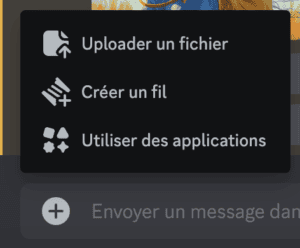
Etape 2 : une fois l'image uploadée, cliquer sur l'image, faire un clic droit et sélectionner "copier l'adresse de l'image".
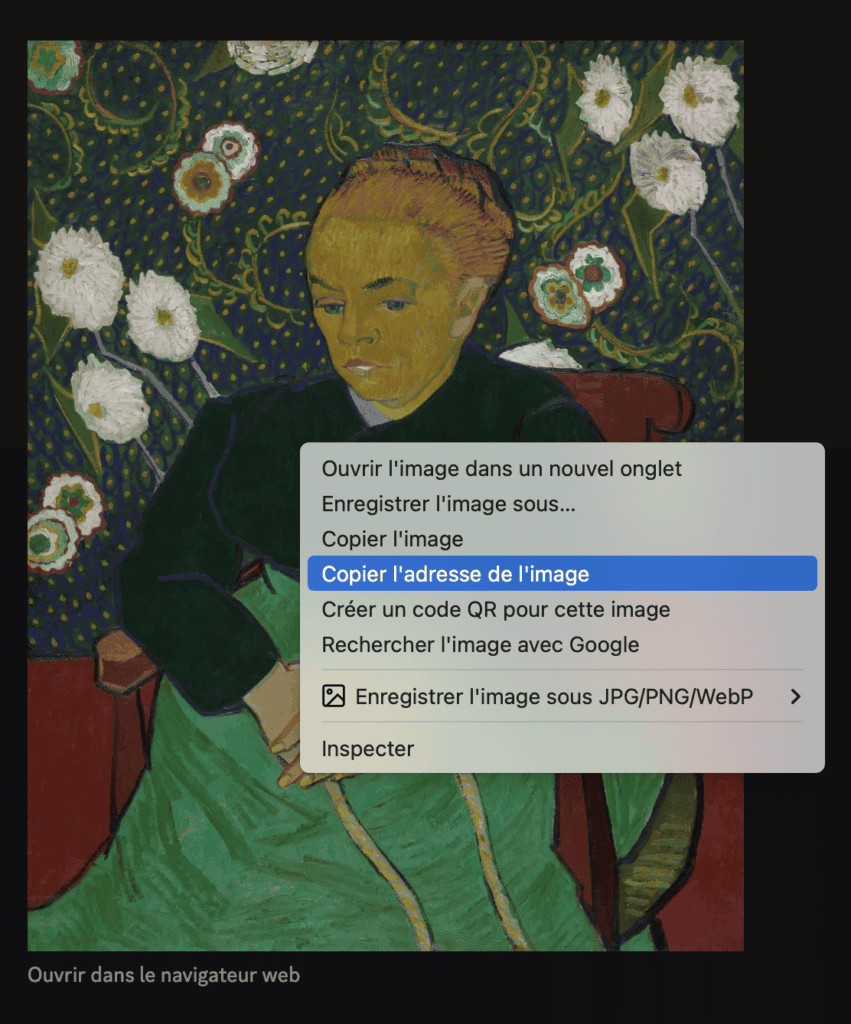
Etape 3 : ajouter l'url de l'image à la fin de son prompt après "--sref" en n'oubliant pas l'espace 🙂
Il s'agit de la même étape que celle décrite dans la partie A précédente.
Sur Alpha
Vous l'aurez compris, l'interface de la version Alpha est bien plus simple, si vous souhaitez la découvrir plus en détail, je vous conseille de vous référer au tutoriel qui lui est dédié.
Sur la version Alpha, vous avez deux possibilités pour indiquer votre image de référence, nous allons les examiner à présent.
Première possibilité : l'upload
Etape 1 : uploadez votre image
Il vous suffit d'appuyer sur le petit plus 🙂
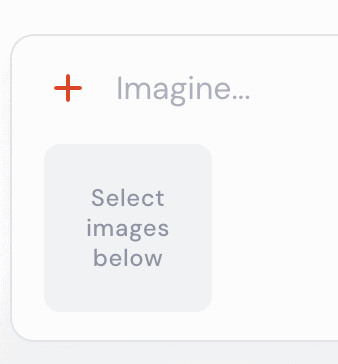
Etape 2 : sélectionnez le petit trombone, tapez votre prompt puis appuyez sur entrée
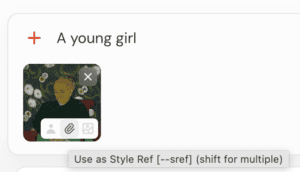
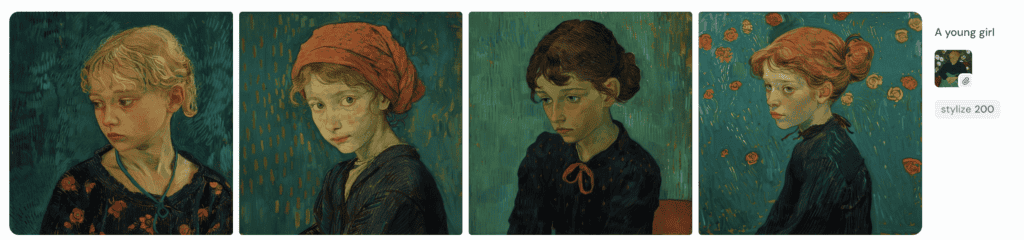
Et voilà le résultat, on constate une fois de plus que le style de l'image de référence comme ses couleurs, ont été pris en compte.
Deuxième possibilité : le copier coller
C'est une astuce qui va vous simplifier la vie !
Plutôt que d'indiquer l'url ou d'uploader l'image, il vous suffit de copier l'image qui vous intéresse, puis, dans la barre de prompt de la version alpha, de coller votre image.
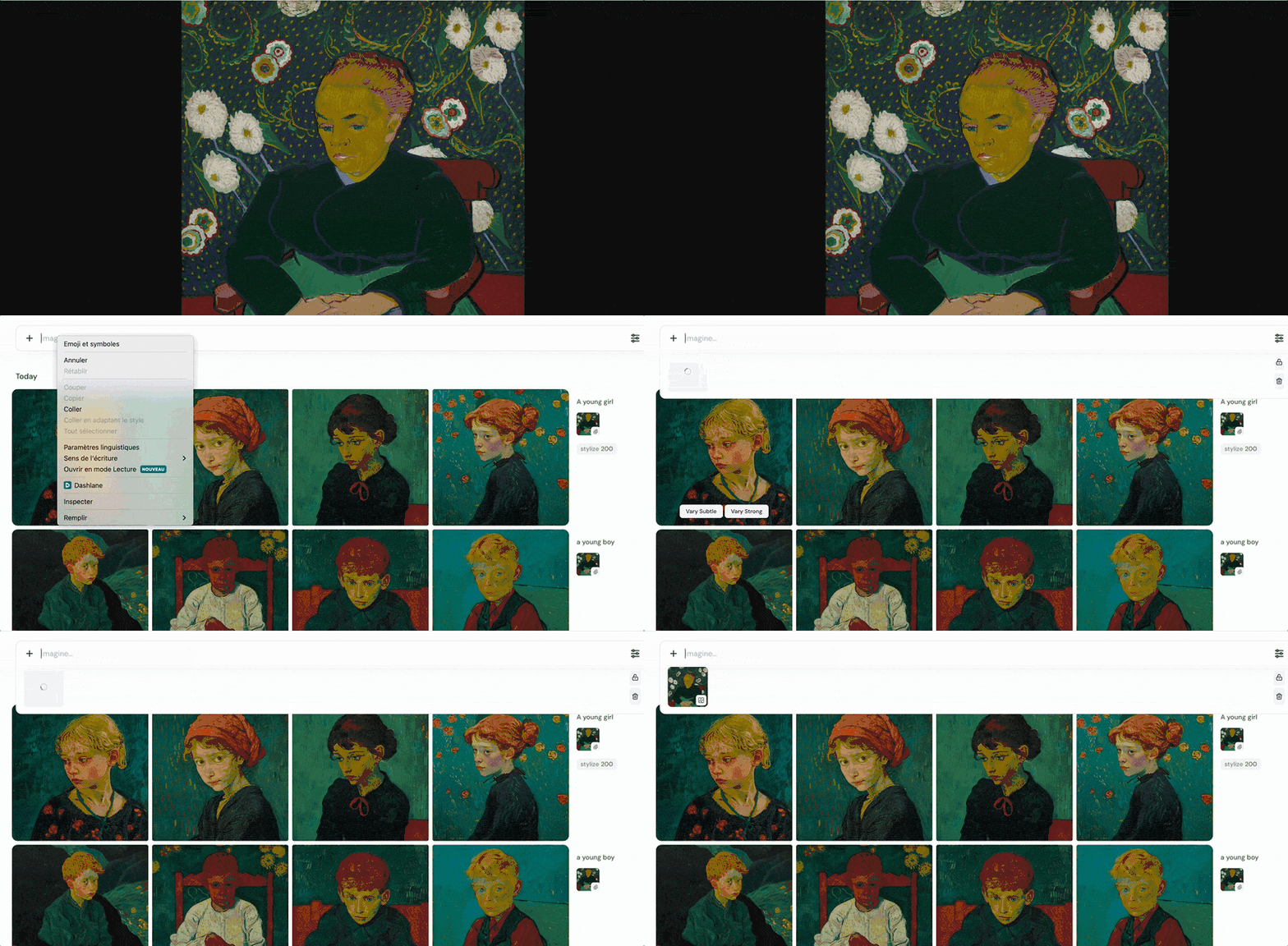
Rappel :
- Attention : sur la version Alpha, toujours penser à passer l'image en mode trombone 🙂
Sref + random
Si vous aimez vous amuser, si vous aimez les surprises, si vous êtes créatif ou créative, vous aller adorer le Sref Random !
Pour vous donner une idée de l'incroyable variété du sref random, voici une petite vidéo des différents styles générés avec le prompt suivant :
portrait of a woman --sref random --sw 1000 --stylize 200
Le sref random est une des dernières nouveautés de la V6 de midjourney, voyons en quoi cela consiste.
Il s'agit simplement d'indiquer à la fin de votre prompt : "--sref random" et d'appuyer sur entrée, c'est aussi simple que cela !
L'IA de Midjourney va alors choisir de manière aléatoire un style parmi plus de 4 milliards de styles possibles, et l'appliquer ensuite pour générer les 4 images issues de votre prompt.
Vous aussi vous avez envie de jouer ?
Il y a deux manières de jouer :
- Indiquer simplement "--sref random" à la fin de votre prompt
- Taper un nombre, compris entre 0 et 4294967295 après le "--sref"
Voyons à présent deux exemples concrets pour vous donner une idée plus précise.
Sur Discord
Je choisis pour cet exemple un prompt particulièrement simple :
a woman --sref random
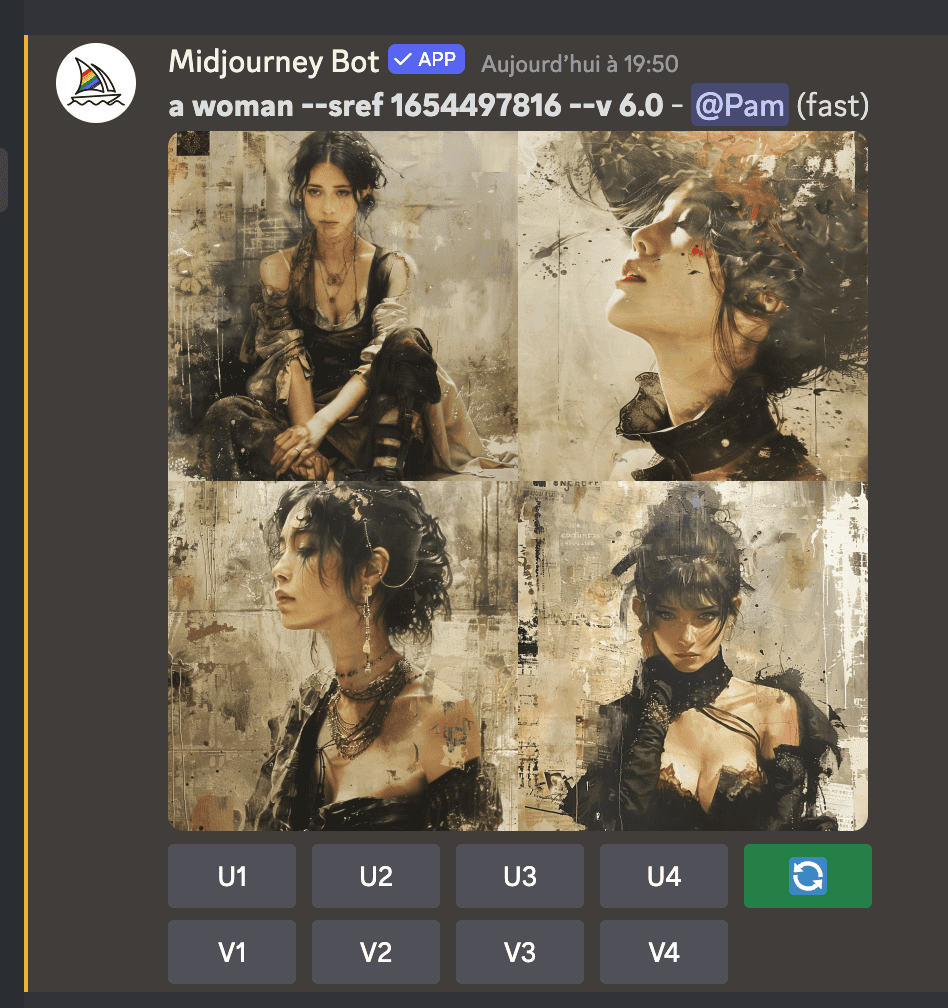
On constate que Midjourney transforme le prompt de départ (le sref random) en indiquant quel style référence il a utilisé, il s'agit ici du style --sref 1654497816.
A noter :
- Si ce style vous plaît et que vous souhaiter le réutiliser, sachez que si vous cliquez sur reroll (le bouton vert avec les deux flèches dans l'image précédente) c'est le même style qui sera appliqué.
- Si vous souhaitez générer un nouveau style random vous devrez à nouveau taper dans votre prompt "--sref random".
Sur Alpha
Je choisis de reprendre le même prompt :
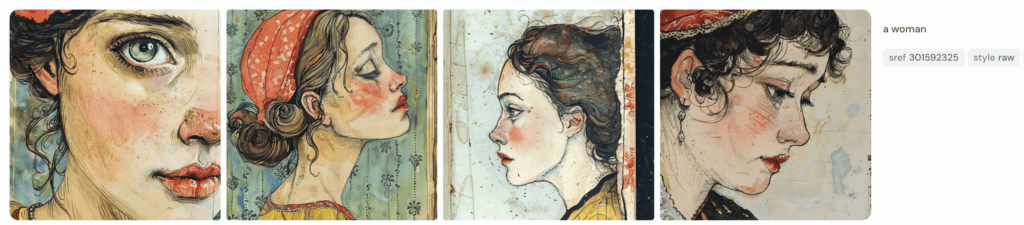
a woman --sref random
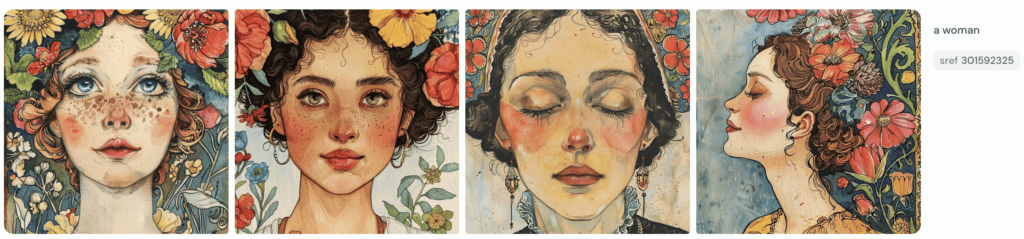
On constate qu'il s'agit d'un style très différent, la référence de ce style est indiquée sur la droite, il s'agit du style --sref 301592325.
A noter :
- Si vous voulez reprendre ce même style, tapez votre prompt et appuyez sur "sref 301592325" qui se situe à droite des quatre images (à droite de l'image précédente, en grisé).
- Si vous cliquez sur "rerun" Midjourney relancera votre prompt avec le même style et non un style "random", pour générer un nouveau style il vous faudra à nouveau taper "--sref random" à la fin de votre prompt.
Bonus et astuces
Astuces
Utiliser --repeat
Si vous voulez explorer plusieurs styles à la suite avec le même prompt, que ce soit sur la version Discord ou la version Alpha, vous pouvez utiliser le code "--repeat" suivi d'une espace et du nombre de répétions désiré.
Ainsi, vous tapez par exemple le prompt suivant :
a cat --sref random --repeat 3
et Midjourney va immédiatement générer 3 fois quatre images dans 3 styles différents et à partir du même prompt.
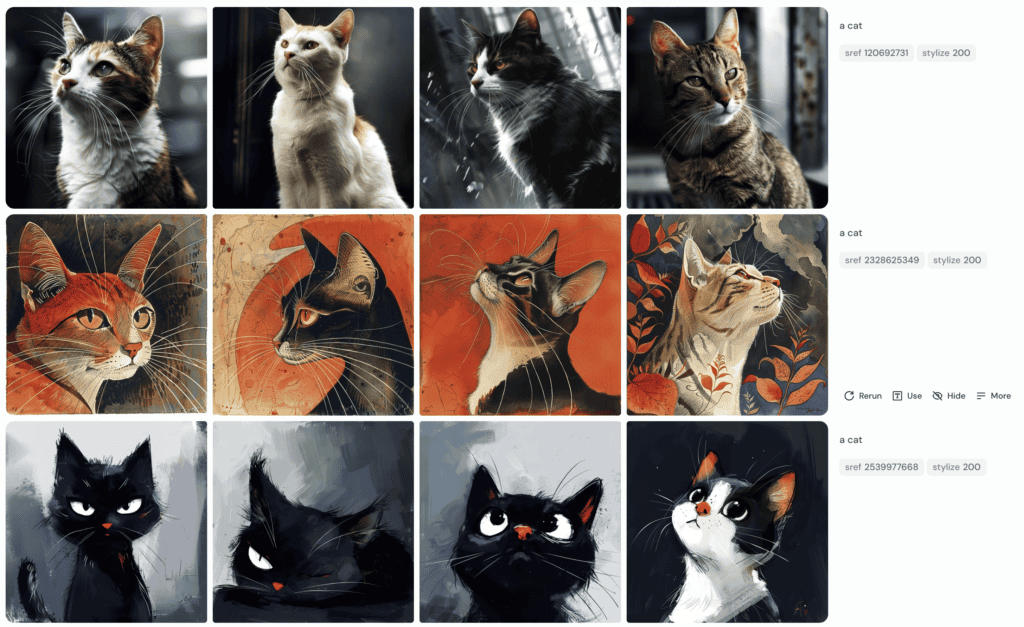
Pour éviter de retaper son prompt
Sur la version Alpha, il vous suffit d'appuyer sur la flèche vers le haut ↑ de votre clavier pour qu'automatiquement votre dernier prompt apparaisse dans la barre où vous tapez votre prompt.
Ressources pour trouver des codes sref (codes de style de référence)
Vous pouvez consulter les articles suivants qui recensent des styles intéressants :
Ressources pour trouver des images et styles de référence
Vous trouverez en ligne des sortes de catalogues de styles, voici ceux que nous avons sélectionnés et qui pourraient vous être utiles :
- Midjourney Style Reference
- Les styles de 0 à 1000 chez GenIart
- Les sref 2000 à 2099 chez Ksunny Wazowski
- La bibliothèque de sref de Creator Impact
- The Sref Project
La liste précédente n'est évidemment pas exhaustive, vous en trouverez d'autres en fouinant sur Google 🙂
Pour finir, nous vous recommandons l'excellente bibliothèque de styles, très fournie et bien organisée, de Midlibrary, vous pourrez y trouver de très nombreuses images de référence.
Les paramètres raw et stylize
Commençons par définir chacun de ces paramètres :
- Raw : style raw applique un style plus littéral, il s'attache aux termes de votre prompt et ne cherche pas à embellir l'image, on pourrait dire qu'il s'agit d'un style "brut"
- Stylize : Au contraire de style raw, stylize s'éloigne un peu de votre prompt pour apporter une forme de beauté, ou de style, caractéristique des images Midjourney.
Sraw
Sur discord
Il suffit d'ajouter "--style raw" à la fin de votre prompt.
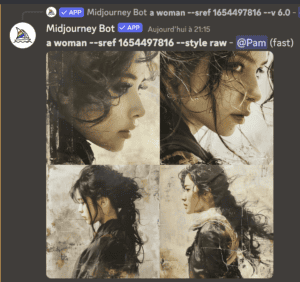
Sur Alpha
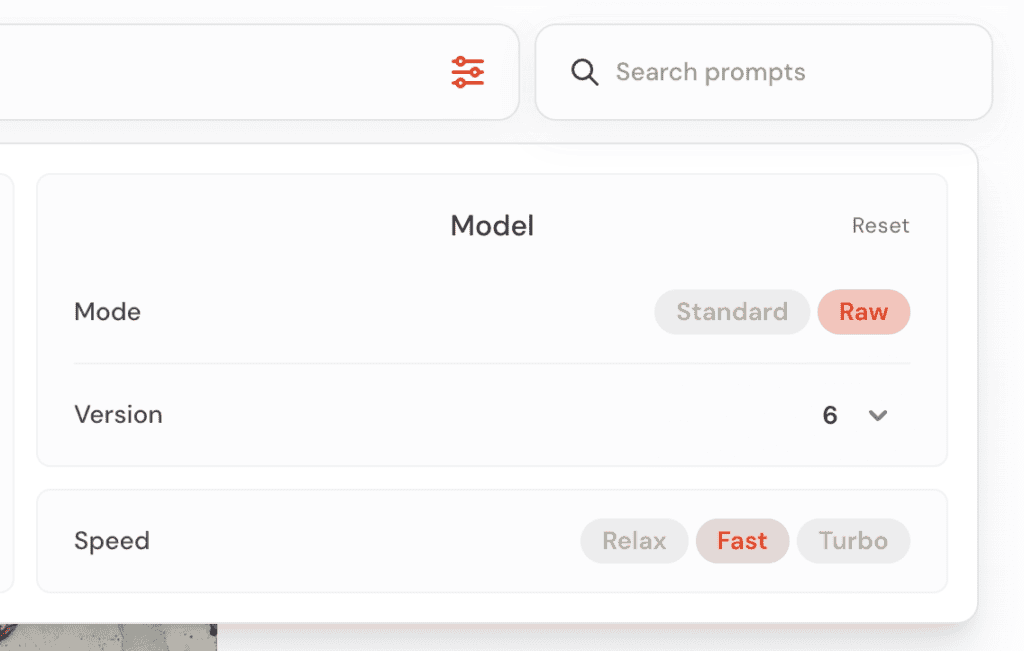
Sur Alpha, il faut aller sélectionner le mode "raw" dans la fenêtre des paramètres.
Stylize
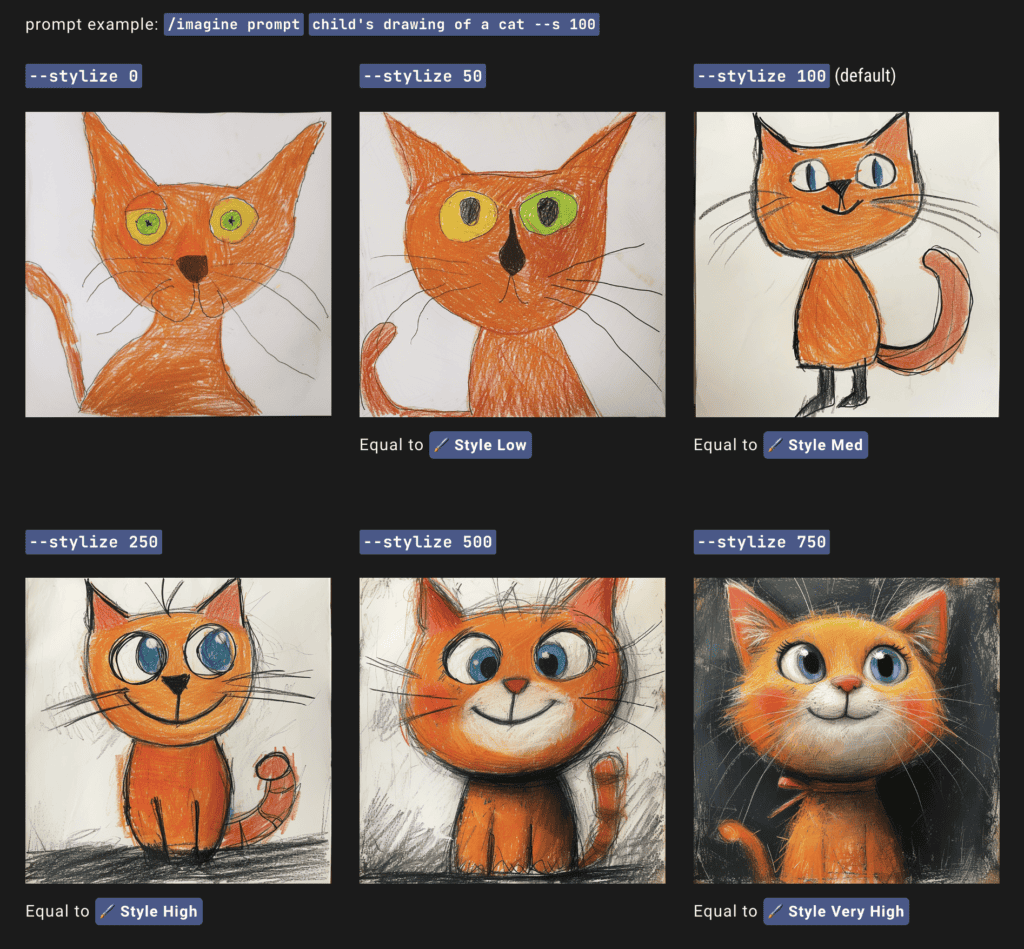
Selon la documentation de Midjourney, le paramètre stylize (--stylize ou --s) permet de faire varier la force de la stylisation, c'est à dire les couleurs, la composition et les formes artistiques.
Le stylize peut varier de 0 à 1000, sa valeur par défaut est de 200 :
- plus on s'approche de 1000 plus le style, la beauté artistique si l'on peut dire, est intense
- plus on s'approche de 0 plus l'image sera proche du prompt, sans ornements particuliers
L'exemple utilisé dans la documentation de Midjourney l'illustre bien :
Sur Discord
Il suffit d'ajouter "--stylize" ou "--s" suivi d'une espace et du nombre correspondant au niveau de stylize que vous souhaitez.
Sur Alpha
Comme pour le style raw, il suffit de faire varier le curseur "stylization" dans la fenêtre des paramètres 🙂
A noter :
si vous souhaitez en savoir plus sur les différentes particularités de la V6, vous pouvez consulter ce tuto et si vous désirez maîtriser les différents paramètres sur la version Alpha, celui-ci.
Style Reference Version : V1, V2, V3 et V4
Toujours selon la documentation officielle de Midjourney, il y a quatre versions du style de référence.
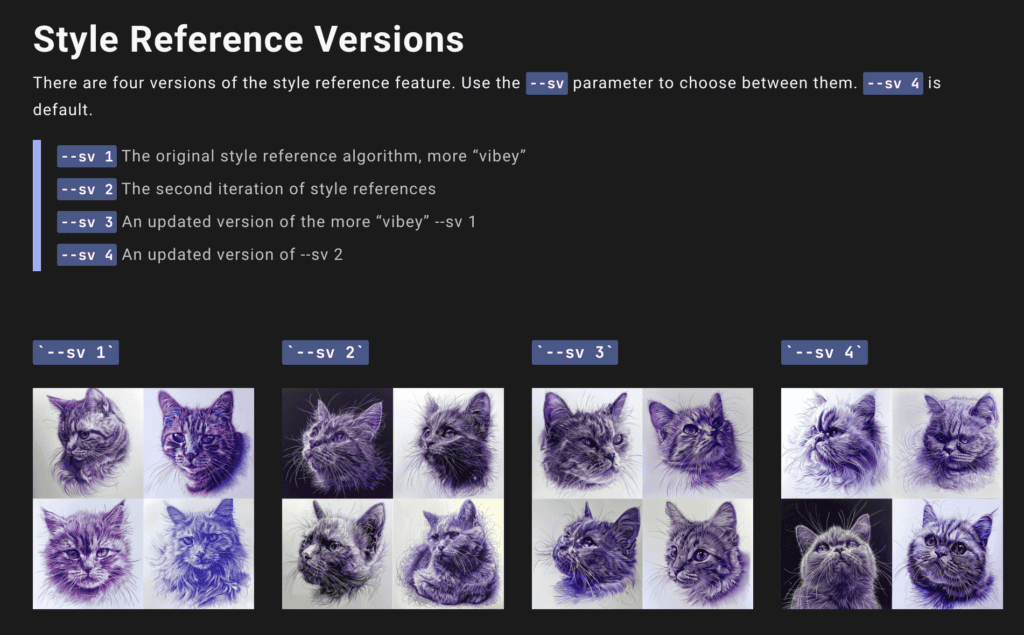
Alors, honnêtement, je ne trouve pas que la différence soit flagrante et il me semble que ce n'est pas franchement un paramètre très utile, mais si vous souhaitez jouer avec il vous suffira, sur Discord comme sur Alpha, d'ajouter "--sv" sans oublier l'espace puis le numéro de votre version préférée.
Le paramètre SW (Style Weight)
Le Style Weight - poids du style, en français - permet d'affiner la force du style de l'image de référence.
Il peut varier entre 0 et 1000, plus vous serez proche de 0 moins l'image de référence aura d'importance dans les images générées.
A noter :
- SW 100 est la valeur par défaut.
- SW 0 désactive le paramètre, c'est donc assez idiot de l'indiquer 🙂
- D'expérience, 100 correspond à une force de stylization déjà intense, il y a peu de différence entre un SW de 100 et un SW de 1000, je vous conseille donc plutôt de faire varier entre 1 et 99.
Pour illustrer le style weight, sur la version Discord comme sur la version Alpha, j'utiliserai à nouveau un prompt très simple :
a cat
Exemple sur Discord
Pour vous montrer les différents SW sur la version Discord j'ai choisi d'uploader cette image, trouvée sur le site du Getty Museum qui nous servira d'image de référence :
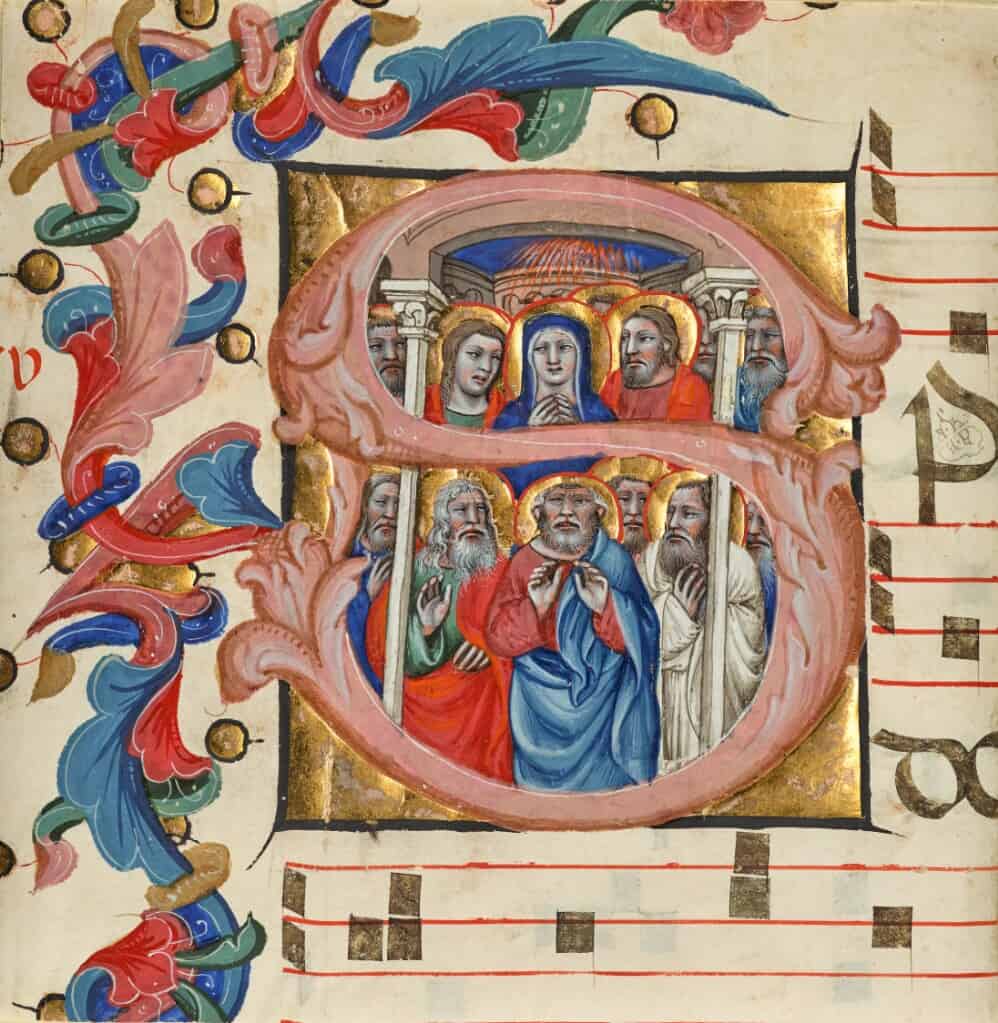
On constate que plus la valeur de --sw est élevée, plus le style de l'image de référence influe sur le style des images générées :
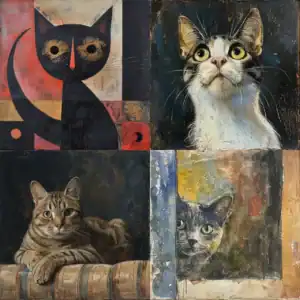
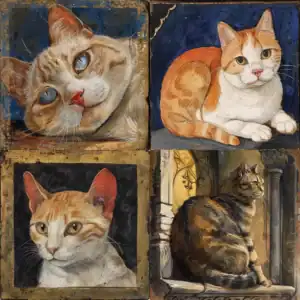
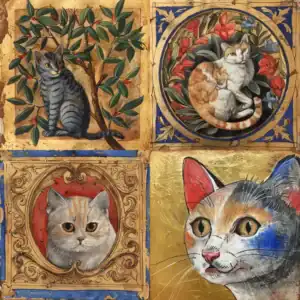
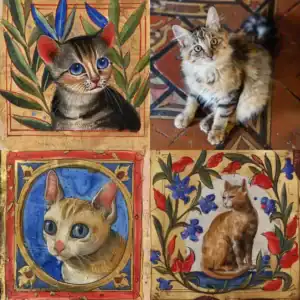
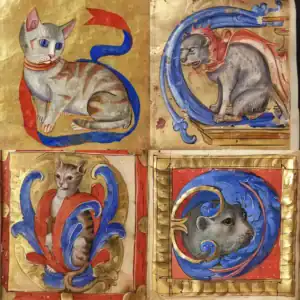
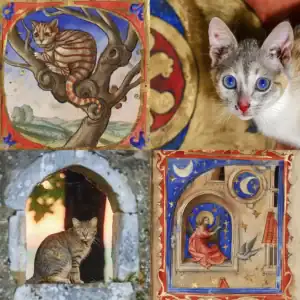
Une fois de plus, les couleurs comme le style sont prises en compte, on constate qu'à partir d'un SW de 100 le style varie moins et on remarque aussi quelques petits ratés, Midjourney nécessite souvent plusieurs variations 🙂
Exemple sur Alpha
Pour illustrer à présent les différents SW sur la version Alpha j'ai sélectionné cette image, trouvée sur le site du SMK danois qui nous servira d'image de référence :
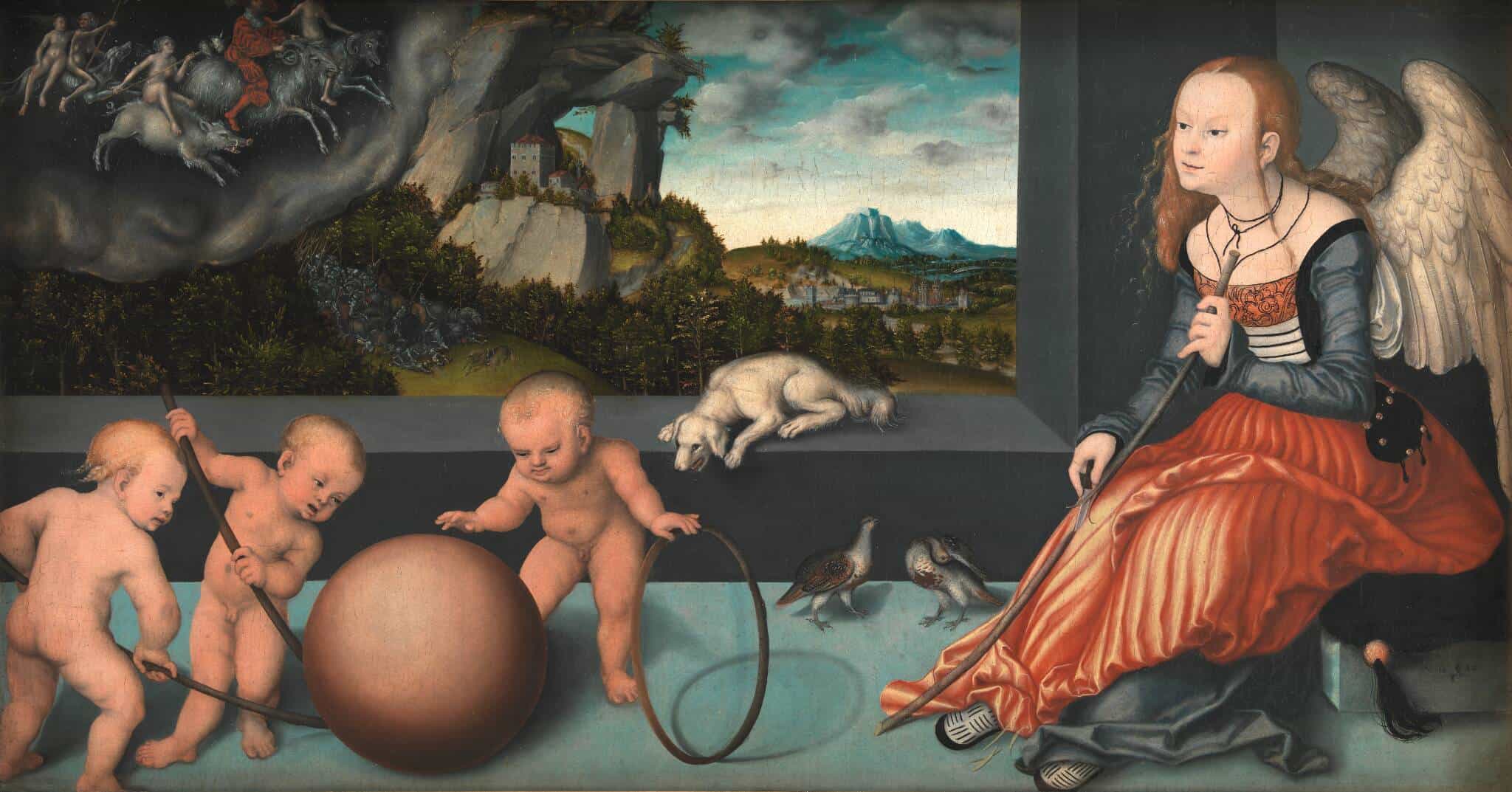
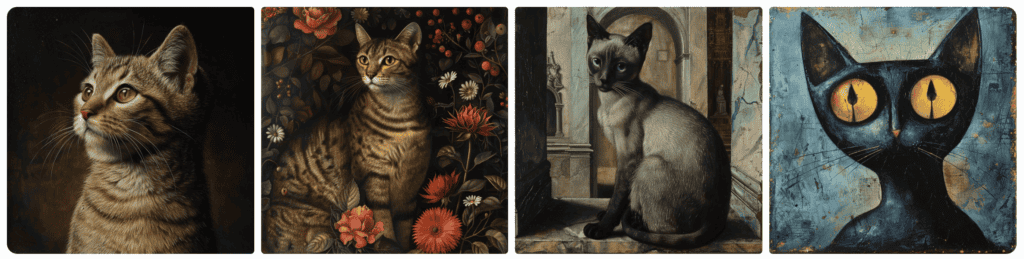
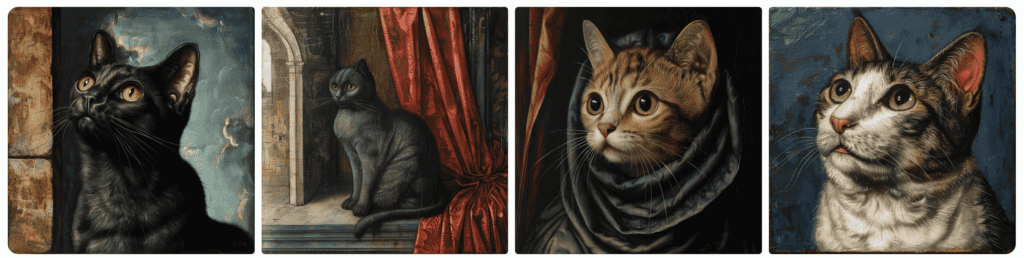
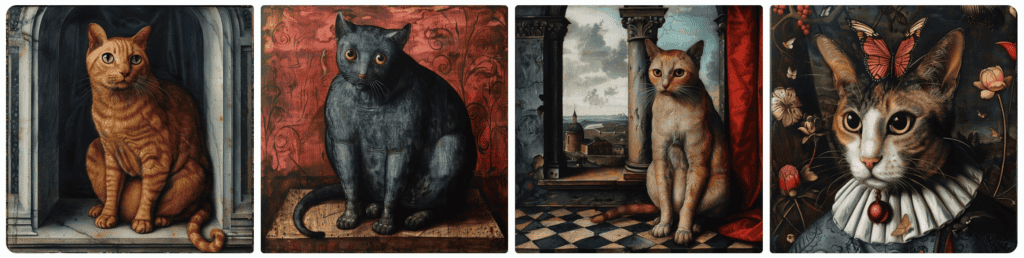
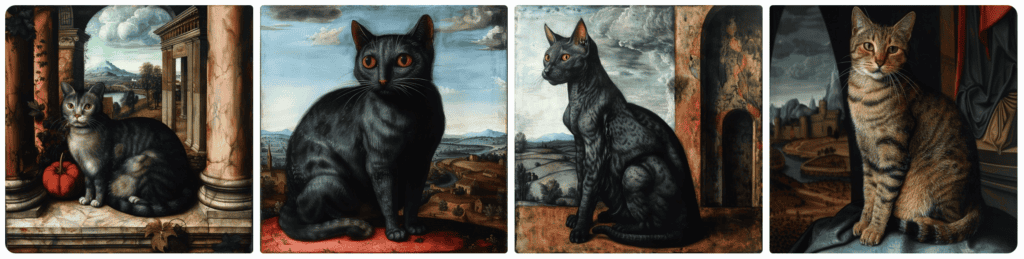
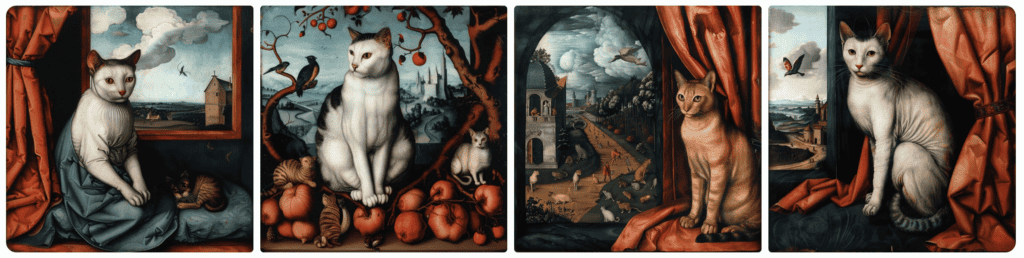
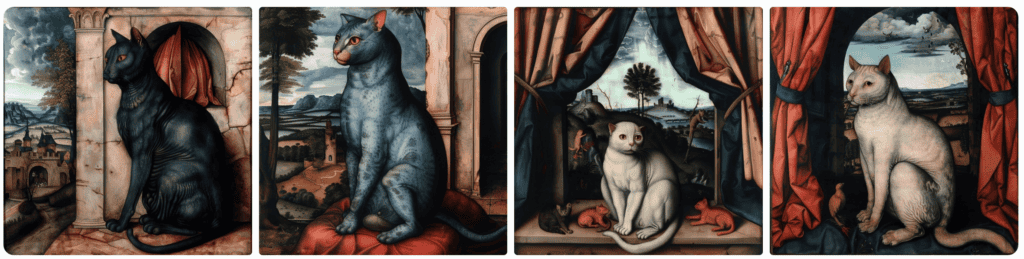
Même conclusion qu'avec la version Discord, j'ajoute que le sref nous permet de ne plus avoir besoin de mentionner dans le prompt d'indications de style.
Voici pour comparaison ce que donne un prompt sans image de référence mais avec une indication de style "in the style of Lucas Cranach" dans le prompt
a cat, in the style of Lucas Cranach --stylize 200
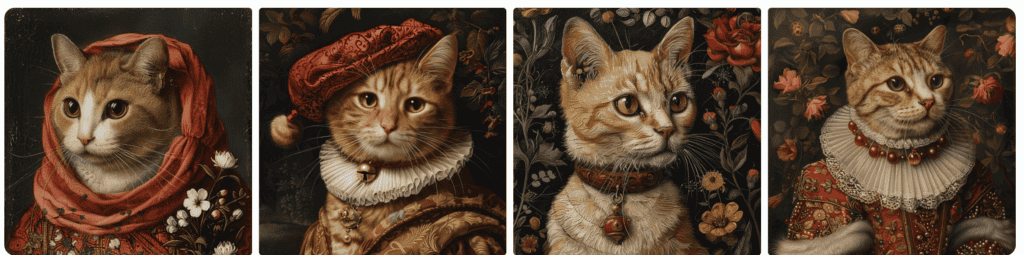
La comparaison me semble nettement à l'avantage du style ref, non ? 🙂
Combiner plusieurs url ou plusieurs images de référence
Si vous souhaitez affiner votre style, ou si vous avez envie de jouer avec l'équivalent de la fonction Blend, il est possible d'utiliser plusieurs images de référence dans un seul prompt, voyons à présent comment procéder.
Sur Discord
Il suffit, juste après le "--sref" suivi d'une espace, d'indiquer plusieurs URL à la suite mais séparées par une espace.
Pour résumer, il vous faudra respecter le schéma suivant :
--sref urlA urlB urlC etc
Imaginons par exemple, que nous souhaitions générer un chien en particulier et dans une attitude particulière (image A -trouvée sur Pixabay, urlA), dans le style de la nuit étoilée de Van Gogh (image B, trouvée sur le site du MomA urlB), nous utiliserons le prompt suivant (après bien sûr avoir uploadé les deux images de référence et copié leurs url respectives) :
a dog --sref urlA urlB
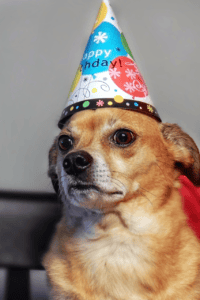
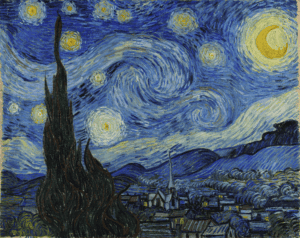
A noter : ne vous inquiétez pas du fait que les url soient extrêmement longues, Discord va ensuite les raccourcir, pensez juste à bien mettre une espace entre elles !
Et voilà le résultat :
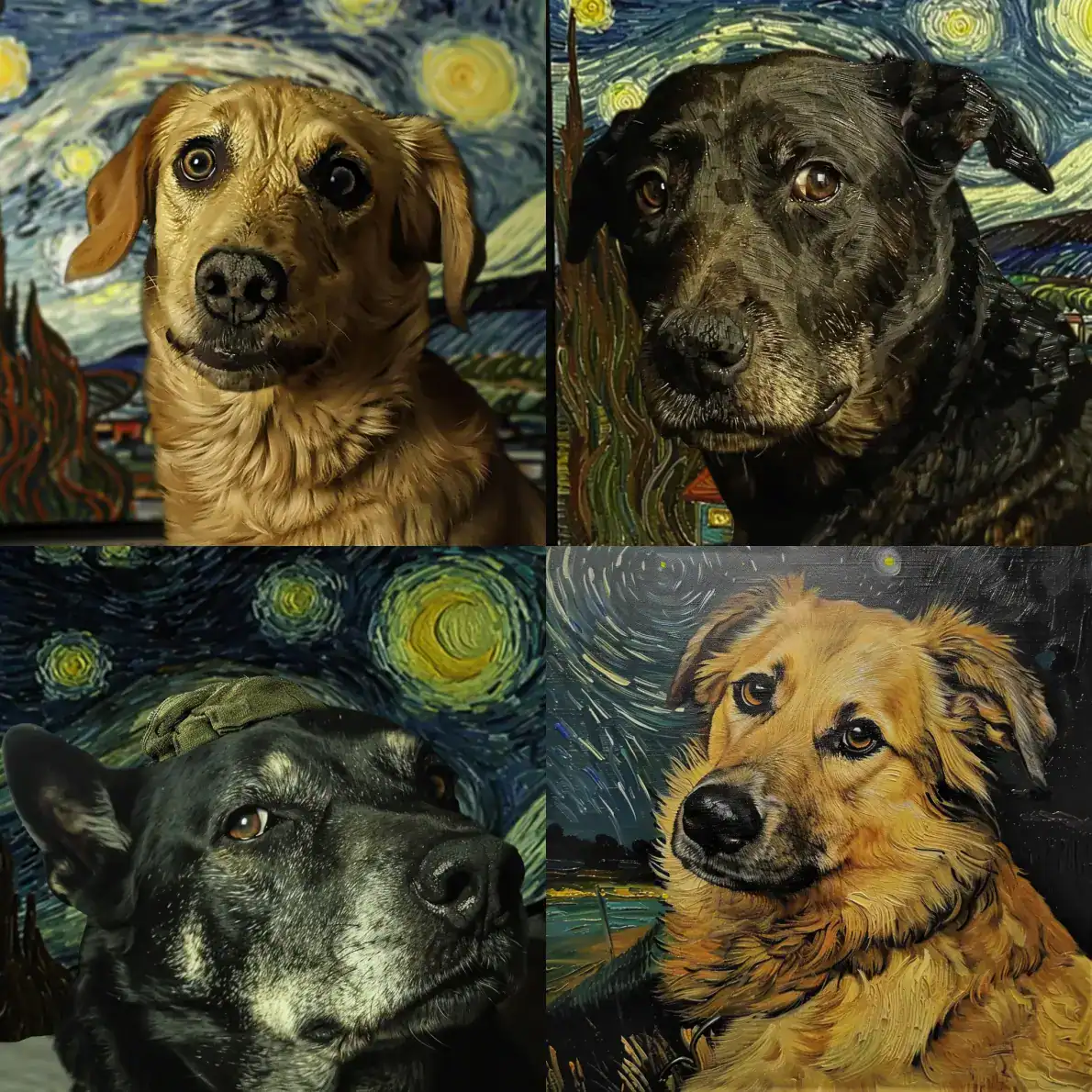
Le résultat est relativement satisfaisant dans le sens où les images générées montrent bien un chien et la nuit étoilée, mais ça n'est pas tout à fait ce qu'on pouvait espérer, il y a là une sorte de juxtaposition un peu brutale de deux styles bien différents : le style réaliste de l'image de Pixabay, et le style de Van Gogh, les deux semblent distincts.
Il faut savoir qu'en l'absence d'indication particulière, Midjourney va accorder autant de poids à chaque url de référence, dans notre exemple l'IA se basera à 50% sur celle du chien et à 50% sur celle du tableau.
On peut faire mieux, nous le verrons dans la partie suivante 🙂
Sur Alpha
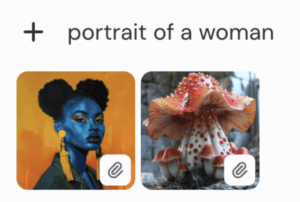
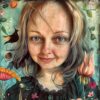
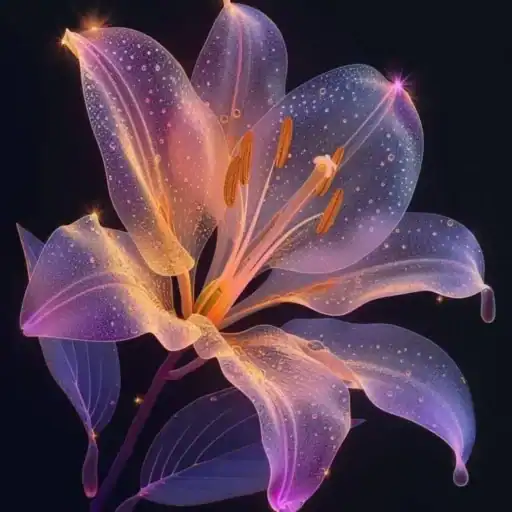
Pour cet exemple, j'ai copié collé deux images que j'avais générées avec Midjourney, la première (image A) est celle d'une jeune femme (utilisée pour illustrer la fonction character ref de Midjourney) la seconde celle d'un champignon étrange au couleurs vives.
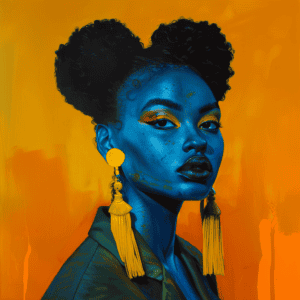
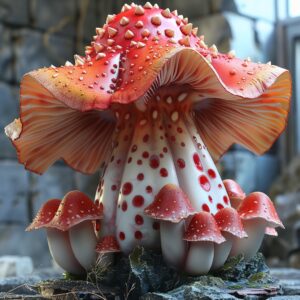
Une fois de plus, j'utilise un prompt très simple :
portrait of a woman
Attention, on n'oublie pas de cliquer sur les trombones ! 🙂
Voici le résultat :
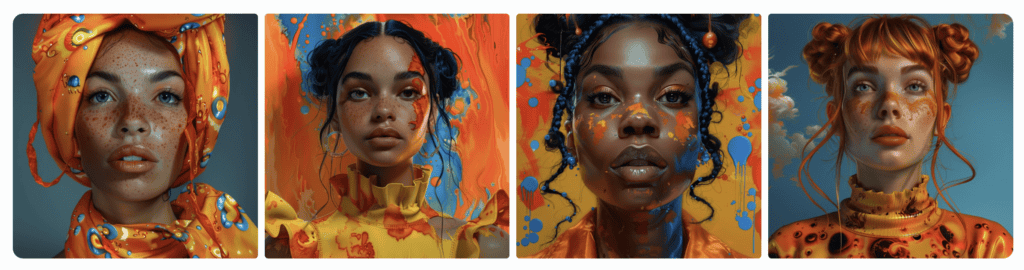
On retrouve plutôt bien les styles des deux images, le résultat est un mélange assez fluide des deux.
Faire varier le poids des images de référence pour indiquer qu'on privilégie l'une ou plusieurs d'entre elles
Nous avons vu dans la partie précédente que Midjourney traite de la même manière les différentes images (ou urls) de référence, voyons maintenant comment indiquer à l'IA que l'on souhaite accorder plus ou moins d'importance à nos styles de référence.
Avec la version 6 de Midjourney, le poids que l'on peut accorder à une image, et dans notre cas particulier à une image de référence, varie de 0 à 3.
Pour indiquer le poids (l'importance) que l'on souhaite accorder à une image, il faudra ajouter, juste après l'url de l'image suivie d'une espace, deux fois deux points :: suivis d'un chiffre.
On utilisera ainsi la structure suivante : --sref urlA ::2 urlB ::1 urlC ::3
Attention : pour utiliser une fraction de nombre entier, il faut taper un point et non une virgule : Midjourney ne prendra pas la commande ::1,2 mais il prendra ::1.2
Sur Discord
J'ai repris mon chien Vangoghesque et j'ai tapé le prompt suivant, dans Discord, de manière à accorder plus d'importance à l'image de référence de Van Gogh plutôt qu'à celle du chien :
a dog --sref https://s.mj.run/KgnD7-CsDEI ::0.2 https://s.mj.run/vAqCC6XvCP4 ::2.8 --v 6.0
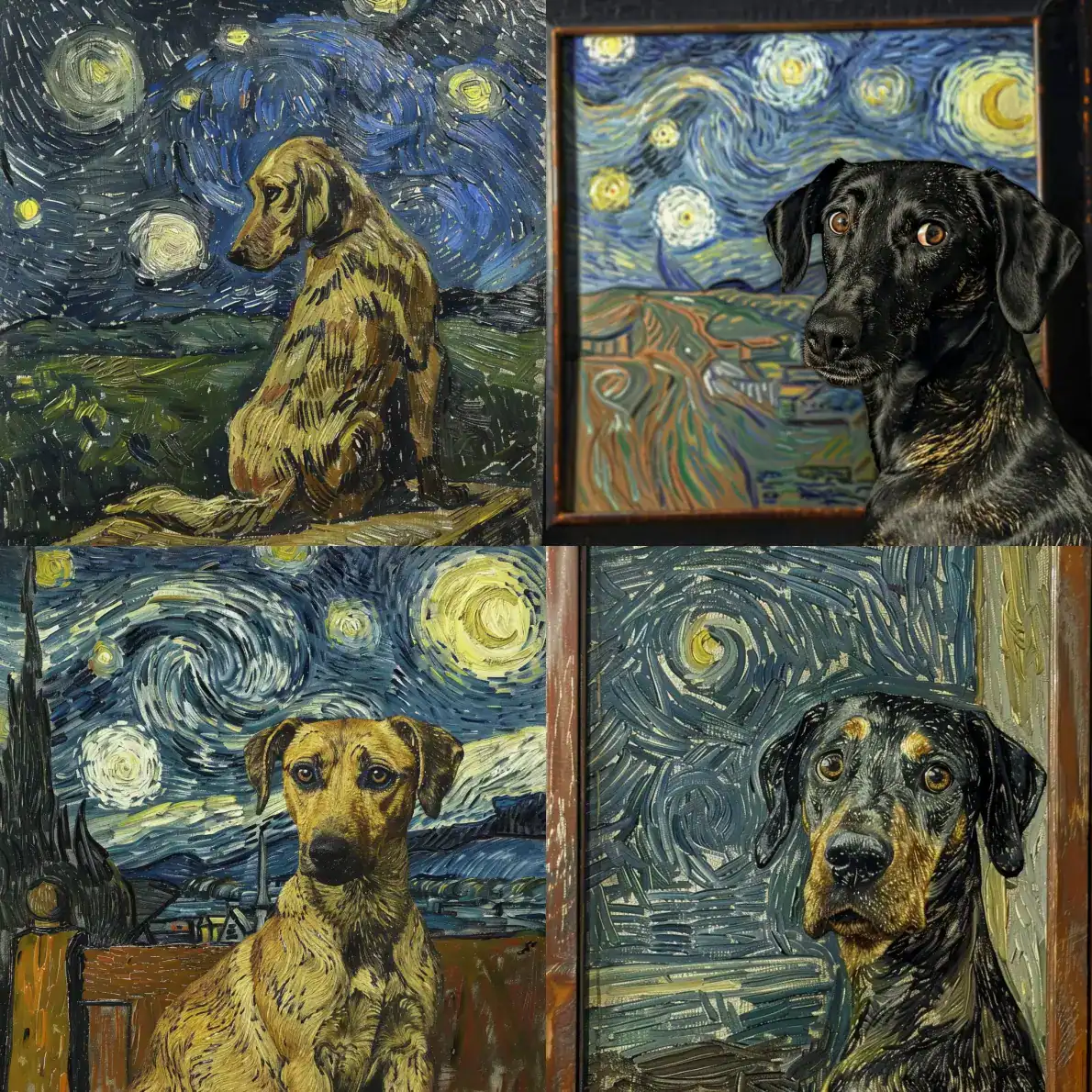
Grâce aux indications de poids, on constate que les images générées donnent un rendu plus fluide, le style de Van Gogh est prépondérant, comme nous le souhaitions.
Sur Alpha
Il n'est pas encore possible d'utiliser le poids pour les images de référence sur Alpha, il s'applique uniquement au poids des termes composant un prompt.
Si vous souhaitez plus de précision sur le poids des images ou sur le poids des termes composant un prompt, je vous invite à lire cet article.
Utiliser sref sur une partie de l'image (Vary Region)
On utilisera le Vary Region (ou inpainting) dans le cas où l'on souhaite appliquer un style à une partie de l'image et non à son intégralité.
Sur Discord
Pour l'exemple, j'ai choisi une image de forêt obtenue avec le prompt suivant :
woods --sref 1339420855
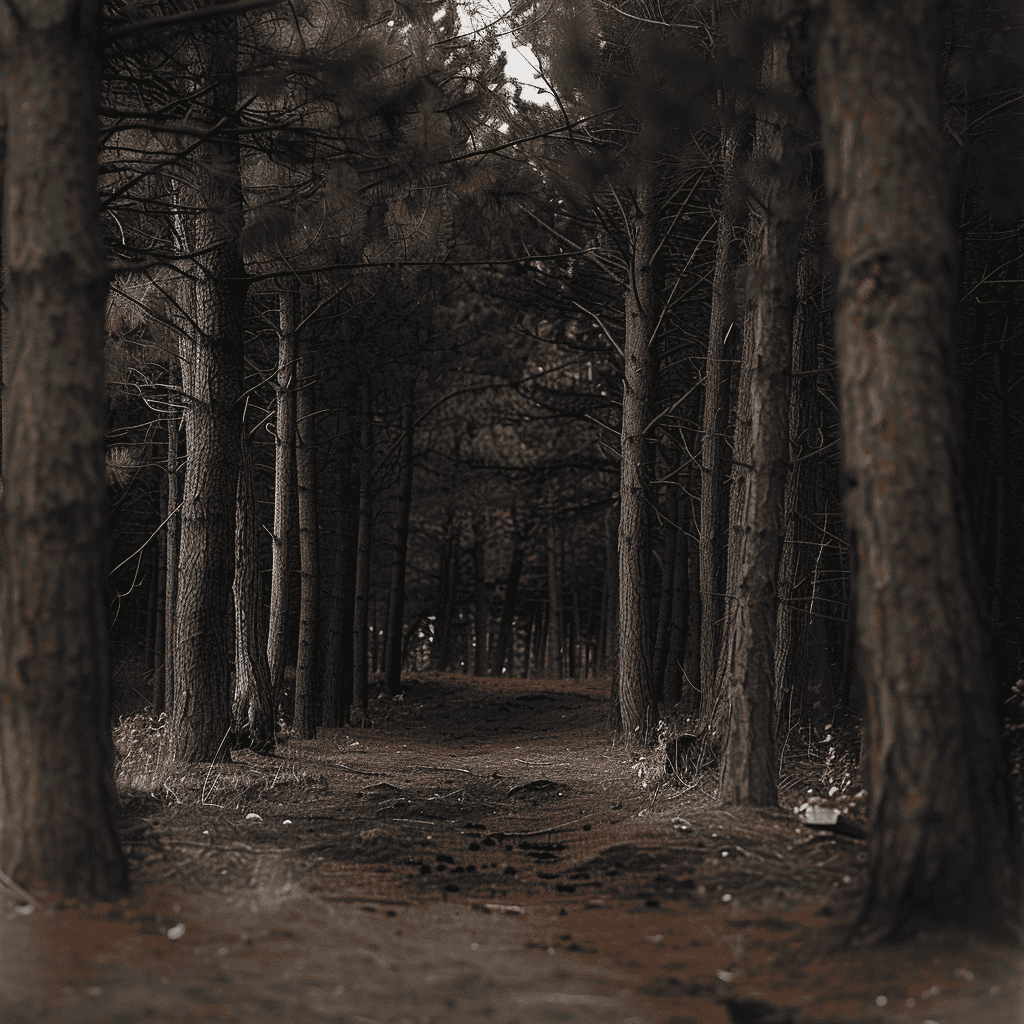
Je souhaite faire apparaître, au centre de l'image, le petit chaperon rouge ("the Red Riding Hood)
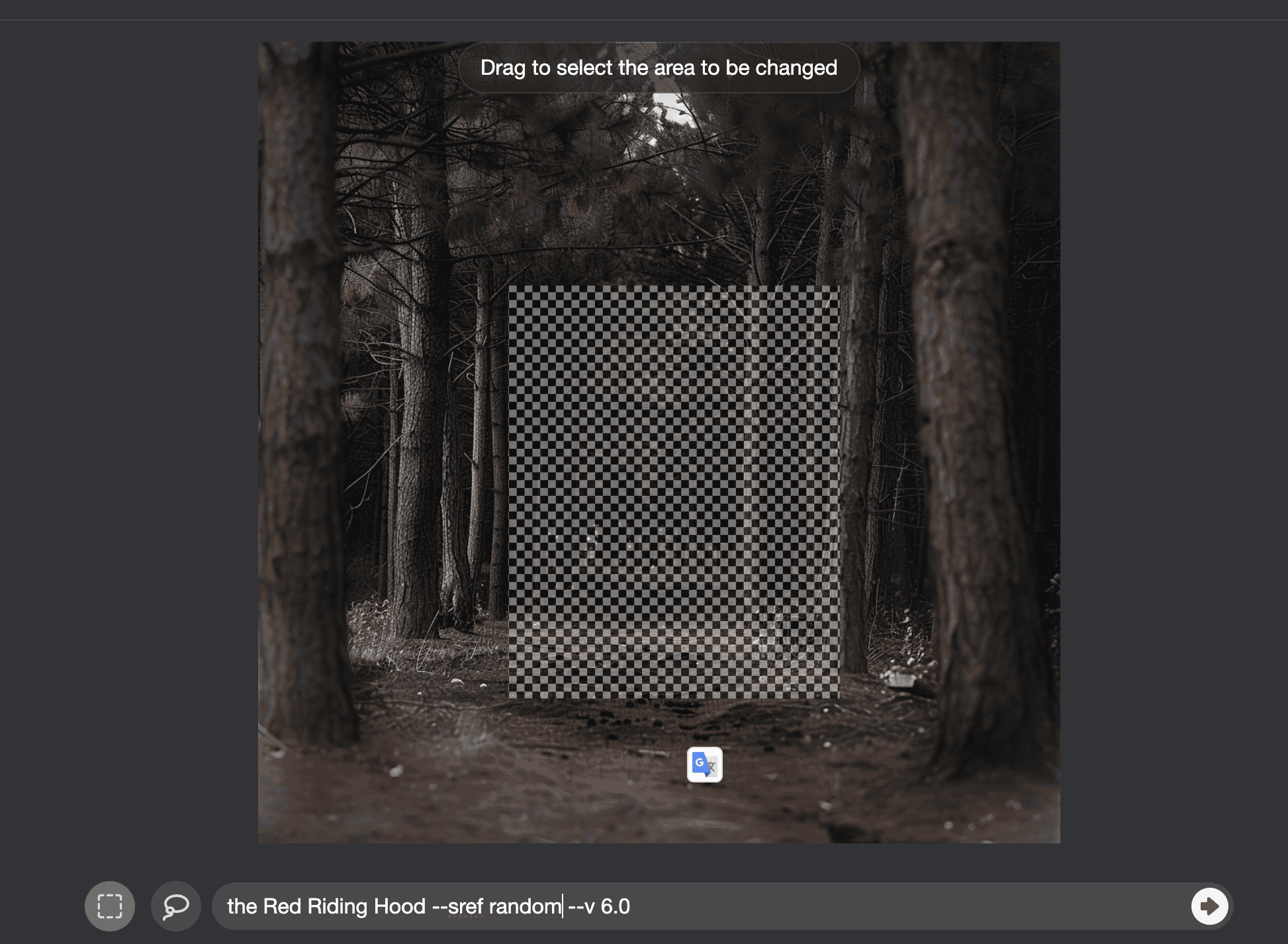
Pour cela, je sélectionne l'option "Vary Region" (celle qui sur Discord est illustrée par un pinceau) et je cadre la zone que je souhaite faire varier.
Ensuite, dans la zone de texte, je vais écrire :
the Red Riding Hood--sref random
parce que je souhaite un style aléatoire.
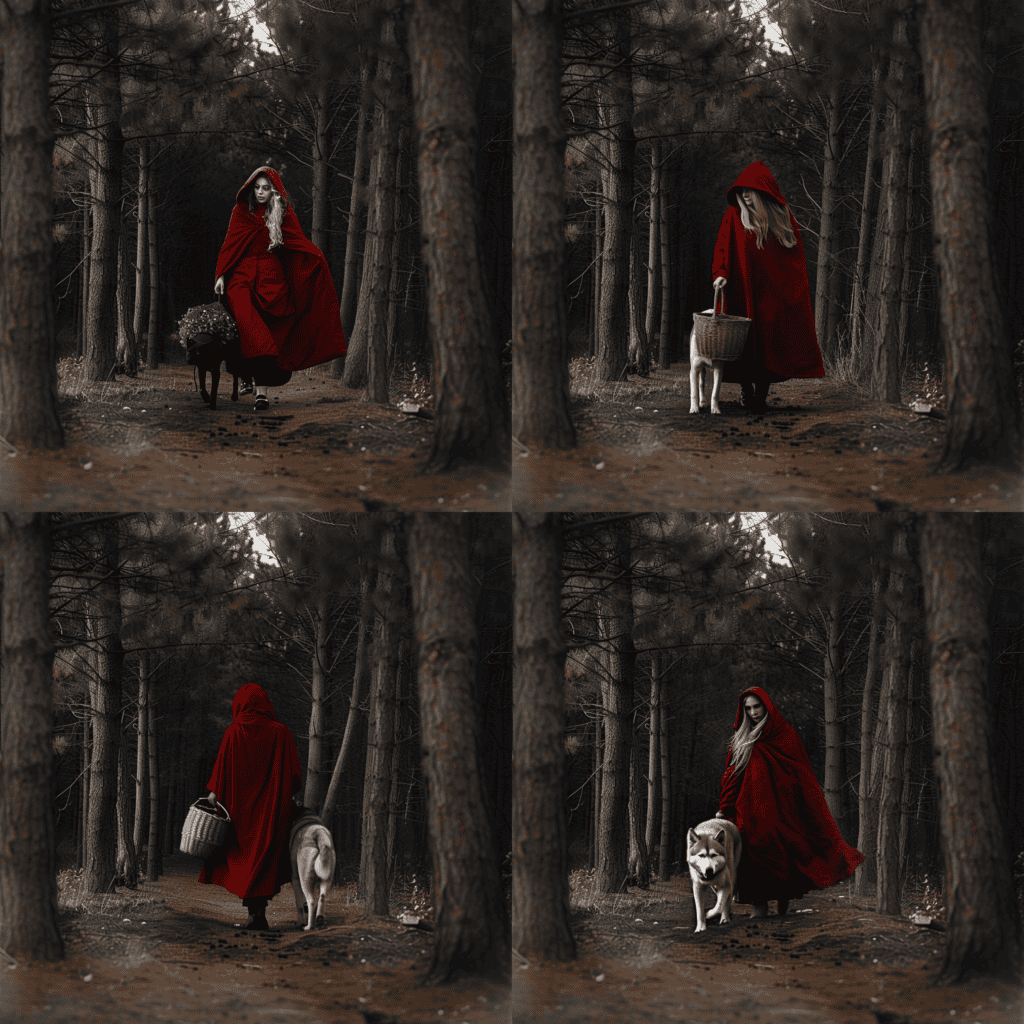
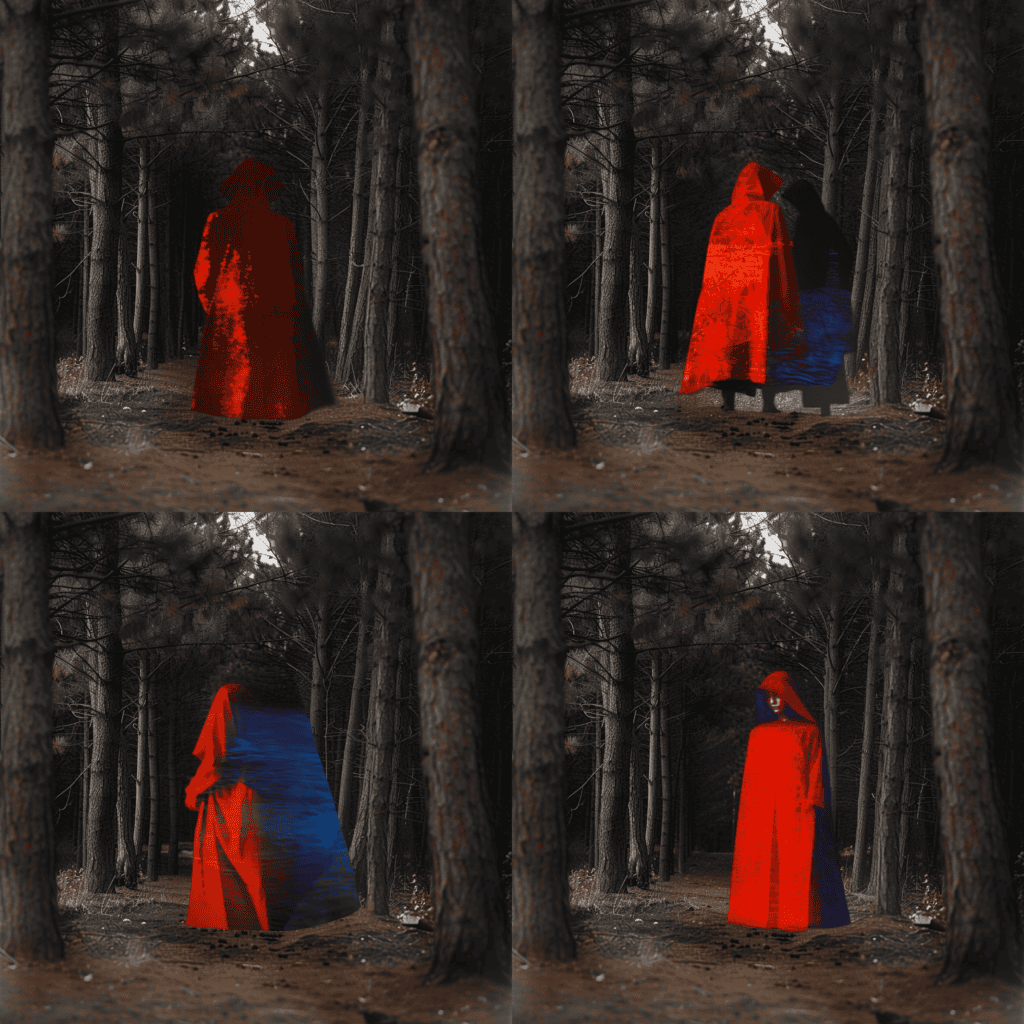
Pour que vous puissiez comparer, voici le résultat en reprenant d'abord le même sref que celui de l'image de départ, puis trois versions générées à partir d'un sref random.
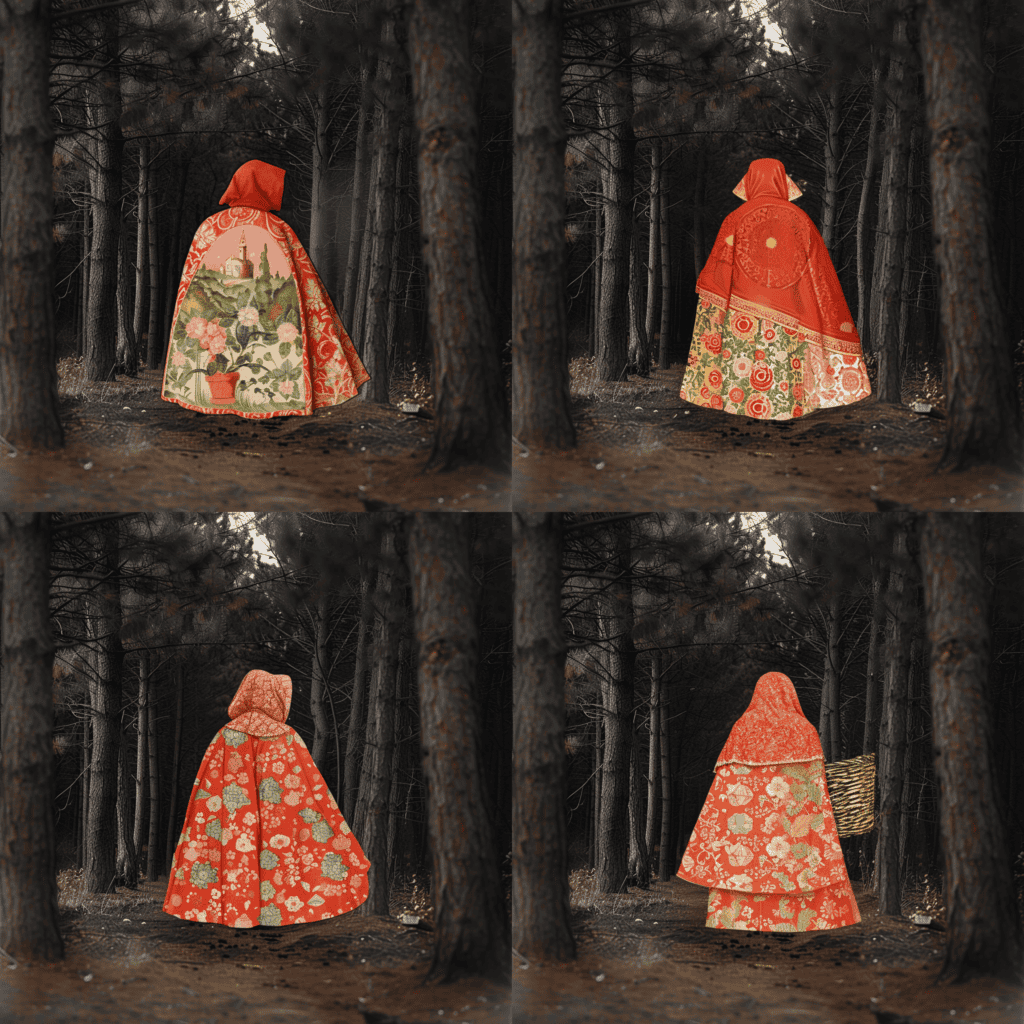
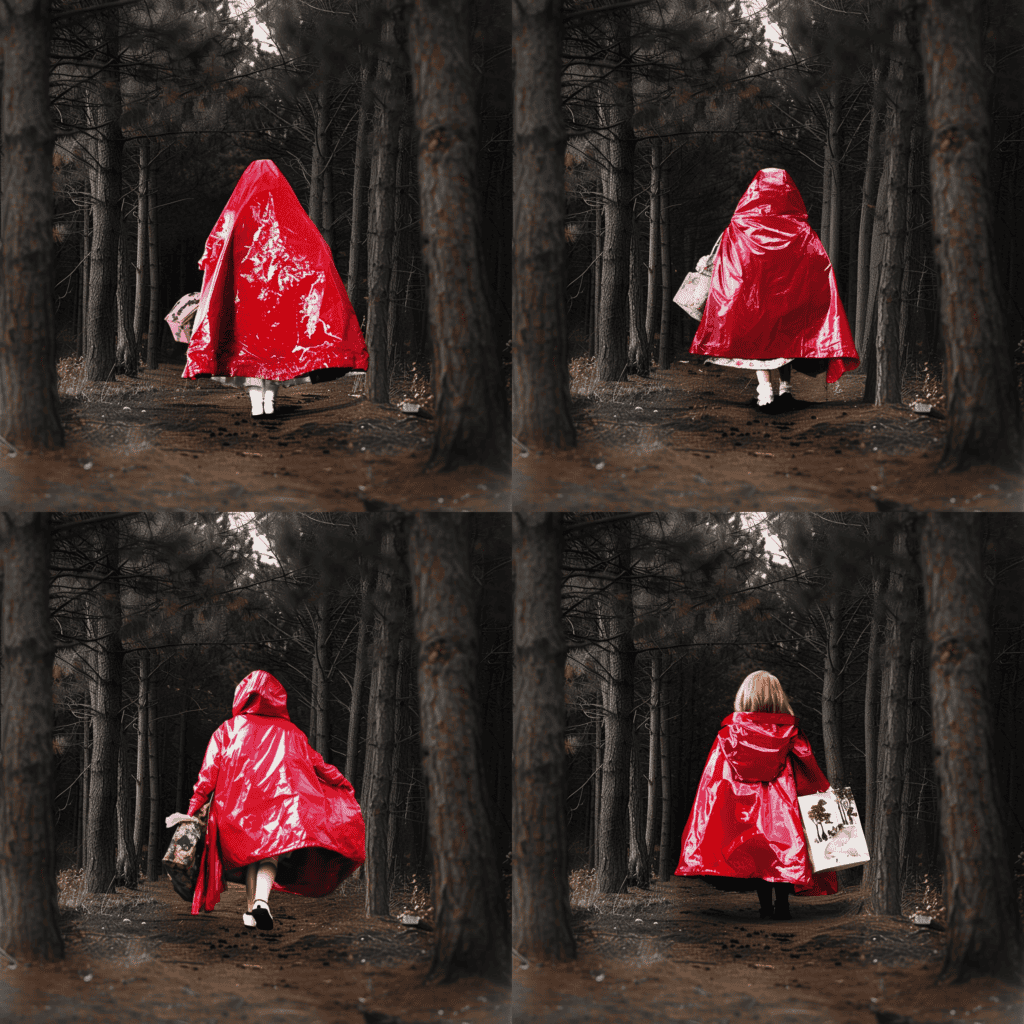
Sur Alpha
J'ai généré une image d'océan, en utilisant le sref random (oui, je l'aime beaucoup, à chaque fois c'est une petite surprise) et j'ai obtenu une image extrêmement colorée avec des formes géométriques (ce qui correspond au code --sref 894449330)
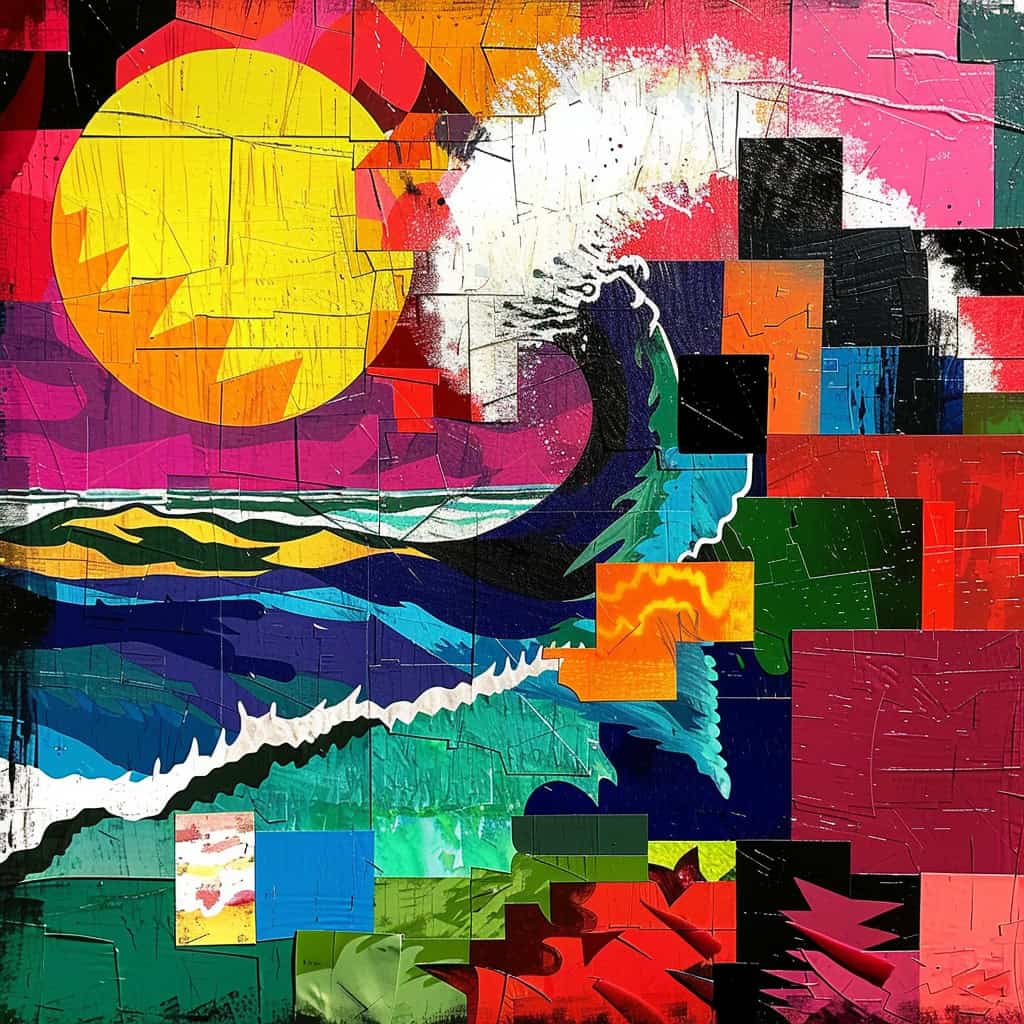
Ensuite, j'ai utilisé la fonction Vary Region de la version Alpha qui s'utilise de manière très similaire à celle de Discord (pour plus de détail sur la procédure cliquez sur le précédent lien) en demandant à l'IA de Midjourney de générer un bateau (a boat) dans le style de Lucas Cranach (j'ai copié collé le lien de l'image de référence obtenu sur le site du SMK danois).
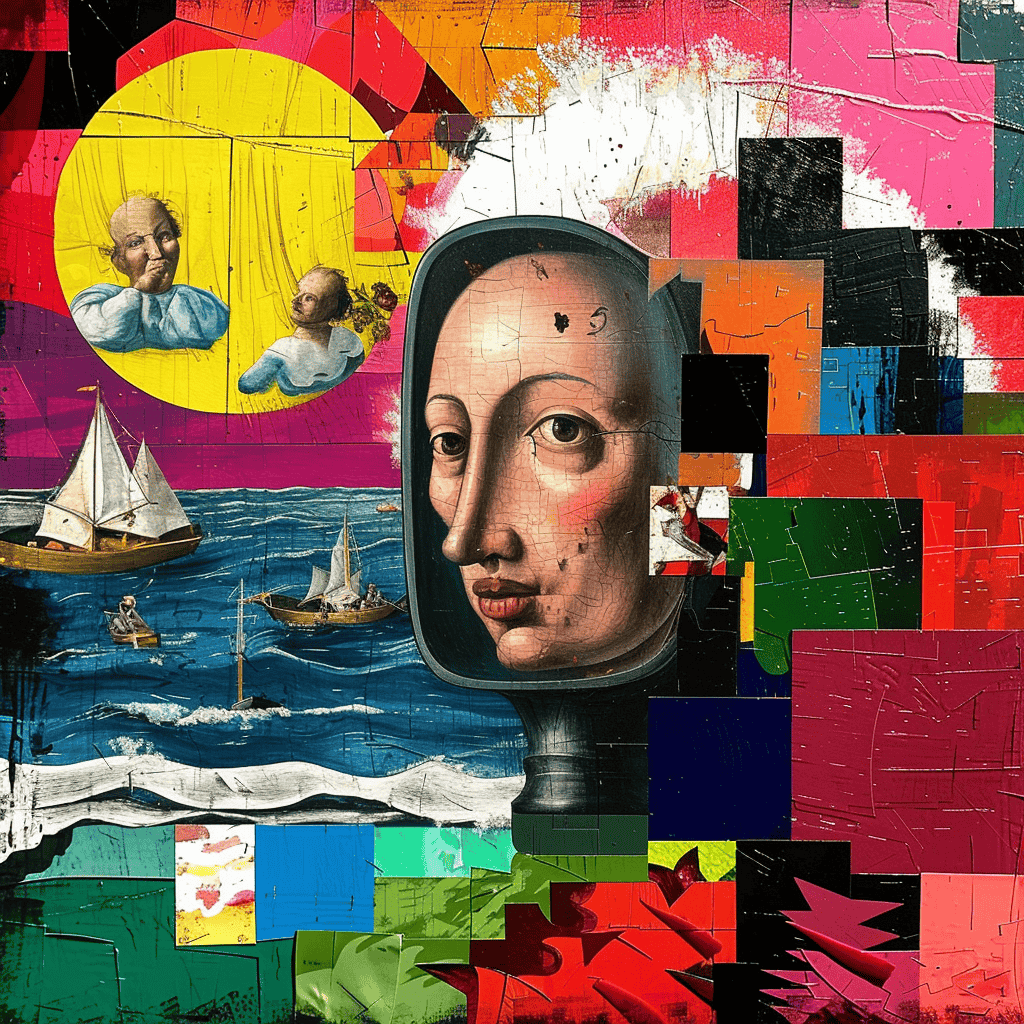
Que ce soit sur la version de Discord ou sur la version Alpha, on constate donc qu'utiliser un sref en inpainting (Vary Region) permet de produire des effets différents, surprenants, tout en s'intégrant de manière harmonieuse dans l'image de départ.
![[Tuto Midjourney] Image weight, ou comment calibrer le poids des images et des textes dans un prompt](https://synthographie.fr/wp-content/uploads/2023/01/Midjourney-image-weight-visage-e1729694872240.jpg "Midjourney image weight visage e1729694872240")


Raaa ça me saoule je veux générer une série d'images avec le même --sref mais y'a toujours des variations assez importantes y'aurait pas une astuce pour lui faire respecter strictement le style au max ?
Bonjour, c'est un peu compliqué de vous répondre sans savoir ni quelle est votre image de référence ni quel est votre prompt mais je vois deux astuces possibles :
- Passer MJ en mode Raw
- Faire varier le --sw entre 1 et 50
Bon courage, vous allez y arriver, il faut souvent tâtonner c'est normal 🙂