Table des matières
Vous le savez déjà si vous avez lu le tuto dédié au sref, il est donc possible non seulement de conserver le style mais aussi de conserver les couleurs d'une image de référence.
Pour cela, il suffit de copier le lien de l'image de référence ou bien d'uploader l'image si elle se trouve sur son ordinateur.
Explorons ces deux possibilités, étape par étape, au travers de deux exemples.
Sref + url de l'image, exemple avec la V6 sur Discord
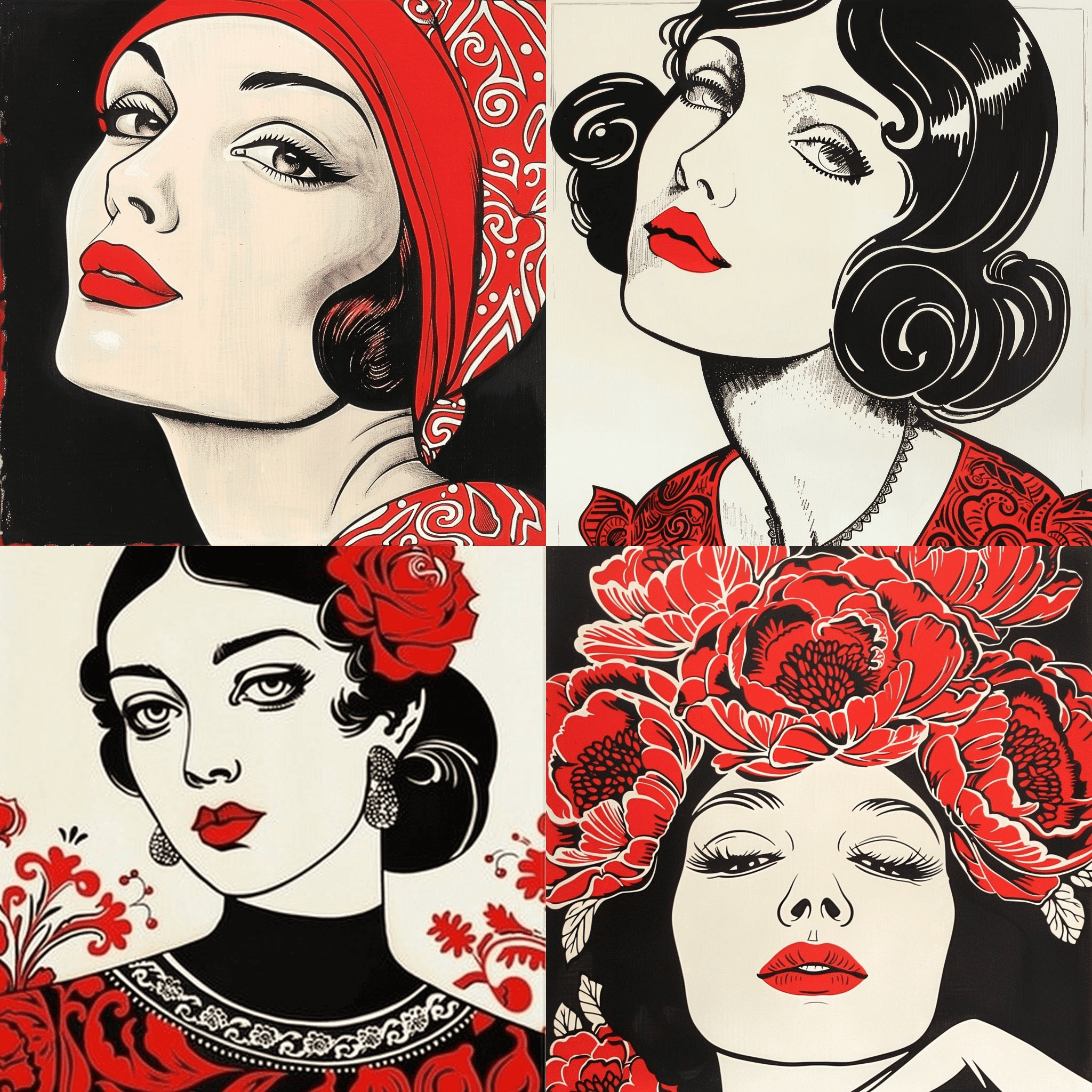
Imaginons que je souhaite générer une illustration qui représente des roses avec trois couleurs spécifiques : noir, blanc et rouge.
Je vais donc, parmi les ressources en ligne, chercher une image de référence qui contienne les couleurs que je recherche (une partie des ressources se trouve dans les ressources de notre guide sur le Sref).
Première étape : trouver l'image
Pour cet exemple, j'ai donc cherché puis sélectionné mon image de référence sur le catalogue de styles créé par Creator Impact.
Deuxième étape : copier le lien
Une fois l'image trouvée, je vais copier son adresse (clic droit puis "copier l'adresse de l'image).
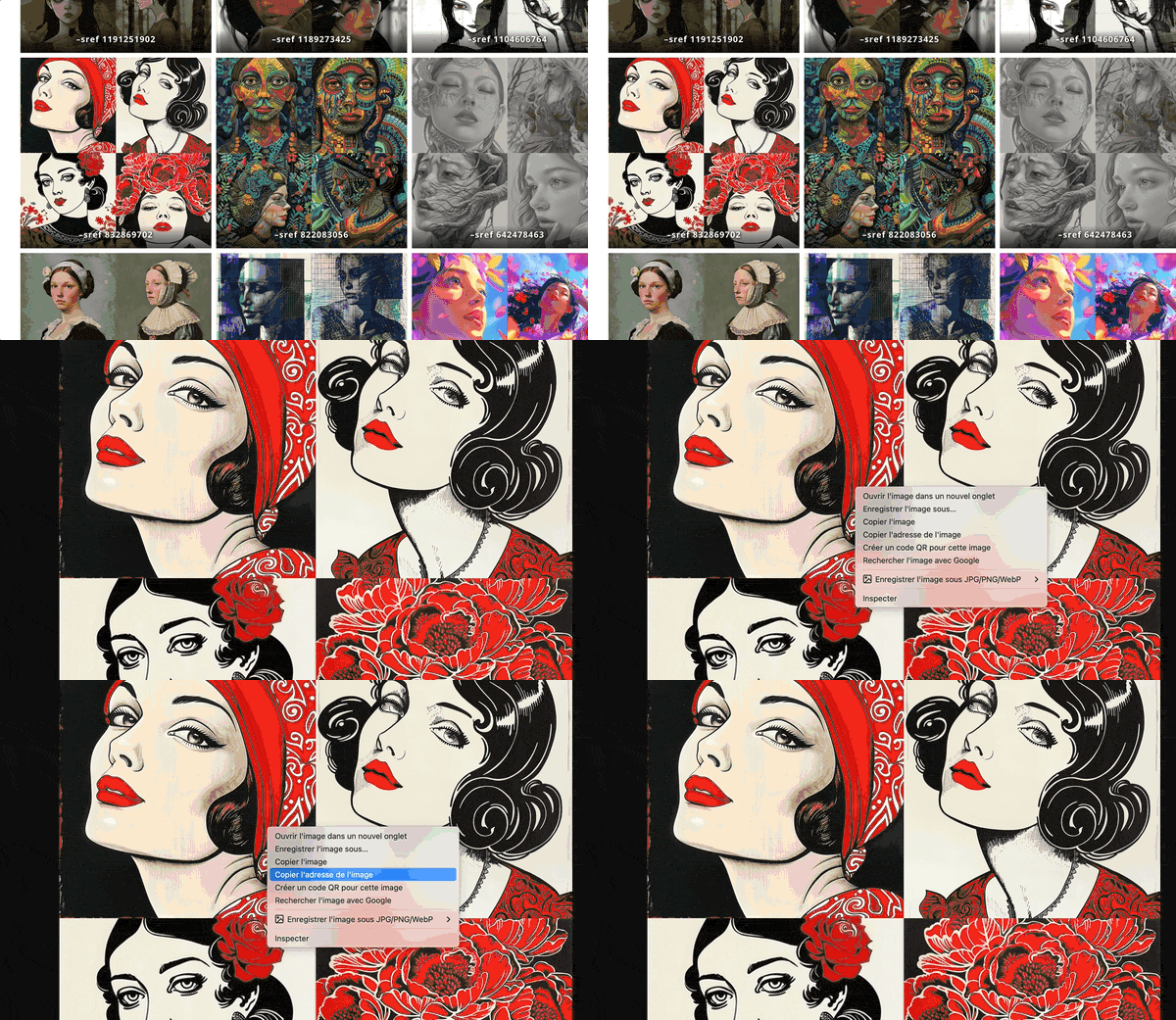
Troisième étape : insérer le lien dans le prompt
Sur Discord, je tape le prompt suivant et j'appuie sur entrée :
manga style illustration of 3 roses, long stem, flat, thick line work, --sref https://creatorimpact.com/wp-content/uploads/2024/05/sref-832869702.jpg
Pour rappel, le sref se met toujours à la fin du prompt, vous tapez --sref puis une espace puis vous collez l'url de votre image de référence.
Et voilà le résultat :
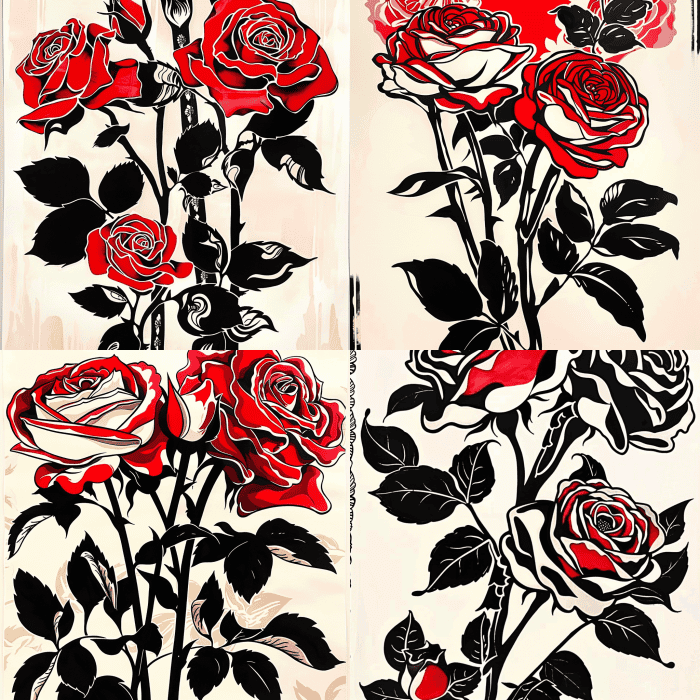
On constate que nos trois couleurs se retrouvent bien dans ce que Midjourney a généré alors même que nous n'avions mis aucune indication de couleur dans le prompt !
Sref + upload de l'image, exemple sur le site (Alpha)
Imaginons à présent que je souhaite créer une image de chaton tout mignon dans des tons pastels.
Première étape : trouver l'image
L'image de référence a été dénichée sur le site de Midlibrary.
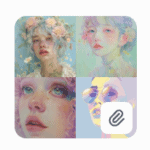
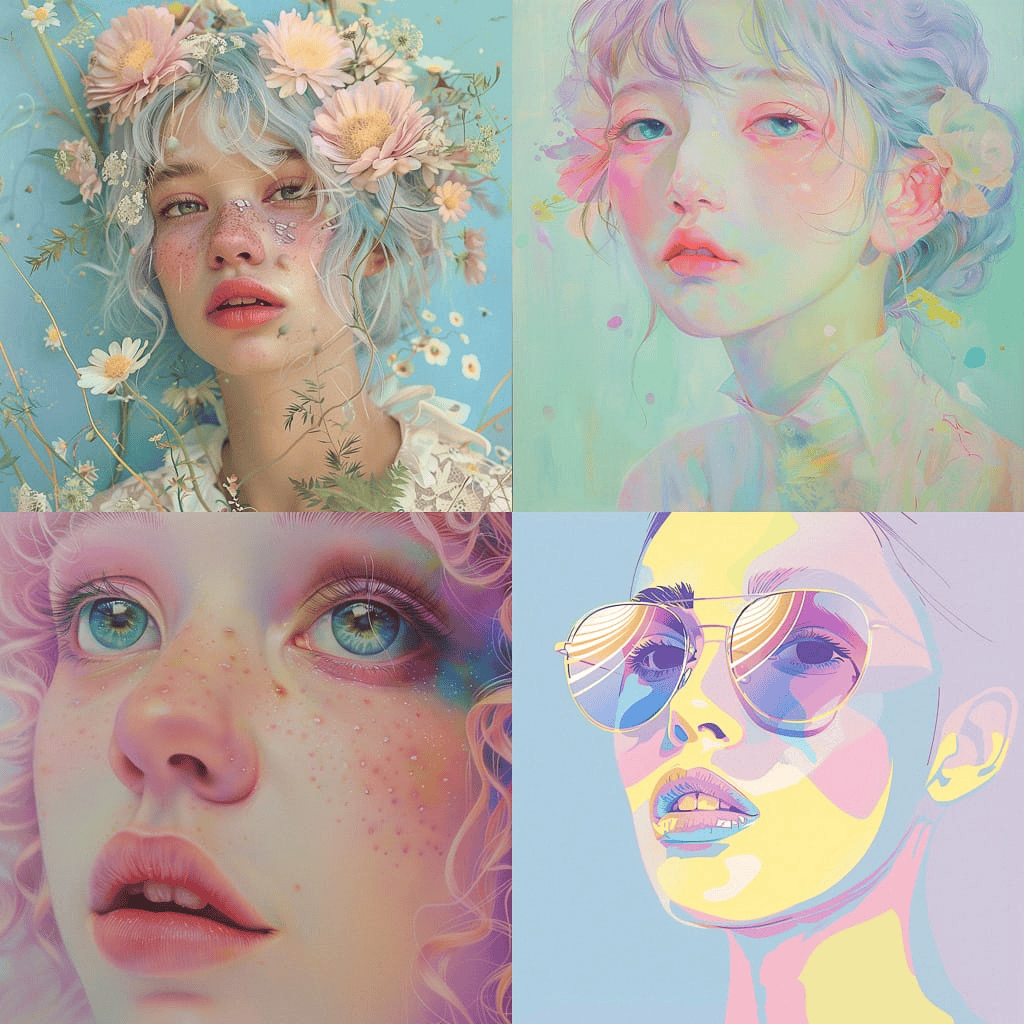 Image de référence aux tons pastels
Deuxième étape : copier l'image
La version Alpha permet de simplifier nettement la manœuvre !
Il me suffit de copier l'image (clic droit copier l'image) et de venir la coller dans la barre de prompt de la version Alpha.
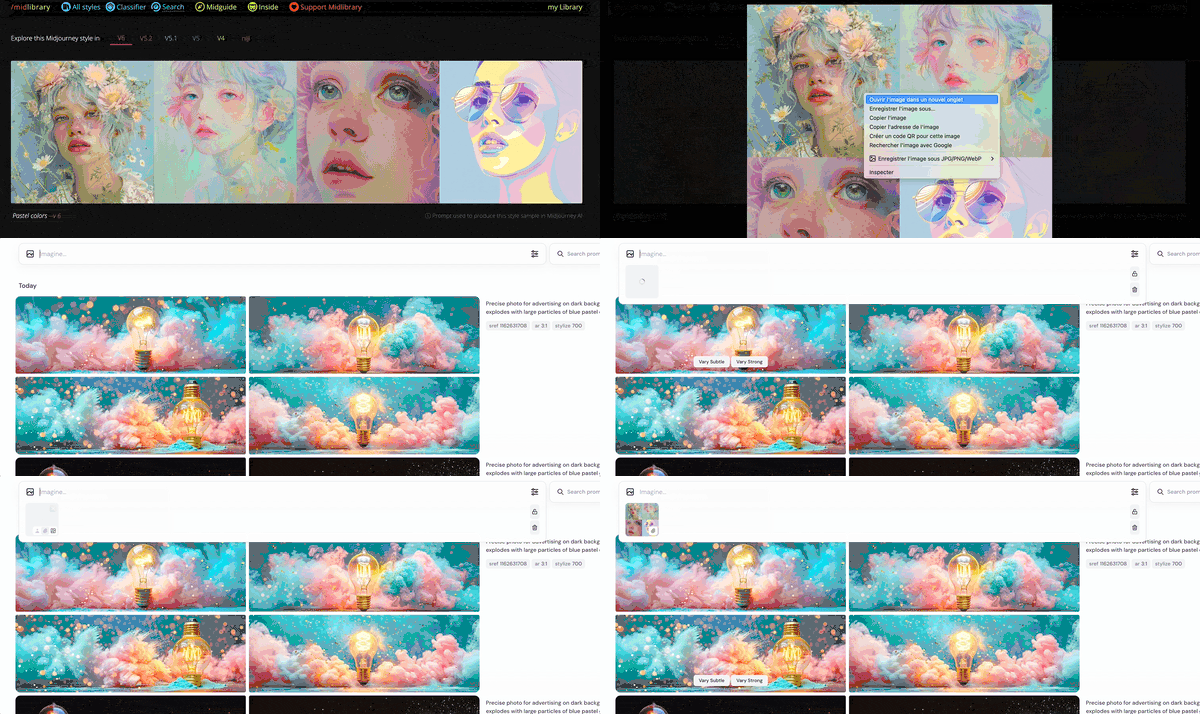
Une fois que c'est fait, je n'oublie pas de placer sur mon image l'icône avec un trombone pour que Midjourney la considère bien comme image de référence.
Troisième étape : taper le prompt
Je tape le prompt suivant :
the cutest kitten
(le chaton le plus mignon) et j'appuie sur entrée.
Ce qui donne le résultat suivant :
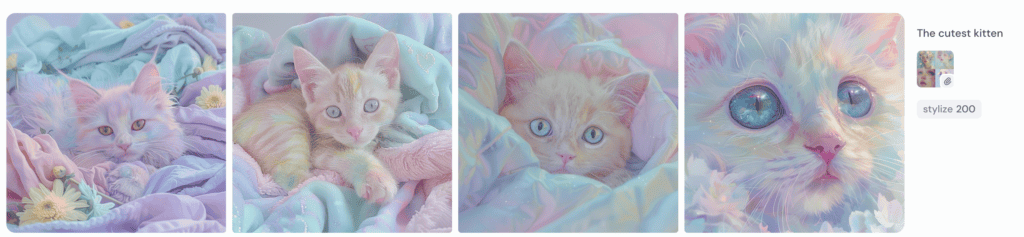
Mission réussie, ces chats sont pastels et très mignons 🙂
Imaginons à présent qu'en parcourant l'une des bibliothèques de style, je trouve un style qui me plaise particulièrement pour ses couleurs.
Dans ce cas, je vais m'empresser de noter son code de référence !
Voyons comment utiliser ce code par le biais de deux exemples.
Exemple sur Discord
Première étape : trouver le code
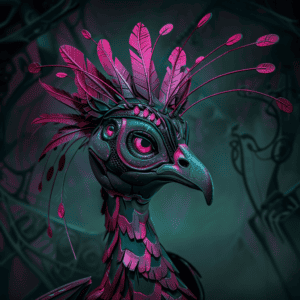
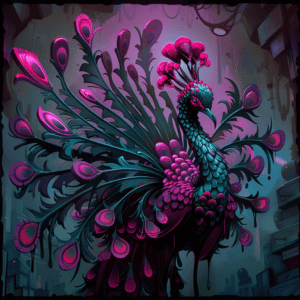
Pour illustrer cette partie, j'utiliserai un code que j'ai trouvé dans la partie "néon" de notre petite galerie de styles flashy.
Etape deux : taper le prompt en insérant le code
Une fois le code identifié, il me suffit alors de taper mon prompt, suivi de --sref d'une espace et de mon code.
Voici par exemple ce que donne le prompt suivant :
horse --sref 3038605670
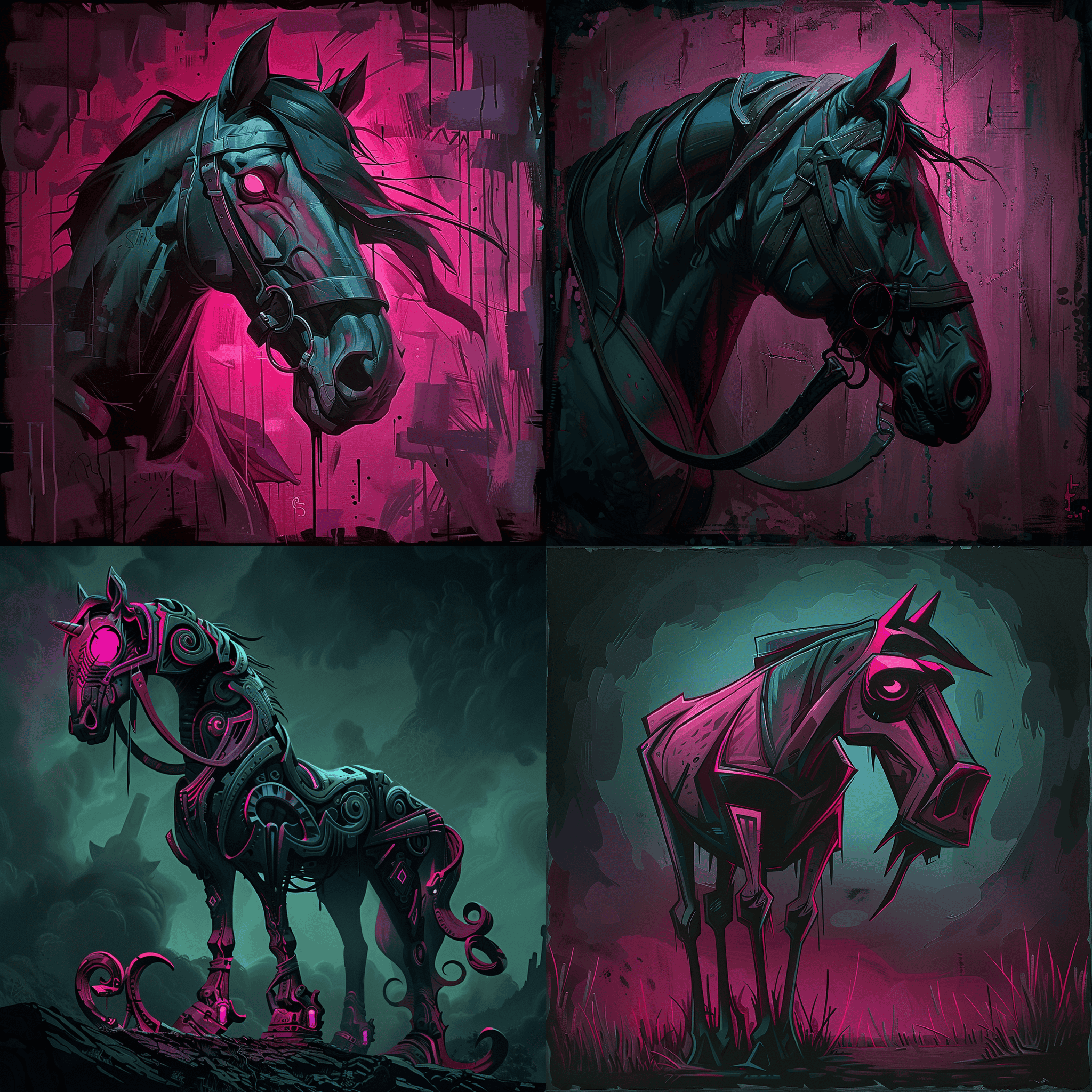
Là encore, non seulement le style est respecté mais la palette de couleurs, avec son rose puissant, et son vert émeraude, reste la même.
Exemple sur le site Alpha
Première étape : trouver le code
Sur son compte X (Twitter) Nick Saint Pierre a partagé le code suivant : --sref 739048661
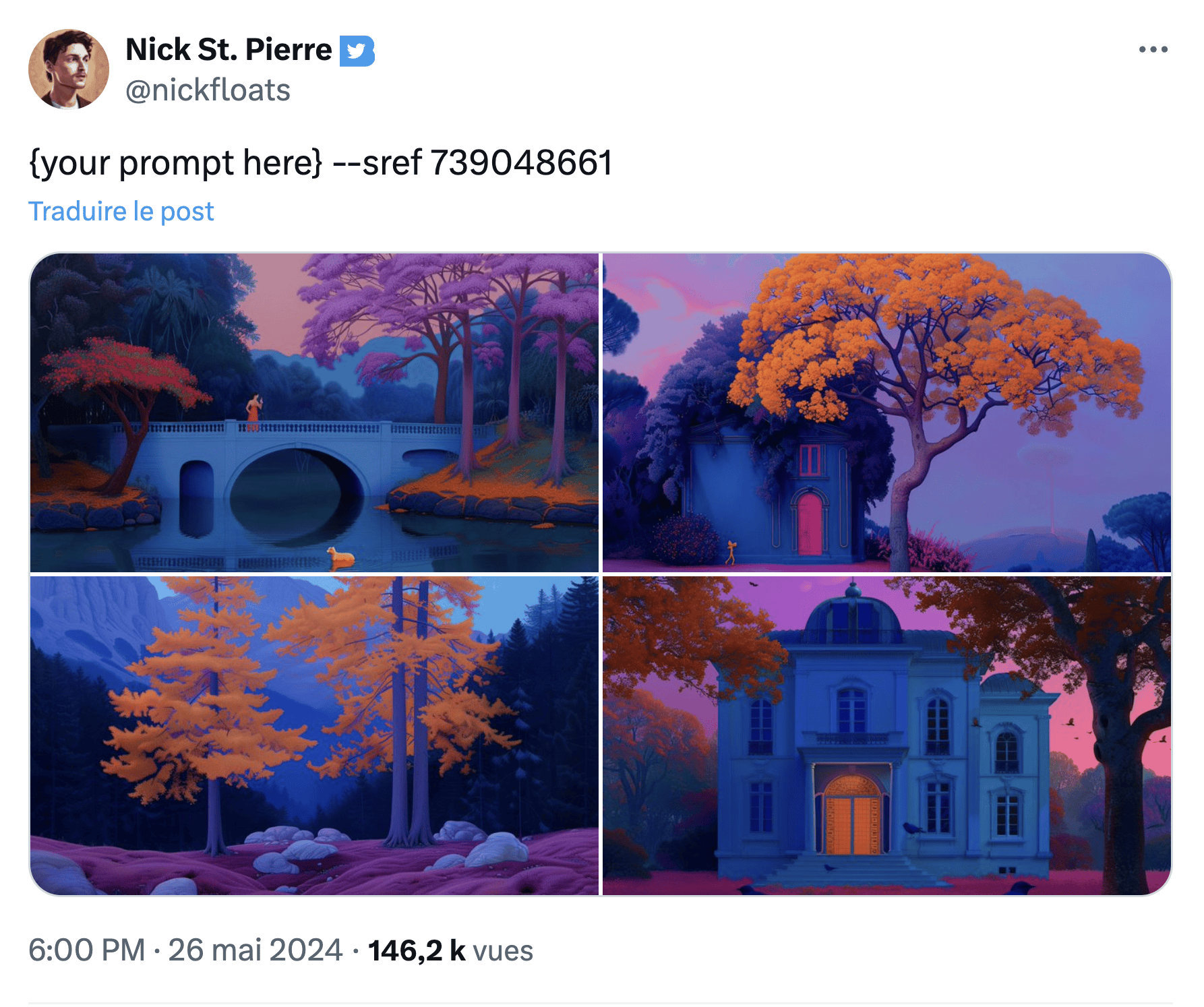
Les couleurs me plaisent beaucoup, je vais donc utiliser ce code.
Etape deux : taper le prompt en insérant le code
J'ai bien envie de voir ce que donnerait un portrait de femme, dans ces couleurs, je tape donc le prompt suivant en collant, juste après le "--sref" le code fourni dans le tweet.
portrait of a woman --sref 739048661
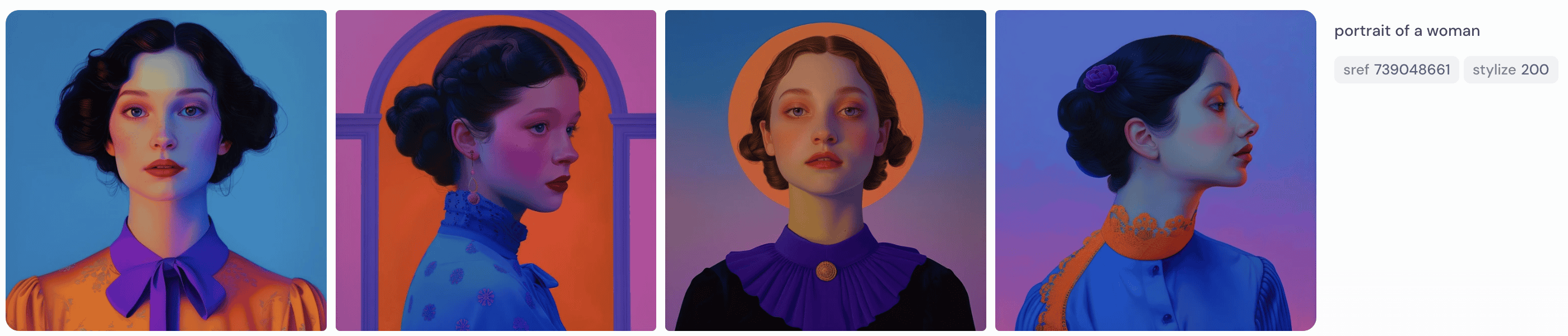
Comme je suis très contente du résultat, je teste deux autres prompts :
A snail with a symmetrical pattern of spots on his body --sref 739048661
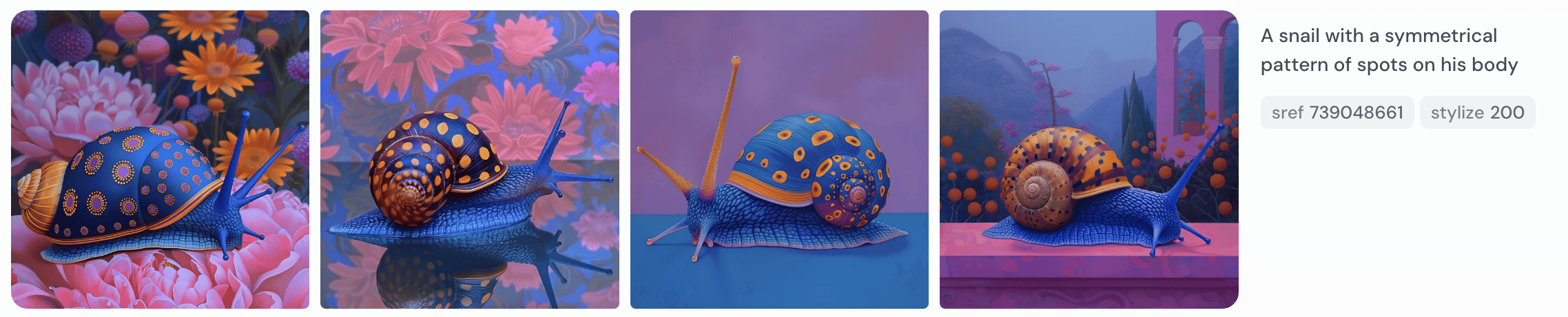
photo of a 90's motel with no other buildings around, night time, photoshoot, 90's theme, rnb album cover, overcast night, realistic photography --sref 739048661

Une fois de plus, on constate donc que les couleurs de l'image de référence aux tons bleus, roses, lavande et oranges sont parfaitement conservées toujours sans aucune indication spécifique à ce sujet dans le prompt !
Jusqu'ici, donner le nom de la couleur dans le prompt donnait des résultats mitigés et le plus souvent décevants.
Voici donc comment procéder désormais, étape par étape.
Etape 1 : trouver une image correspondant à la couleur voulue
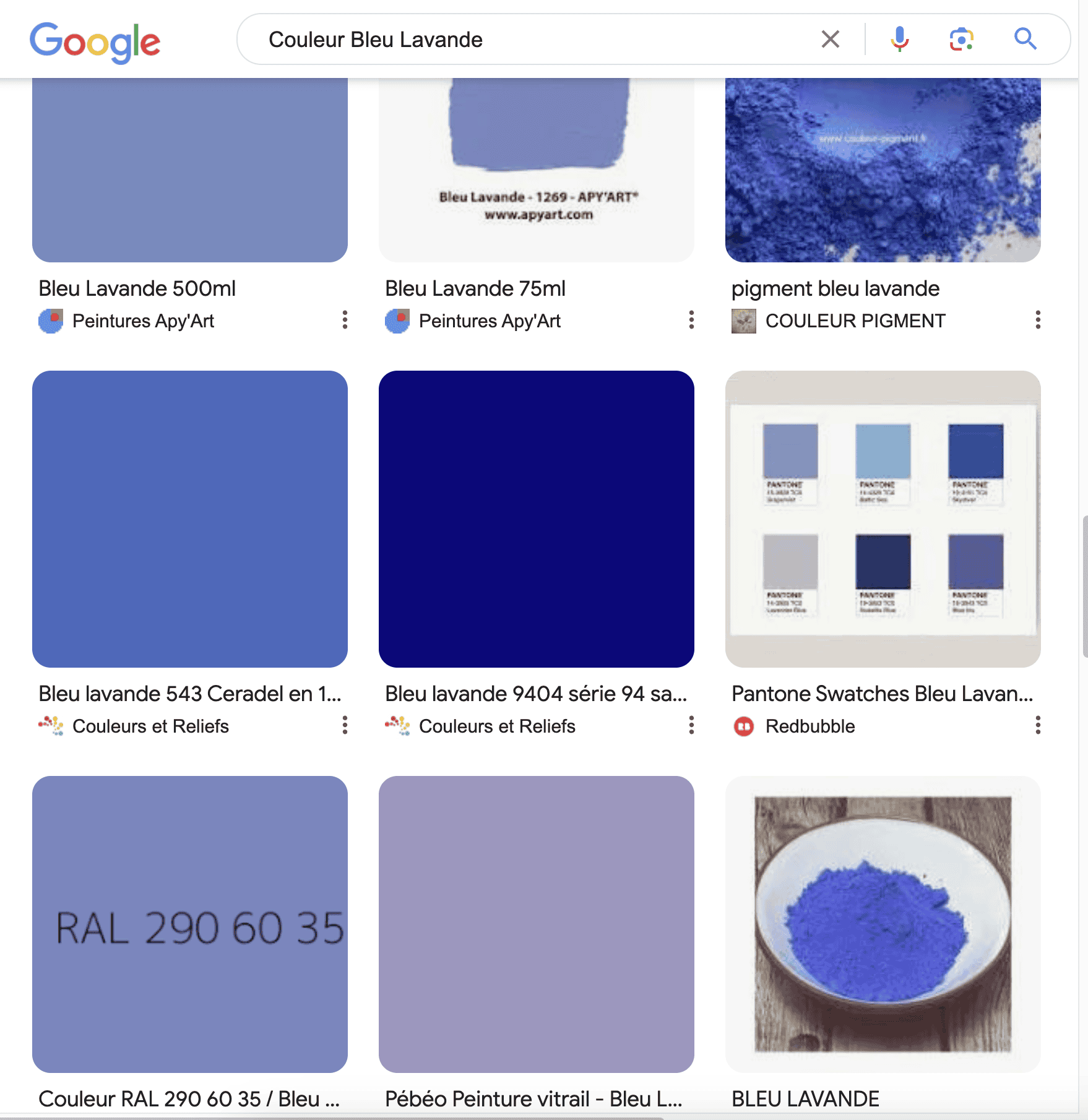
Pour cela, le plus simple à mon avis, reste de taper le nom de votre couleur dans le moteur de recherche de Google et de sélectionner une image qui vous convienne.
Exemple pour le bleu lavande :
Etape 2 : utiliser l'image comme style de référence
Sur la version Discord, vous ajouterez l'url de votre image après le --sref, sur Alpha vous pourrez la coller directement.
Voici trois couleurs que j'ai sélectionnées :


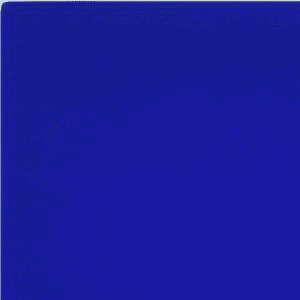
Et voici maintenant ce que donnent chacune de ces couleurs, utilisées comme images de référence, avec le prompt suivant :
a peacock --sw 75 --stylize 700
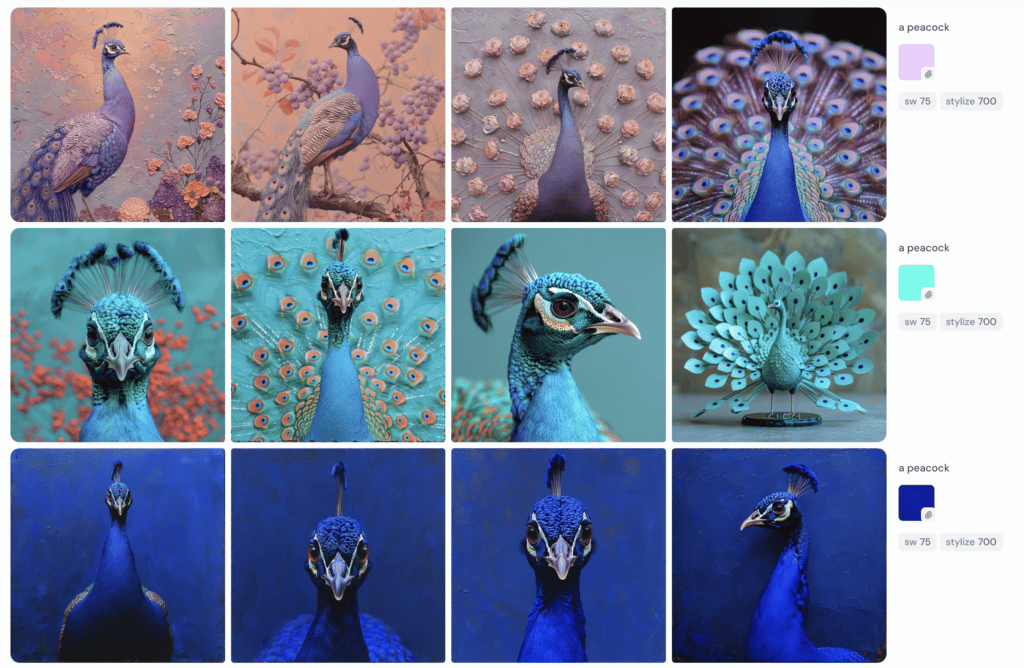
Je trouve que le résultat est particulièrement bluffant !
Mais, pour être tout à fait honnête je ne l'ai obtenu qu'après avoir dosé le style weight et trouvé que, pour ce prompt spécifique, le style weight idéal était de 75.
Nous allons voir, dans la partie suivante, en quoi faire varier le poids de votre image de référence peut s'avérer crucial et un peu laborieux dans la mesure où on le trouve rarement du premier coup 🙂
Si vous souhaitez générer une image avec plusieurs couleurs bien déterminées, vous avez trois méthodes : utiliser une palette en image de référence, utiliser plusieurs couleurs et donc plusieurs images de référence, et enfin, utiliser la fonction character ref.
Utiliser une palette
Cette technique vous intéressera sans doute si votre site comporte une charte graphique des couleurs et si vous souhaitez l'illustrer avec des images en harmonie avec sa tonalité.
Création d'une palette
J'ai créé une palette qui correspond aux couleurs de référence de mon propre site, pour cela j'ai :
- installé l'extension Colorzila pour Chrome
- sélectionné, à l'aide de la pipette de l'extension, chacune des couleurs principales de mon site
- créé sur photoshop une image/palette qui comporte chacune des couleurs principales de mon site en prenant soin de mettre en plus petit celles qui sont peu utilisées, et en grand celles qui le sont le plus.
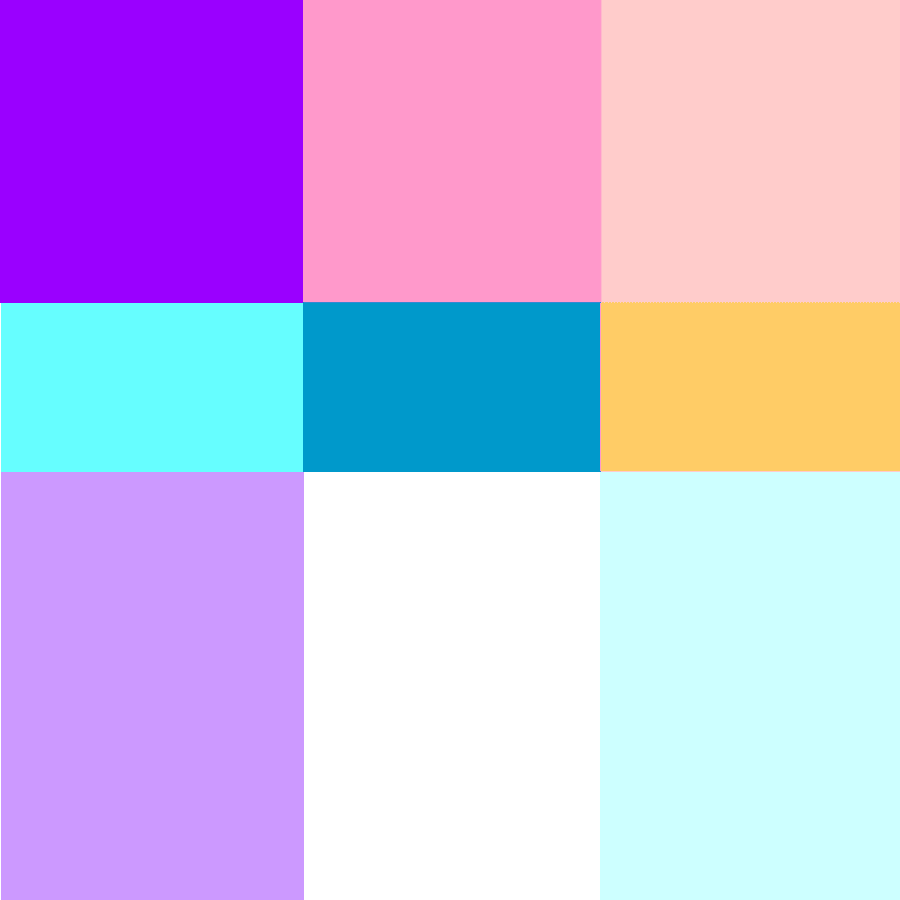
C'est cette palette que je vais utiliser comme image de référence sur Midjourney afin d'influencer le résultat final.
Attention : le processus peut s'avérer un peu complexe car il va falloir doser le poids de l'image de référence : le Style Weight.
Si vous n'êtes pas familier de ce paramètre, je vous conseille vivement, au préalable, de consulter la partie de notre tuto qui y est dédiée.
Pour rappel :
- le sw peut varier entre 0 et 1000, plus vous serez proche de 0 moins l'image de référence aura d'importance dans les images générées.
- Dans le cas de l'utilisation d'une palette comme image de référence, les meilleurs résultats se situent entre un sw de 30 et de 80, en dessous les couleurs ne sont pas assez prises en compte, au dessus les images générées évoluent invariablement vers un damier qui ressemble de plus en plus à l'image palette de référence. 🙂
Exemple d'images générées avec une palette de référence
Pour que vous vous fassiez une idée, j'ai utilisé le prompt suivant associé à mon image de palette :
a child offers a gift to another child
Et voici ce que donnent quatre variations de ce prompt en jouant sur le sw avec, de haut en bas un sw de 80, puis de 50, 20 et 10.
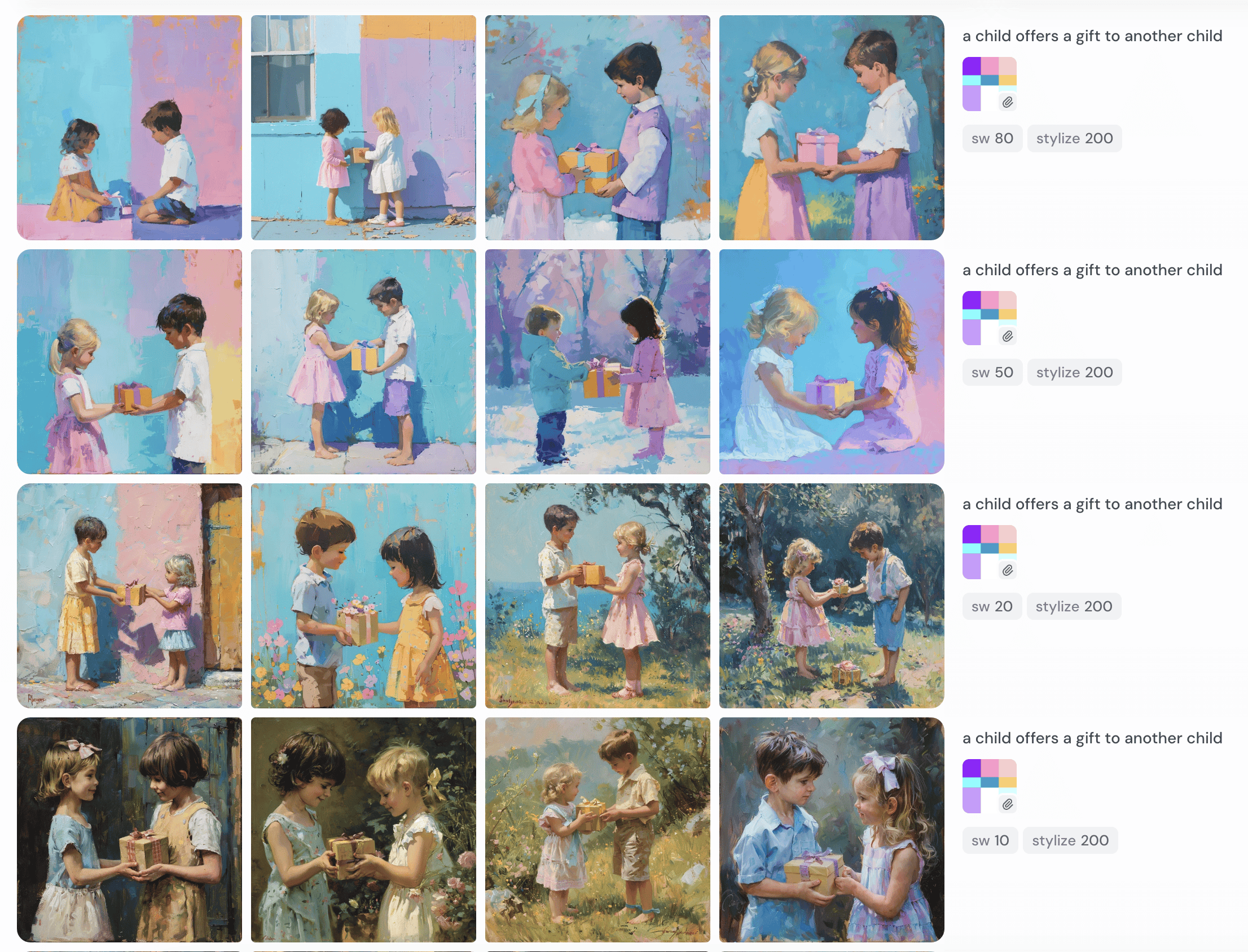
Conclusion : il est tout à fait possible d'utiliser une palette comme image de référence mais il vous faudra une dose de SW ET une dose de patience !
Utiliser plusieurs images de référence
Rien ne vous empêche d'indiquer plusieurs images de référence dans votre prompt.
Ainsi, si on adore les trois couleurs lavande turquoise et bleu profond, on peut espérer les retrouver.
Voici pour illustration ce que donne le prompt suivant contenant trois images de références correspondant à trois couleurs spécifiques :
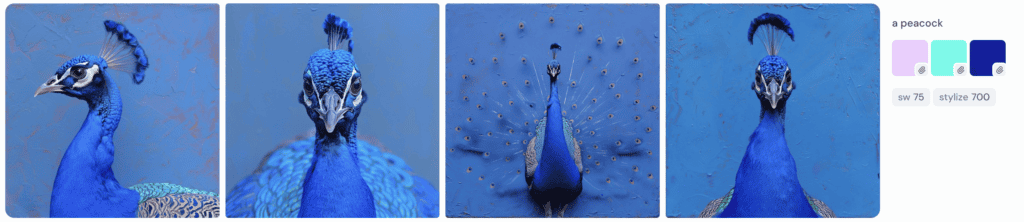
Hélas, on constate que plus il y a de couleurs, moins la méthode fonctionne du premier coup, il faudra donc vous armer de patience et générer de multiples variations tout en jouant sur les paramètres SW comme pour la technique précédente.
Utiliser la fonction character ref
Voici pour terminer une technique qui peut donner d'excellents résultats.
Elle consiste à utiliser le character reference à la place du style reference.
Si vous n'avez pas l'habitude d'utiliser cette fonction et ses divers paramètres (notamment le CW qui est l'équivalent du SW), je vous invite à consulter notre tuto dédié au préalable afin de vous familiairiser avec.
Pour l'utiliser il vous faudra garder à l'esprit les points suivants :
- Sur Discord, remplacer --sref par --cref et procédez comme habituellement.
- Sur Alpha, remplacez l'icône trombone par l'icône petit bonhomme.
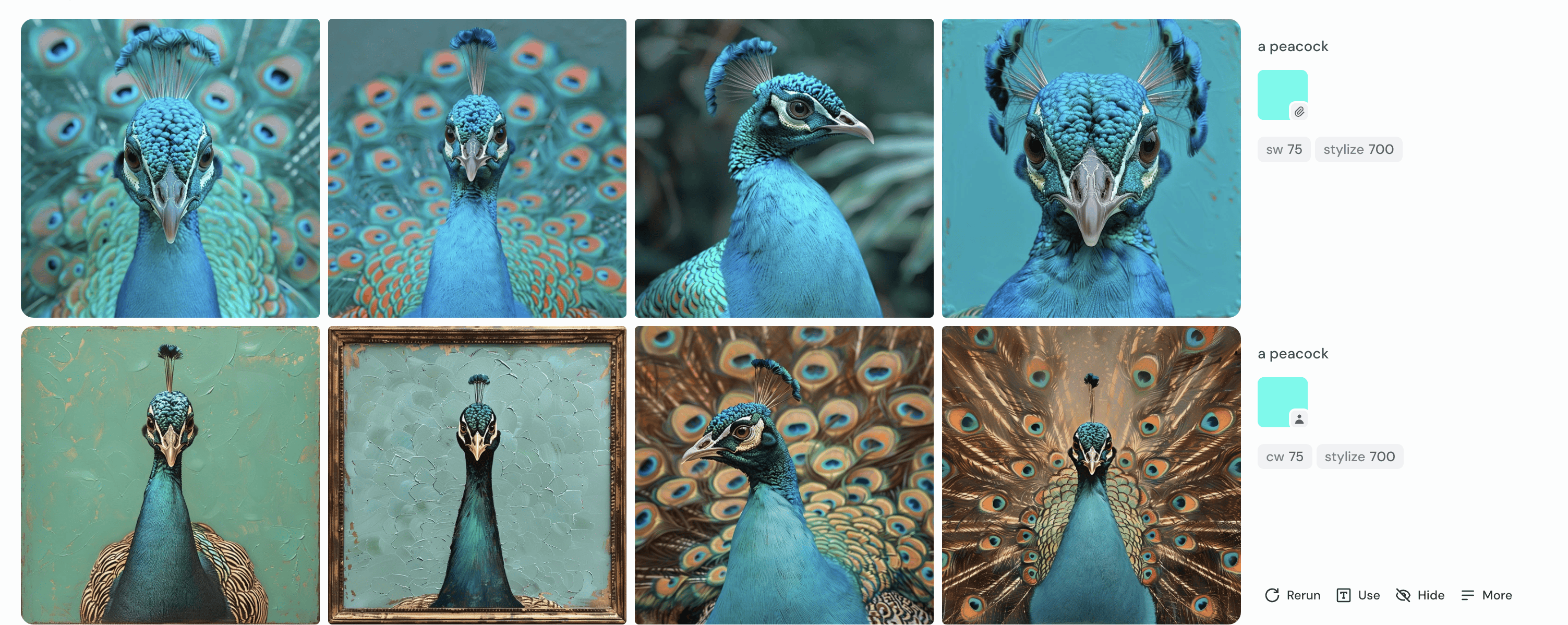
Pour comparaison, voici une capture écran de deux séries de 4 images générées avec un simple prompt :
a peacock
La première série utilise la couleur turquoise comme image de référence (--sref ou le petit trombone) et la seconde utilise cette même couleur mais cette fois comme character ref (--cref ou l'icône petit bonhomme) :
Toujours pour comparaison, voici maintenant deux séries de quatre images générées avec le même prompt mais avec trois couleurs en style ref puis en character ref :
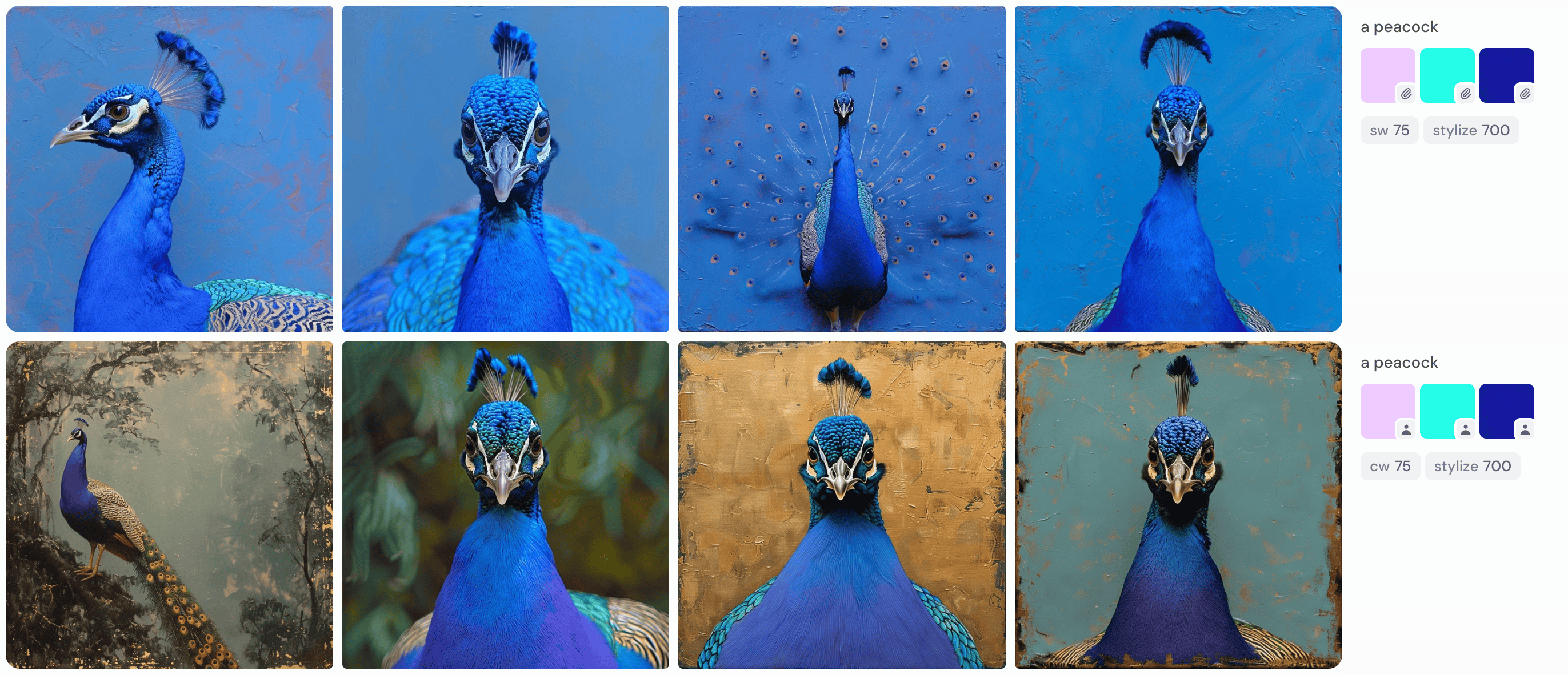
Conclusion :
- on utilise le sref si on souhaite que toute l’image (personnage comme arrière plan, l’ensemble de l’image) soit de la ou des couleurs qu’on souhaite
- On utilise cref si on souhaite que ce soit uniquement le personnage ou une partie de l’image qui ait la ou les couleurs désirées.
- De manière générale, plus il y a de couleurs spécifiques comme images de référence, plus le résultat est aléatoire et laborieux.
Si vous souhaitez plus de détails sur les manipulations nécessaires à l'application de la fonction character reference comme outil permettant d'influer sur les couleurs, je vous invite à les découvrir dans cet excellent tuto :
Et maintenant, c'est à vous de jouer !
Je vous souhaite beaucoup de plaisir 🙂

![[Tuto Midjourney] Image weight, ou comment calibrer le poids des images et des textes dans un prompt](https://synthographie.fr/wp-content/uploads/2023/01/Midjourney-image-weight-visage-e1729694872240.jpg "Midjourney image weight visage e1729694872240")