Table des matières
Midjourney continue d’évoluer, et deux mises à jour récentes méritent qu’on s’y attarde : un nouveau système de style référence (--sref) et un premier modèle vidéo image-to-video.
Fonctionnement, limites, usages concrets : je vous propose un tour d’horizon de ce qui change, et surtout, de ce que ça permet vraiment.
Tutoriel en vidéo
Si vous souhaitez consulter la version vidéo de ce tutoriel, c'est ici :
Les nouveaux Sref
À quoi servent les Sref ?
Les --sref permettent d’appliquer le style visuel d’une ou plusieurs images à une génération.
Midjourney analyse la palette, la texture, les formes, la lumière… et tente d’en reproduire la logique.
C’est plus flexible, plus visuel, et surtout, beaucoup plus simple que les anciennes commandes à rallonge.
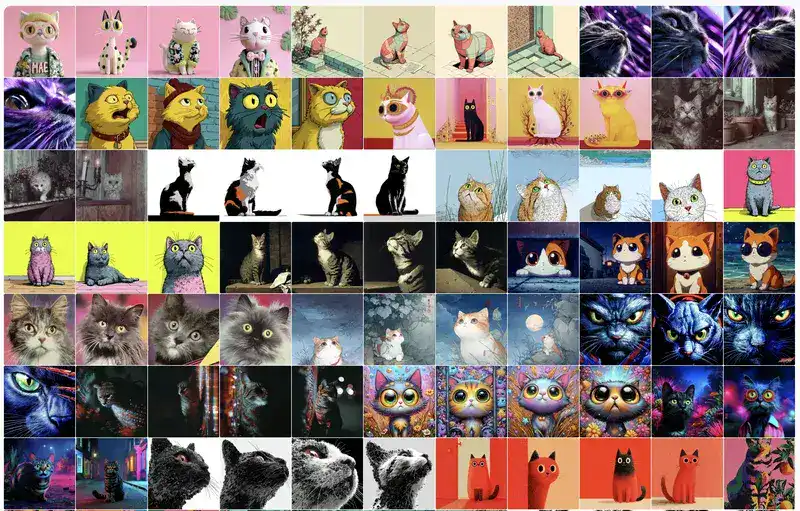
Voici un exemple issu de mes tests, avec 20 séries de 4 images obtenues à partir d'un même prompt, en changeant simplement le code sref :
Comment les utiliser
- Glisser plusieurs images dans la zone de prompt (via l’interface web)
- Utiliser la commande
--srefavec une ou plusieurs URLs d’images
Astuce prompt : on peut ajouter une description textuelle, ou laisser Midjourney se débrouiller à partir du style seul en ne mettant comme prompt qu'un "." ou encore "?".
La fonction --sref random
C'est une option pensée pour l’exploration visuelle pure : ajoutez --sref random dans votre prompt pour appliquer un style aléatoire à l’image.
Les résultats sont inégaux, mais souvent surprenants.
Je vous conseille de les tester pour sortir des schémas habituels et vous laisser surprendre !
Et les anciens Sref ?
Ils sont toujours utilisables, mais uniquement si on ajoute "--sv 4" au prompt.
Cela sera utile à ceux qui, comme moi, ont des bibliothèques avec leurs sref préférés d'amour 🙂
Pistes d’exploration
- Utiliser ses propres visuels ou des références fortes pour créer une continuité esthétique
- Jouer sur les contrastes en combinant plusieurs styles très différents
- Croiser
--srefavec--stylizeou--chaospour accentuer l’effet de transformation
À noter : les nouveaux sref fonctionnent uniquement sur la V7 !
Si vous avez sélectionné dans vos paramètres une version précédente, vous aurez les "anciens" srefs.
Pour aller plus loin
Je vous conseille de consulter le tuto complet sur le fonctionnement des sref, vous aurez également accès à la vidéo tutoriel, en suivant ce lien :
Le modèle vidéo image-to-video
De quoi s’agit-il ?
Midjourney propose désormais un modèle vidéo expérimental.
À partir d’une seule image, il génère 4 vidéos de 3 à 4 secondes.
Attention : pour le moment, cette fonction est disponible uniquement sur la plateforme web (pas encore intégrée à Discord).
Trois modes d’utilisation
Depuis la galerie d’images, une option “Animate image” est désormais visible dans le menu latéral de droite.
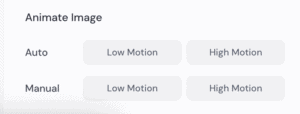
Le mode automatique
- Génère une vidéo sans prompt additionnel
- Deux niveaux de mouvement :
- Low Motion : animation fluide et discrète
- High Motion : plus rapide, parfois plus brute
Le mode manuel
- Permet d’ajouter un prompt textuel pour influencer l’évolution de l’image animée
- Le choix entre Low et High Motion reste disponible
Depuis la barre de prompt
- Possibilité d’uploader une image et de lancer l’animation avec ou sans texte

Fonction Extend
Prolonger une animation générée devient possible avec Extend.
Vous trouverez le bouton "extend" :
- soit directement affiché sur les 4 vidéos générées
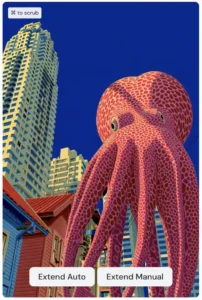
- soit en cliquant sur une vidéo, sur le volet latéral de droite
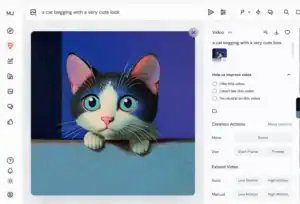
Le résultat est le plus souvent extrêmement cohérent, idéal pour continuer une idée visuelle.
Points à garder en tête
- Une image est indispensable pour lancer la vidéo. A l'heure actuelle il n'y a pas de "text to video".
- Pas de son, pas de mouvements complexes : on reste sur une animation stylisée, pas forcément réaliste
- Utile pour créer des visuels abstraits, des teasers courts ou des séquences poétiques
- Le format de l’image d’origine est conservé dans la vidéo (carré, vertical, etc.)
Des exemples, pour le plaisir !
Conclusion
Avec l’arrivée des nouveaux Srefs et de la fonction vidéo, Midjourney pousse un peu plus loin ses outils de création.
Je ne suis pas objective en ce qui concerne Midjourney, étant une immense fan depuis le départ, mais ces deux dernières nouveautés sont incroyables 🙂
Ces deux ajouts ne révolutionnent pas tout — mais ils élargissent clairement le terrain de jeu et de manière particulièrement esthétique et poétique.
Bref, comme d'habitude, je vous souhaite de bien vous amuser !

![[Tuto Midjourney] Image weight, ou comment calibrer le poids des images et des textes dans un prompt](https://synthographie.fr/wp-content/uploads/2023/01/Midjourney-image-weight-visage-e1729694872240.jpg "Midjourney image weight visage e1729694872240")