Table des matières
Tutos en vidéo
Midjourney, la V7 en version Alpha !
La V7 est enfin arrivée, si vous souhaitez en savoir plus, regardez notre test complet de sa version Alpha et du Draft mode, juste ici :
Midjourney, les nouveautés ! Moodboards, code personnalisé, Retexture
Trois nouveautés ont fait leur apparition sur la version web de Midjourney (guide complet).
Dans ce tutoriel, nous passerons en revue chacune de ces nouveautés en indiquant de la manière la plus simple et la plus précise, comment les utiliser.
Si vous souhaitez regarder le tutoriel vidéo consacré aux dernières mises à jour de Midjourney c'est ici :
Les Moodbards
Un Moodboard est une sorte de code personnalisé qui, appliqué à votre prompt, va lui donner un style particulier.
Pour cela, vous allez devoir sélectionner des images qui correspondent au style qui vous plaît.
Un Moodboard, à quoi ça sert ?
Il y a plusieurs raisons pour lesquelles vous pourriez recourir à un ou plusieurs Moodboards :
- Appliquer une ambiance particulière à vos images (étrange, fantastique, anime, poétique, brut...)
- Leur donner une couleur ou une tonalité de couleurs (noir et blanc, pastel, contrasté...)
- Personnaliser d'avantage le rendu de vos images
Midjourney propose déjà une personnalisation de votre expérience via le paramètre --p.
Les Moodboards vont comme affiner cette personnalisation à partir d'une sélection personnelle de ce qui vous plaît.
Au lieu d'avoir un style uniforme vous pouvez avoir envie d'un style spécifique, le Moodboard répond parfaitement à cette envie.
Créer un Moodboard et l'insérer dans un prompt
C'est très simple de créer un Moodboard puis de l'utiliser, pour cela vous allez réaliser les 4 étapes suivantes :
1. Aller sur la page dédiée aux Moodboards
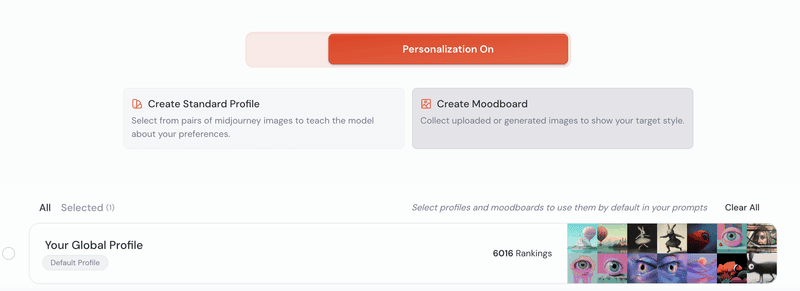
C'est ici que ça se passe, en cliquant sur l'icône "Personalize" dans le volet de gauche.
2. Cliquer sur "Create Moodboard"
3. Ajouter des images
Maintenant, il va falloir ajouter des images pour que Midjourney comprenne quel est le style qui vous intéresse.
Vous pouvez ajouter des images de trois manières différentes :

- Upload images : si vos images se trouvent sur votre ordinateur
- Add from Link : si vous avez les url des images qui vous intéressent
- Add from Gallery : pour sélectionner des images à partir de vos créations Midjourney
Pour le moment, vous pouvez ajouter en une seule fois jusqu'à 100 images.
Vous pourrez toujours ensuite ajouter ou enlever vos images de votre Moodboard.
4. Utiliser le Moodboard dans votre prompt
Une fois votre Moodboard créé (vous pouvez facilement changer son nom en cliquant sur l'icône stylo), vous allez pouvoir vous en servir pour générer des images.
Il y a deux manières de procéder.
Utiliser le code de votre Moodboard
Lorsque vous affichez votre Moodboard, juste sous son titre (que vous pouvez donc modifier) vous verrez : "Copy code".
Copiez ce code, et collez-le dans la fenêtre de prompt. Et voilà !
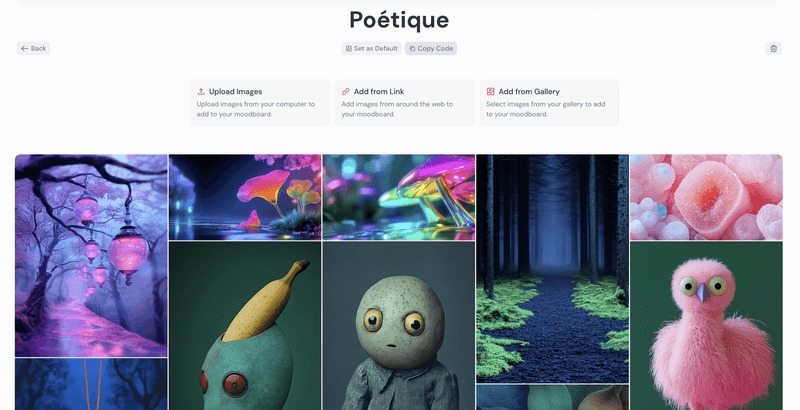
Et, si vous êtes d'humeur partageuse, vous pouvez donner les codes de vos Moodboards !
Si vous souhaitez utiliser mon Moodboard poétique, insérez ce code dans vos prompts : --profile y2kzfhn
Passer par la fenêtre de paramètres
Dans votre fenêtre de prompt, sur la droite, vous avez accès aux paramètres.
Votre Moodboard se trouve dans la partie "Personalize".
Assurez-vous que Personalize est bien sur "On" puis, dans le menu déroulant, sélectionnez votre Moodboard.
Notez que vous pouvez combiner plusieurs Moodbards !
Vous n'avez plus qu'à taper votre prompt (si ce n'est pas déjà fait) et à lancer votre génération !
Une fonction Describe facilitée
Jusqu'à très récemment, la manière la plus simple de demander à Midjourney de décrire une image se trouvait sur Discord.
Sur la version web, cela était possible mais relativement complexe puisqu'il fallait uploader une image et cliquer sur ℹ️ (mais ce bouton était plus ou moins caché, et son accès était peu intuitif).
Désormais, c'est très simple !
Pourquoi utiliser Describe
Describe est intéressant :
- Si vous ne maîtrisez pas l'anglais
- Si vous souhaitez reproduire un style, une composition qui vous plaisent dans une image particulière.
- Une image vous plaît mais vous ne savez pas comment formuler le prompt
- Un style vous intéresse mais vous ignorez son nom
- La composition d'une image vous plaît, vous ne savez pas comment la reproduire
Comment appliquer la fonction Describe
Désormais, et c'est très récent, pour utiliser Describe il vous suffit de glisser l'image qui vous intéresse dans la fenêtre "Drop image to describe".
Cette fenêtre apparaît automatiquement, sous la fenêtre de prompt, quand vous glissez une image.
Vous pouvez ajouter cette image et la faire glisser depuis :
- votre ordinateur
- votre galerie Midjourney ou à partir des images de la communauté (partie Explore)
- une image ouverte sur un onglet de votre navigateur
Une fois l'image placée dans la fenêtre "Drop image to describe" (située sous la fenêtre de prompt) vous allez recevoir quatre descriptions.
Vous pouvez à présent :
- lancer les 4 prompts "Run all prompts" (à droite de la fenêtre)
- choisir parmi les 4 prompts proposés celui ou ceux que vous souhaitez tester "Use prompt"
- analyser la description de manière à comprendre ce que "comprend" Midjourney de l'image 🙂
Le nouvel Editor de Midjourney et sa fonctionnalité Retexture
L'éditeur de Midjourney permet de changer le ratio d'une image et d'en gommer certaines parties.
C'est un outil appréciable mais il n'apporte pas de grandes nouveautés, à une exception notable : on peut désormais uploader des images personnelles pour les retoucher.
C'est la fonctionnalité "Retexture" qui me semble vraiment très intéressante !
A quoi sert le Retexture de Midjourney
Sa fonction première est de donner des styles différents à partir d'une image tout en respectant sa structure initiale.
Voici des exemples de ce que l'on peut réaliser :
- Construire un décor d'architecte à partir d'un schéma
- Coloriser une gravure, une estampe
- Appliquer divers styles à une image
- Changer l'ambiance d'un décor, d'une scène
- Modifier les expressions du visage d'un personnage...
Cette fonctionnalité n'a pas vraiment de limites, c'est à vous d'imaginer tout ce que vous pourrez en faire !
Il vous faudra garder à l'esprit que ce que vous allez taper dans la fenêtre de prompt doit avoir un rapport logique de structure avec votre image de départ.
Par exemple, si votre image de départ est un lapin et que vous demandez à "Retexture" de la transformer en chateau, ce que vous risquez d'obtenir c'est...
un chateau en forme de lapin !
Comment s'en servir
Tout d'abord, vous allez vous rendre dans la partie "Edit", cliquez sur l'icône avec un papier et un crayon dans le volet de gauche.
Ensuite, rendez-vous sur l'onglet "Retexture" (en haut à gauche).
Vous y êtes ! Vous pouvez maintenant uploader votre image soit à partir d'une url, soit à partir de vos images personnelles.
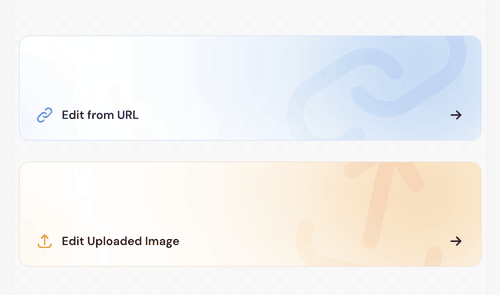
Une fois votre image chargée, il ne vous reste plus qu'à taper votre prompt et à cliquer sur "Submit Retexture"
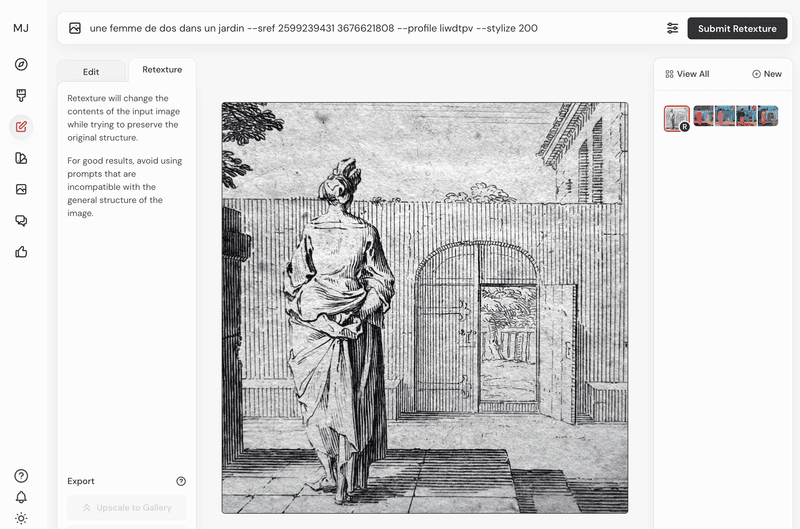
Conseils pour votre prompt :
- Décrivez simplement la composition de votre image (personnage, décor)
- Utilisez si vous le souhaitez sref (pour donner un style de référence), code personnalisé, moodboards, etc
- Vous pouvez faire varier les paramètres mais le ratio restera le même.
Voici un résumé en vidéo de la manœuvre :
Exemples
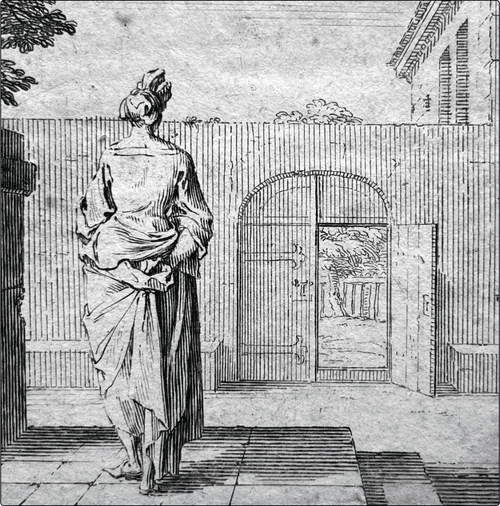
J'ai trouvé cette estampe sur le site de Paris Musées, c'est une mine d'or qui recèle de nombreux trésors libres de droits.
Sébastien Leclerc, Femme de dos en face d’une maison avec un portail à demi ouvert, dans Divers desseins de figures dédiés à Monsieur de Boucœur, 1678.
Je vous montre l'image originale, puis la retexture avec le prompt suivant : "une femme de dos dans un jardin --sref 2599239431 3676621808 "
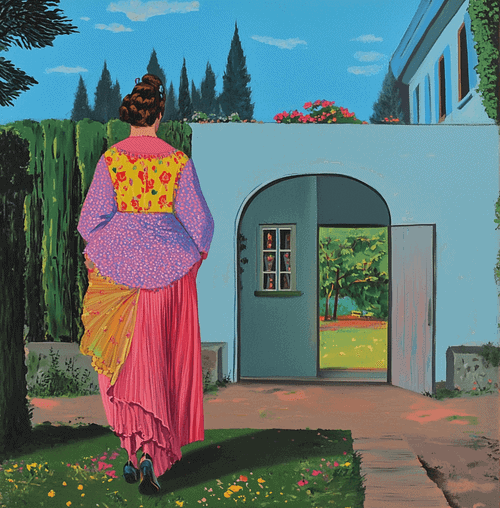
En tant qu'IA qui dessine, Midjourney aurait pu générer n'importe quel style de dessin, croquis ou esquisse, que vous pouvez ensuite coloriser dans le style que vous voulez.
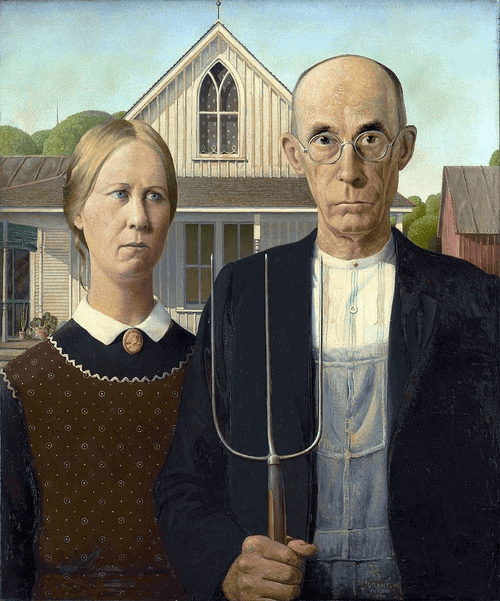
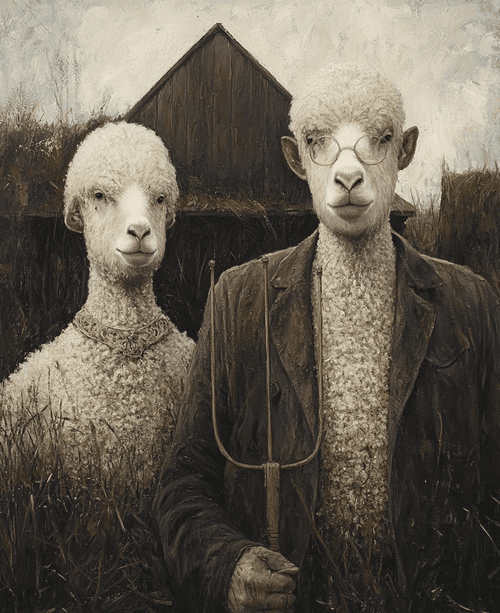
J'ai voulu ensuite m'amuser avec un tableau célèbre, American Gothic de Grant Wood.
Voici mon prompt : "deux moutons, hyper réaliste"
Bonus mémos
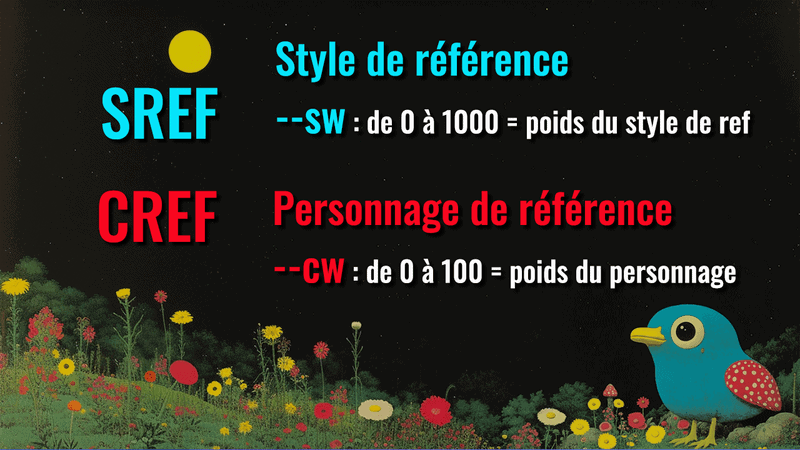
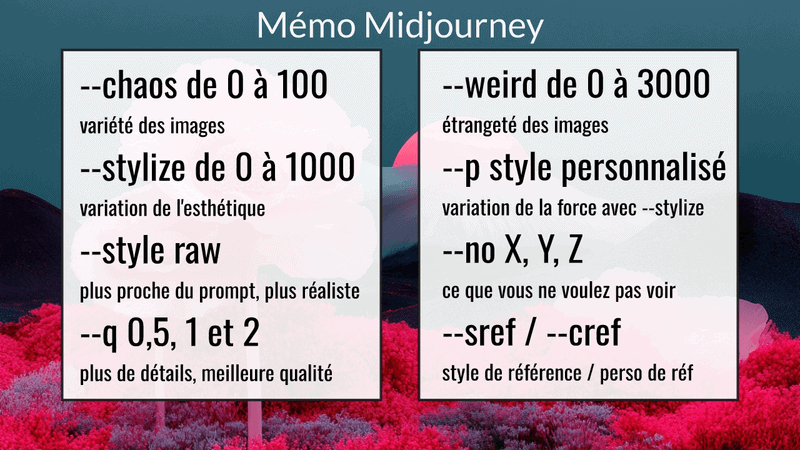
Pour finir, et afin que vous puissiez facilement retrouver les différents paramètres qu'on peut utiliser avec Midjourney, voici deux mémos.
![[Tuto Midjourney] Image weight, ou comment calibrer le poids des images et des textes dans un prompt](https://synthographie.fr/wp-content/uploads/2023/01/Midjourney-image-weight-visage-e1729694872240.jpg "Midjourney image weight visage e1729694872240")